Hvernig á að setja upp Jafnvægisplötu 3
Hvernig á að setja upp og stilla Jafnvægisplötu 3
Inngangur
Þessi stuðningsgrein lýsir því hvernig á að setja upp nýja Jafnvægisplötu 3 til notkunar með Swing Catalyst.
Kröfur
Tölva með laust USB tengi.
Swing Catalyst 7.1.8 eða nýrra.
Uppsetning
Nánari upplýsingar um uppsetningu má finna í meðfylgjandi PDF skjali neðst í greininni.
Þessi grein fjallar um Jafnvægisplötu 3 og Jafnvægisplötu 3s.
Viltu aðeins framkvæma vettvangsStillileika á plötunni þinni? Smelltu hér
Viðvörun
Nokkur vandamál hafa komið upp með AMD 300-Series flísasett (AMD Ryzen 1700 / 2700 röð) með USB 1.1 tæki. Sérstaklega með Jafnvægisplötuna, þar sem aðeins fást 75 sýnishorn á sekúndu í stað ~145 sýnishorns á sekúndu. Við mælum með að nota USB 2.0 miðstöð sem gerir Jafnvægisplötunni kleift að streyma á fullum sýnishornshraða.
Engin þekkt vandamál eru við notkun AMD 300 röð flísasetta með USB 3.0 tæki.
Uppsetning Drífara
- Settu upp Drífara úr Windows Start Menu - Swing Catalyst - Drivers möppu. Fyrir 64-bita Windows, keyrðu “Balance Plate #2 Driver Installer (x64)” Fyrir 32-bita Windows, keyrðu “Balance Plate #2 Driver Installer (x86)” Er Windows-útgáfan mín 32-bita eða 64-bita?
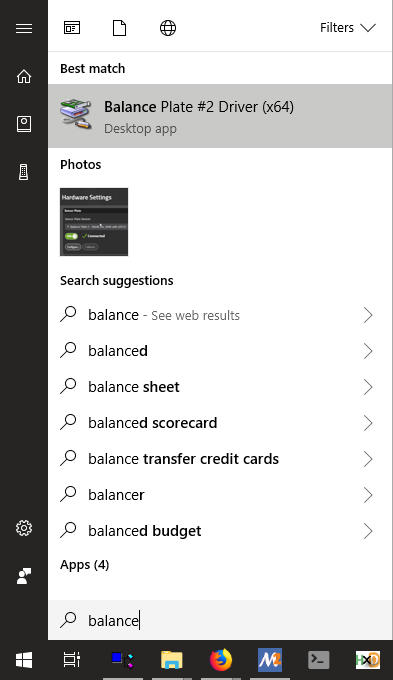
Þú getur einnig fundið Drífara á https://www.swingcatalyst.com/drivers
Keyrsla á stillileikahjálparforriti
Ef beðið er um að setja upp Drífara, smelltu á já.
Tengdu Jafnvægisplötuna við tölvuna.
Opnaðu nýuppsettu SE Utility forritið.
Veldu myndavél eða vefmyndavél og beindu henni að Jafnvægisplötunni.
Síðast uppfært: 2023-12-15 | Skoða á opinberu stuðningsvefsvæði