Come inviare i log al supporto
Come utilizzare l’utilità Log Sender
Introduzione
Questo articolo descrive come inviare i log di Swing Catalyst al team di supporto, operazione a volte necessaria per aiutare a individuare un problema riscontrato dal cliente. I log contengono informazioni su tutto ciò che viene eseguito e memorizzato in Swing Catalyst, e possono includere anche informazioni sul computer e sull’Utente Windows, ma verranno utilizzati esclusivamente per aiutare a identificare i problemi e le informazioni non verranno mai condivise con terze parti.
Si applica a
Il team di supporto ti chiede di inviare i file di log.
Vuoi segnalare un bug.
Soluzione
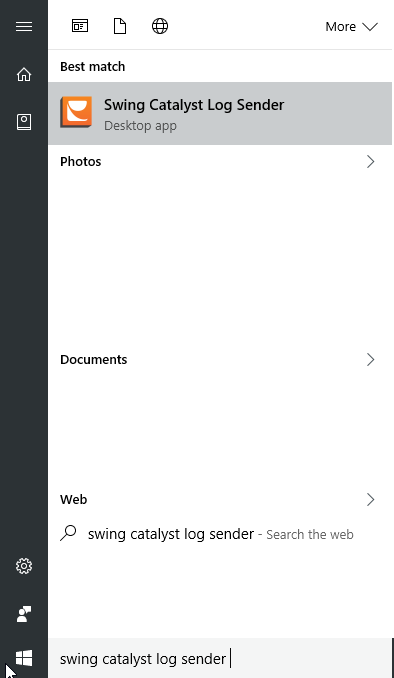
Apri il menu Start di Windows.
Nel campo di ricerca digita Swing Catalyst Log Sender.
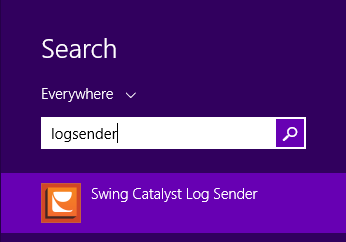
Windows 8:
- Premi il tasto Windows sulla tastiera, quindi scrivi log sender (in modo simile all’esempio in Windows 7).
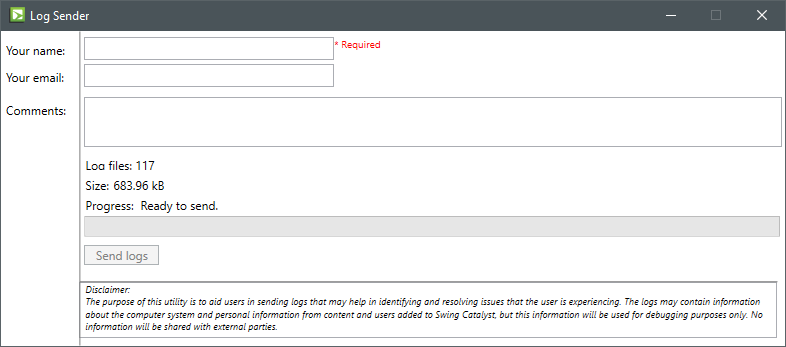
- Inserisci il tuo nome, l’indirizzo email e un breve commento, quindi fai clic sul pulsante “Send logs”.
Come inviare manualmente i log al supporto
Ci sono casi in cui il supporto ha bisogno di informazioni specifiche del log relative a un determinato incidente.
Tieni presente che ciò è necessario solo se il personale di supporto richiede esplicitamente che i file di log vengano inviati in questo modo.
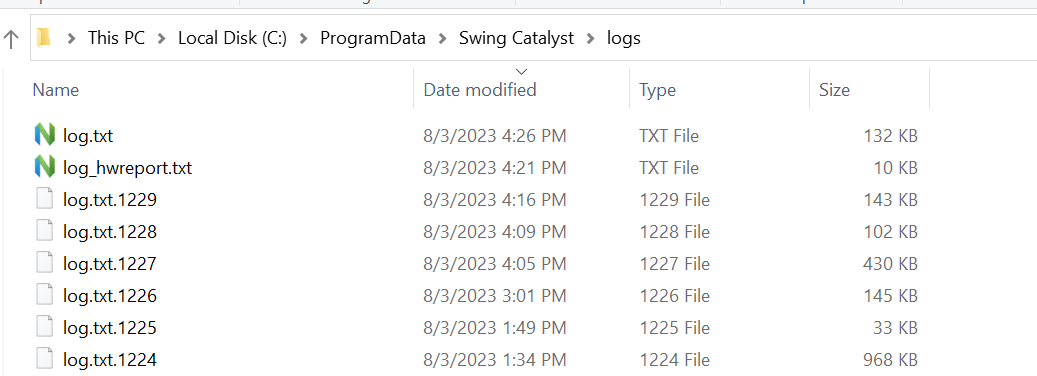
Se conosci l’orario approssimativo in cui si è verificato il problema, invia il file la cui data di ultima modifica è più vicina al momento in cui si è verificato il problema.
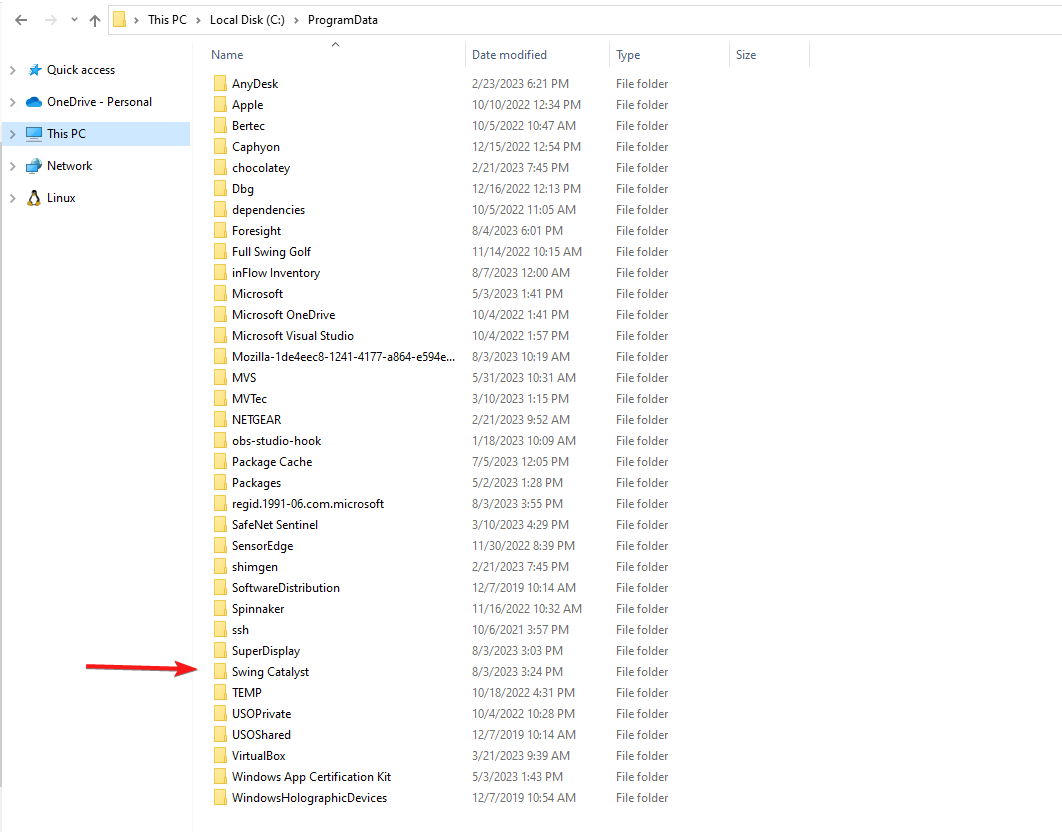
Il percorso in cui vengono archiviati i file di log è: C:\ProgramData\Swing Catalyst\logs.
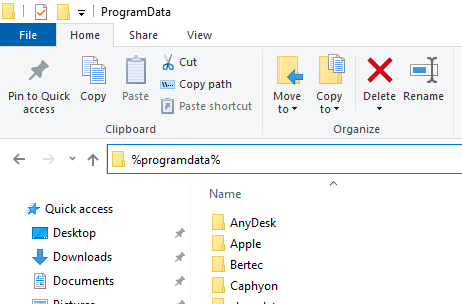
Vai alla directory ProgramData, digita
%programdata%nell’Esplora Risorse di Windows e premi Invio.Apri la directory di Swing Catalyst, quindi apri la directory dei log.
Copia il file
log.txte l’ultimo file di log modificato in precedenza.Allegalo al ticket di supporto o all’email che stai inviando al supporto.
Ultimo aggiornamento: 2023-12-15 | Visualizza sul sito di supporto ufficiale