ログをサポートに送信する方法
はじめに
この記事では、Swing Catalyst のログをサポートチームに送信する方法について説明します。これは、お客様が抱えている問題を解決するために必要となる場合があります。ログには、Swing Catalyst で実行および保存されたすべての操作に関する情報が含まれており、コンピューターや Windows ユーザーに関する情報が含まれる場合もありますが、問題の特定を支援する目的にのみ使用され、第三者と共有されることは一切ありません。
対象となるケース
サポートチームからログファイルの送信を求められた場合。
バグを報告したい場合。
解決方法
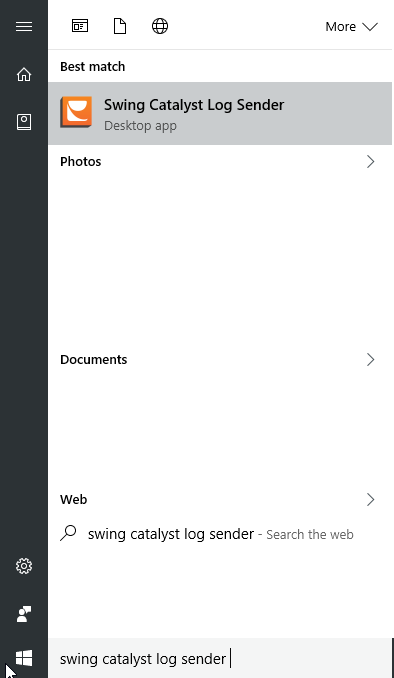
Windows のスタートメニューを開きます。
検索フィールドに「Swing Catalyst Log Sender」と入力します。
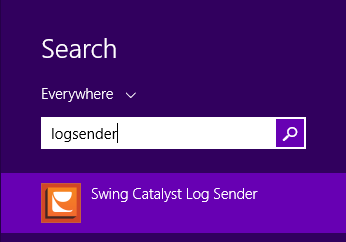
Windows 8 の場合:
- キーボードの Windows キーを押し、「log sender」と入力します(Windows 7 の例と同様)。
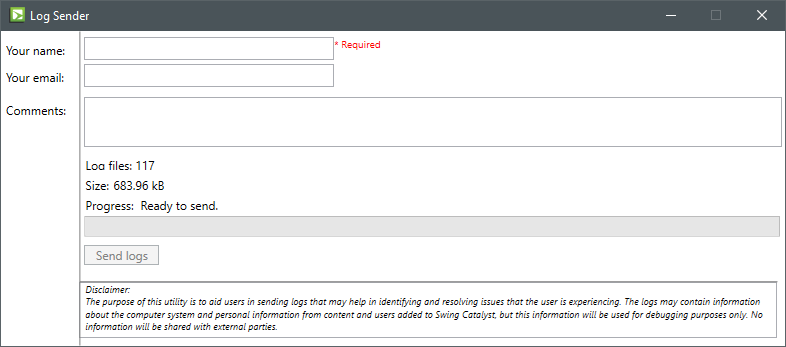
- 名前、メールアドレス、および簡単なコメントを入力し、「Send logs」ボタンをクリックします。
ログを手動でサポートに送信する方法
サポートが特定のインシデントに関する特定のログ情報を必要とする場合があります。
これは、サポート担当者がこの方法でログファイルを送信するよう明示的に依頼した場合にのみ必要です。
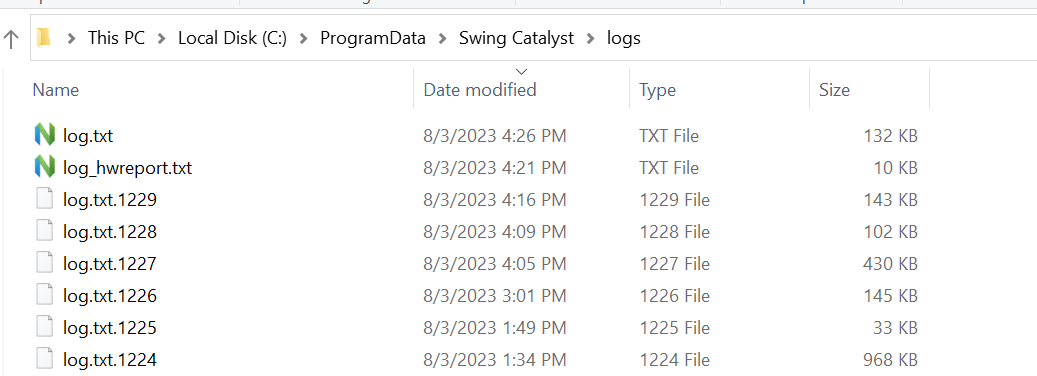
問題が発生したおおよその時刻がわかっている場合は、問題が発生した時刻に最も近い「更新日時」のファイルを送信してください。
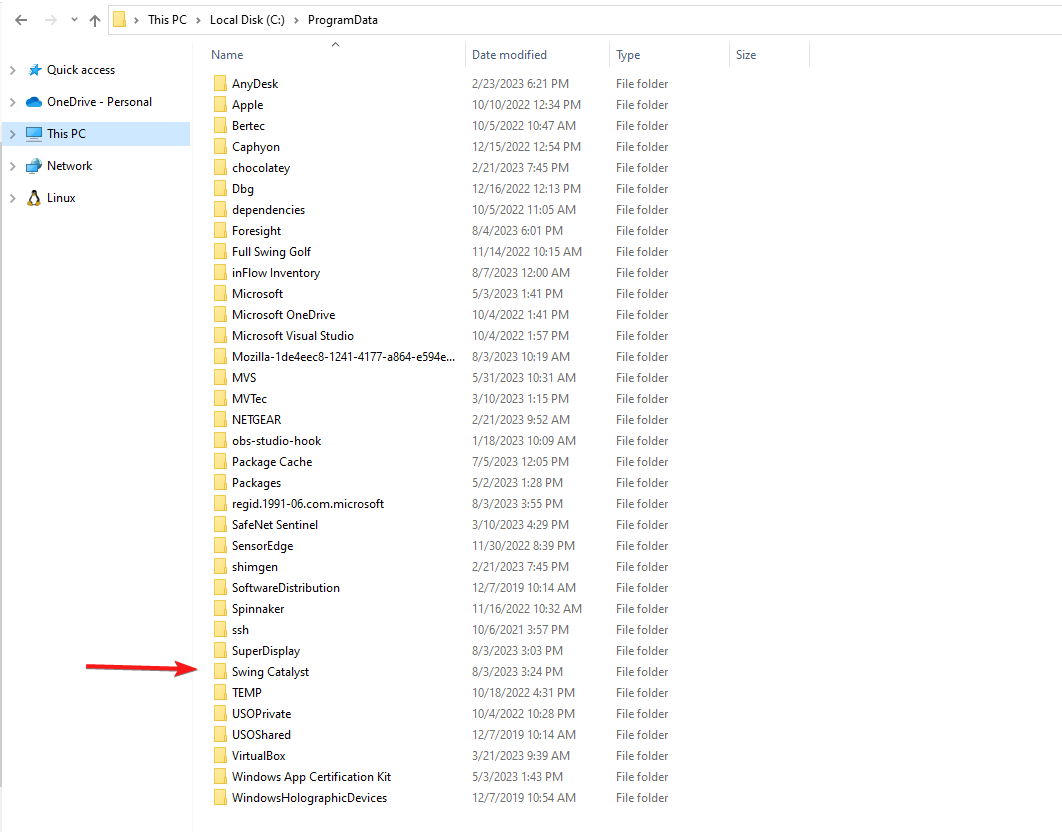
ログファイルが保存されているパスは次のとおりです: C:\ProgramData\Swing Catalyst\logs。
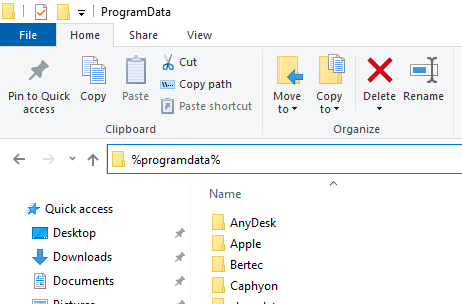
ProgramData ディレクトリに移動するには、Windows のエクスプローラーのアドレスバーに
%programdata%と入力して Enter キーを押します。Swing Catalyst ディレクトリを開き、次に log ディレクトリを開きます。
log.txtファイルと、直前に更新されたログファイルをコピーします。サポートチケットまたはサポート宛のメールに添付して送信してください。
最終更新日: 2023-12-15 | 公式サポートサイトで表示