Fox / Lynx ファームウェアのアップグレードまたはダウングレード方法
前提条件:
Fox または Lynx カメラ。
MVS ソフトウェアスイート。
アップグレードまたはダウングレードしたいカメラモデルのファームウェアのコピー。
既知の正常/問題のあるファームウェアリビジョンの概要については、ファームウェアダウンロードからダウンロードしてください。
| モデル | ファームウェアダウンロード | 影響を受けるファームウェアモデル | 既知の正常なファームウェアバージョン |
|---|---|---|---|
| Fox | ダウンロード | V1.6.3 201222_551351 | V1.6.3 220416_798858 |
| Lynx | ダウンロード | 3.3.1 220915 | 3.3.0 220408 |
MVS ソフトウェアは以下からダウンロードできます:https://cloudfront.swingcatalyst.com/drivers/MVS_STD_3.4.1_220407.zip
ファームウェアのアップグレード
上記の表から更新またはダウングレードしたいカメラのファームウェアをダウンロードし、zip ファイルを解凍してください。
MVS ソフトウェア をインストールしてください(未インストールの場合)。
インストールが完了したら、MVS アプリケーションを起動してください。接続されたカメラが左側のリストに表示されます。カメラリストに表示されていれば、上部ツールバーの「Tool」をクリックし、「Firmware Updater」を選択してください。
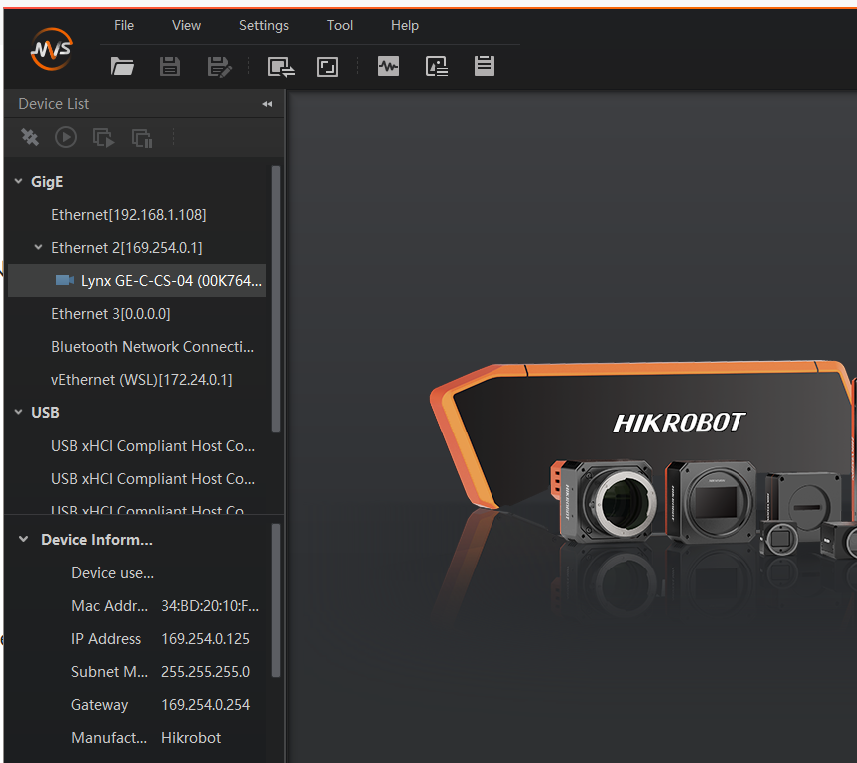
Firmware Updater アプリケーション
モデル名とファームウェアバージョンを確認してください。3.3.1 は既知の動作しないファームウェアバージョンです(上記の表を参照)。
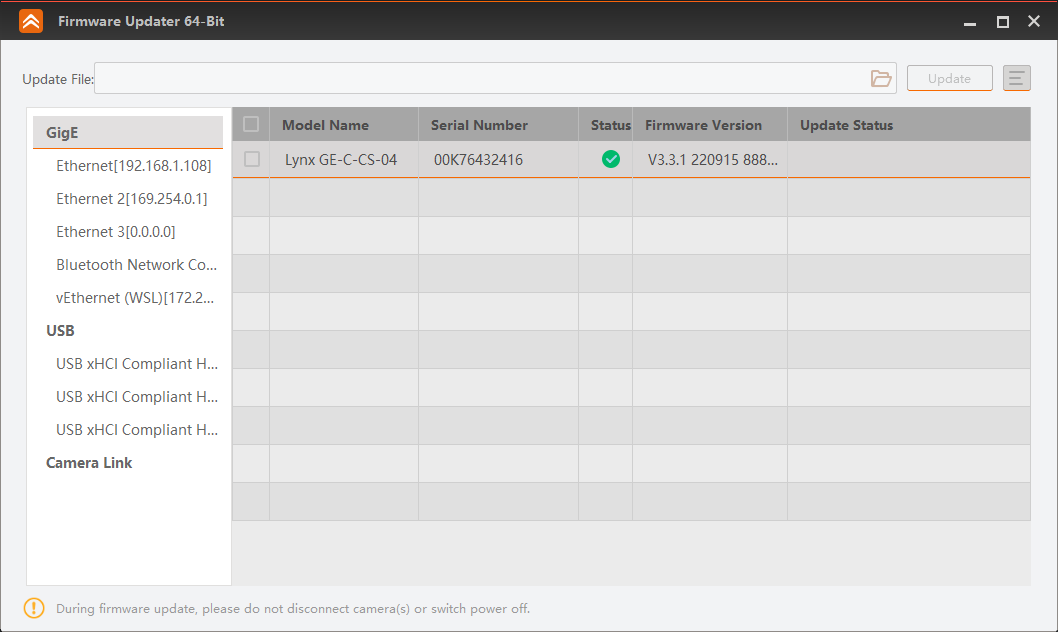
「Model Name」の左側にあるチェックボックスをオンにして更新するカメラを選択し、右上の「フォルダ」アイコンをクリックして、ファームウェアを解凍したフォルダを参照してください。
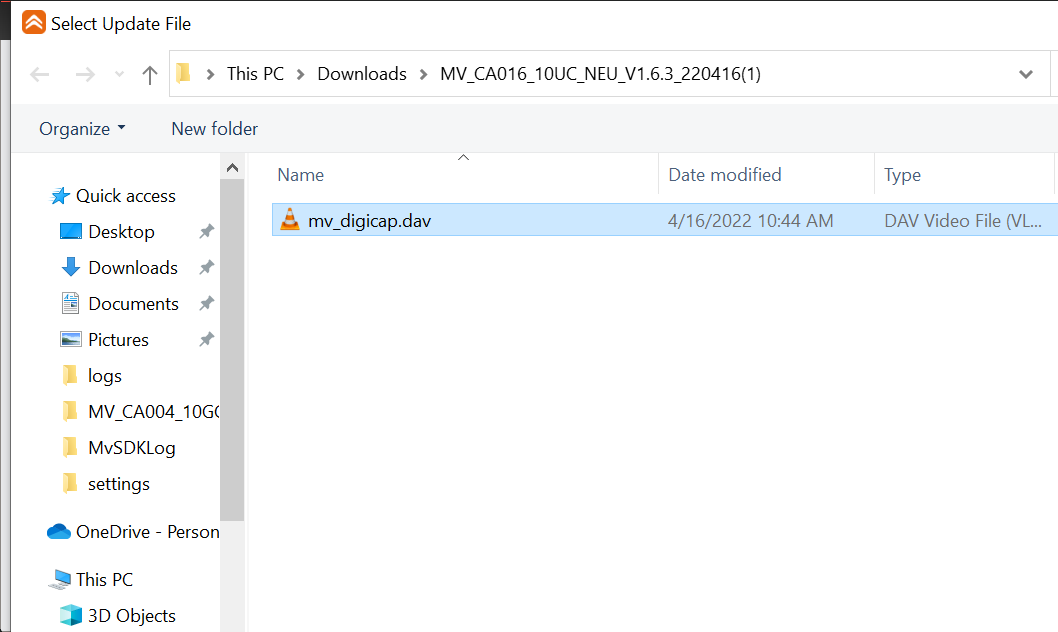
ファームウェアファイルを選択して「OK」をクリックしてください。「Select Update File」ウィンドウが閉じ、Firmware Updater ソフトウェアの「Update」をクリックして続行できます。
Note: 複数のカメラを一度に更新することも可能ですが、同じタイプ/モデルである必要があります。更新したいファームウェアファイルを選択してください。
最終更新日:2023-12-15 | 公式サポートサイトで見る