アップグレード後にFLiR / Point Grey(Blackfly/Chameleon)カメラが動作しなくなった場合
この記事は、Swing Catalystを9.1.1(またはそれ以前)から9.1.2リリースにアップグレードした際に、FLiR / Point Greyカメラで発生する問題について説明しています。
9.1.2にアップグレードすると、カメラが動作しなくなる場合があります。これは、FlyCap SDKから推奨設定を取得する方式から、カメラに保存されたパケットサイズの設定を使用する方式に変更されたためです。
これはより優れた解決策ですが、残念ながら8.0.5、9.0.1、9.1.1から9.1.2へのトランジションの際に問題が発生する場合があります。
note: この変更は、インストールされているすべてのカメラに対して個別に適用する必要があります。
アップグレード後にカメラが動作しなくなった場合の修正方法
- Flycap2を開きます。
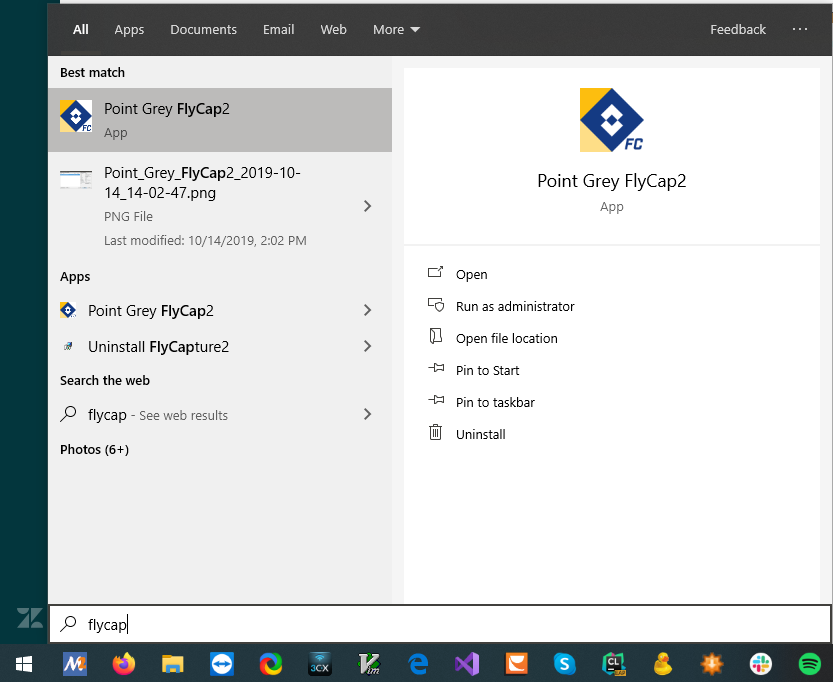
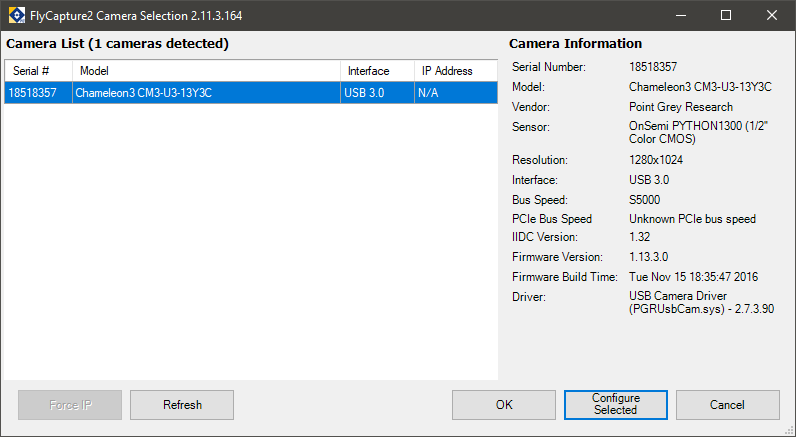
カメラを選択し、「Configure Selected」をクリックします。
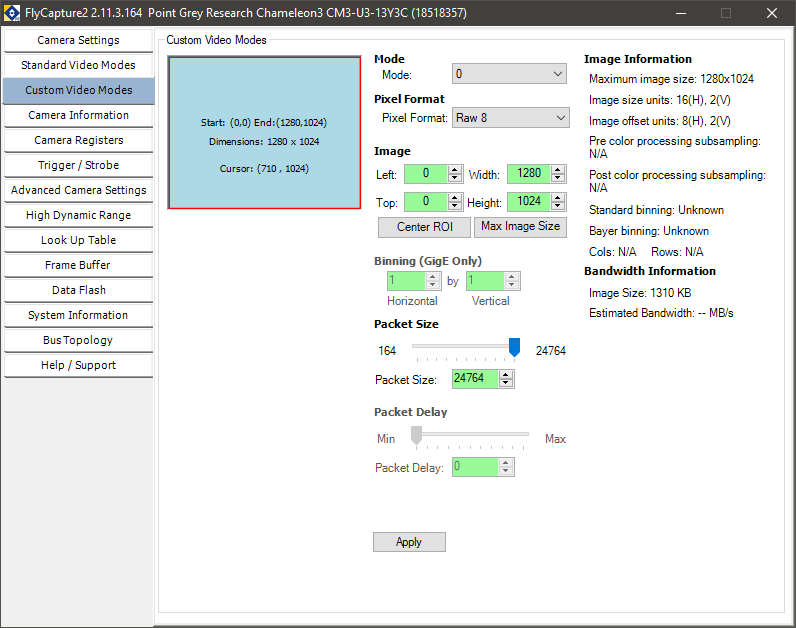
「Custom Video Modes」に移動し、「Packet Size」の値を1つ変更します。
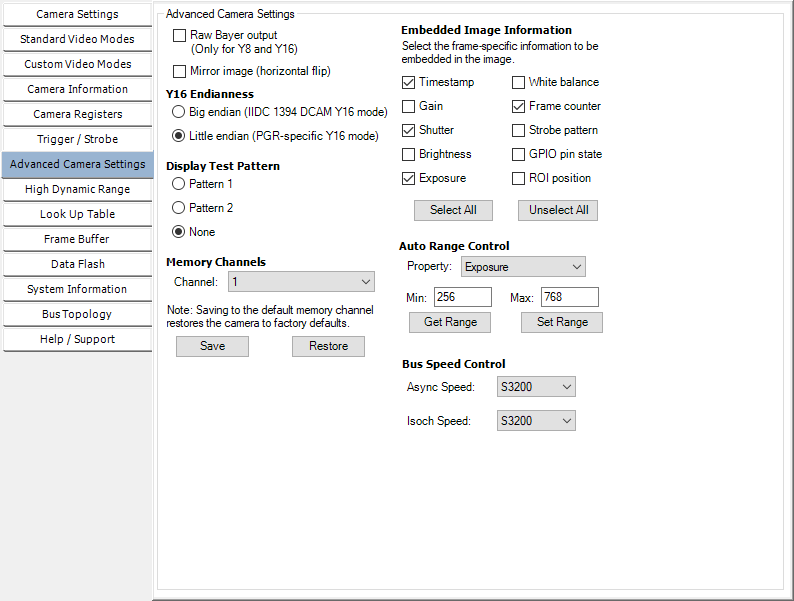
- 「Advanced Camera Settings」に移動し、「Memory Channels」の「Channel 1」で「Save」をクリックします。
トラブルシューティング手順:
それでも解決しない場合は、「Custom Video Modes」に移動してパケットサイズの変更をお試しください。最大値に設定されている場合は、値を下げてみてください。
たとえば、9000に設定されている場合は4000に下げ、「Advanced Camera Settings」に戻って「Channel 1」の「Save」をクリックしてください(場合によっては、Saveを2回クリックする必要があります)。
最終更新日: 2021-06-16 | 公式サポートサイトで表示