BodiTrakセンサーをSwing Catalystで使用する方法
はじめに
このサポート記事では、BodiTrak 2 VectorセンサプレートをSwing Catalystでセットアップおよび設定する方法について説明します。技術的には、この記事は古いBodiTrak 16x25および16x27(BTモデル)にも使用できます。
動作要件
空きUSBポートを持つコンピューター。
センサプレートに対応したSwing Catalyst 9.7以降
対応センサーマトリックスに記載されている以下のモデルのいずれか。
Windows 10、または11 64ビット(x64)(注意:ARMおよびx86アーキテクチャはサポートしていません)。
対応しているセンサーは何ですか?
以下のモデルに対応しています。一部のモデルはすでに製造終了となっていることにご注意ください。2024年時点で、BodiTrakのすべてのセンサーに対応しているわけではありません。
モデル / モデル番号 行数 × 列数 寸法(幅 × 高さ)cm
BT7150 16x25 71 × 45.5
BT(プロトタイプ?) 16x27 75.6 × 44.8
BT2-1632-500 16x32 94 × 47
BT2-1625-500 16x25 73 × 47
BT2-1625-500 16x25 71 × 45.5
プレートキャリブレーションについては、BodiTrakサポート までお問い合わせください。
ドライバーのインストール
ドライバーのインストールはWindowsによって自動的に行われます。
BodiTrakソフトウェアがインストールされていない新しいシステムで、センサーが接続済みまたは認識済みとして表示されない場合は、BodiTrakサポート までお問い合わせください。
問題の原因として考えられるもの:
USBケーブルの問題。
PCへの接続の問題。
詳しいヒントについては、トラブルシューティング セクションをご覧ください。
設定
以下の手順は必須ではありませんが、センサーがSwing Catalystで正常に検出・動作していることを確認するのに役立ちます。
Swing Catalystを起動し、設定 → ハードウェアに進みます。
プレートは自動的に検出されます(自動検出されない場合は、ドロップダウンメニューからBodiTrak 2 Vectorを選択してください)。
ONになっていることを確認してください(そうでないと、統合機能が動作しません)。
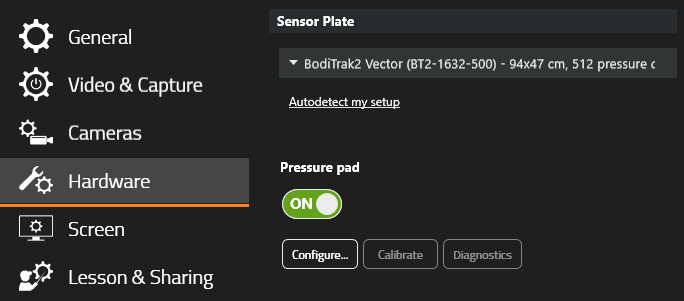
センサー設定ダイアログを開くには、「Configure…」をクリックします。
注意:センサーに接続できない場合やエラーが発生する場合は、トラブルシューティングセクション をご覧ください。
センサプレートの設定
センサプレート設定ウィンドウでは、ライブデータの確認、回転の適用、シリアル番号などの追加センサー情報の表示ができます。
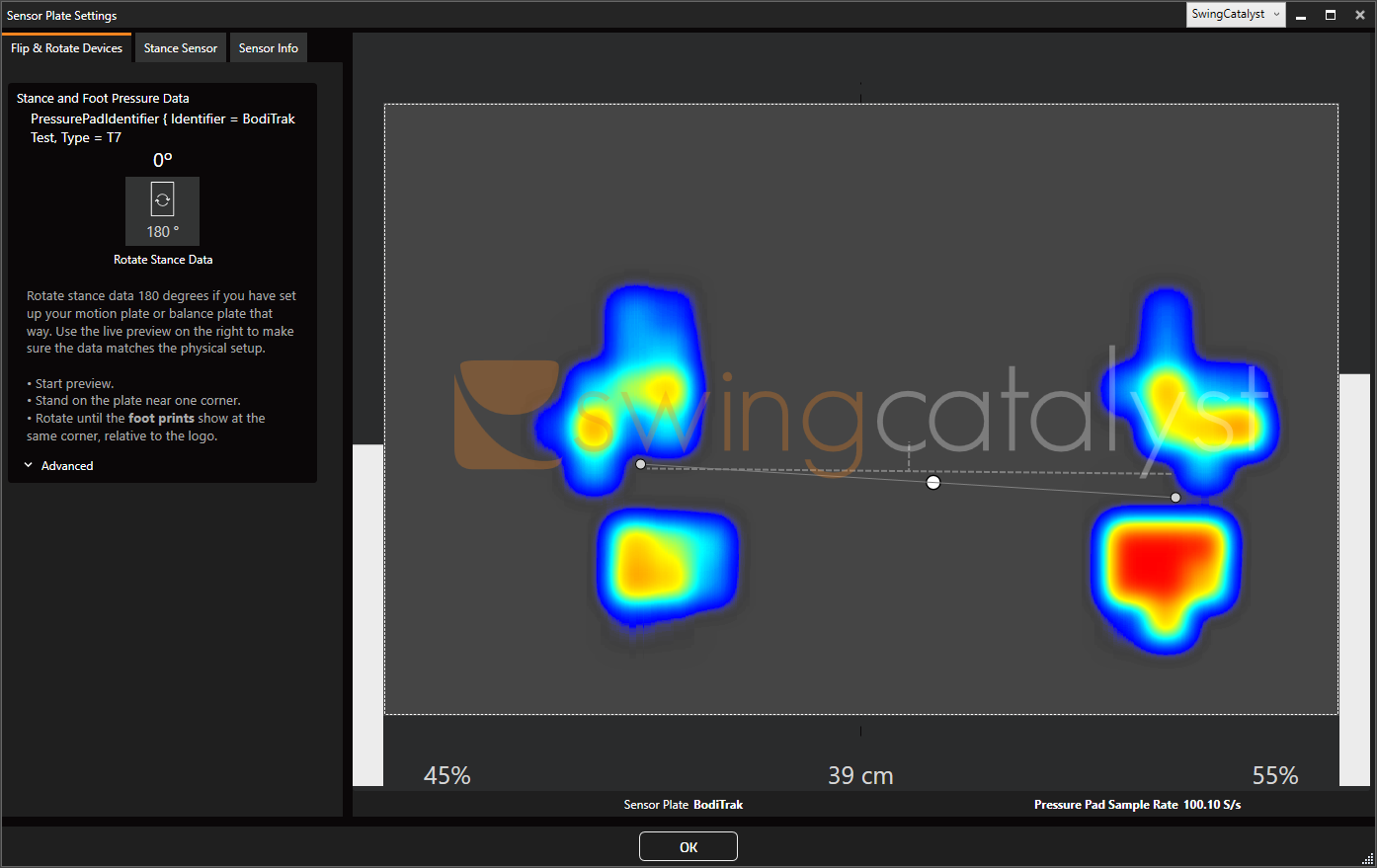
中央の大きな白い点は圧力中心(CoP)を示しており、 これは体のバランスを測定するものです。
バランスが取れている場合、COPは両足の中間に位置します。前方または後方に体重をかけると、 COPは前方または後方に移動します。 左右に体重を移動させると、COPは左右に移動します。
各足跡の下にある2つの小さな点は、足ごとのCOPを示しており、 各足のエリア内における圧力中心を表しています。 それらを結ぶ線は、立っている面を示しています。
回転(圧力データの回転・ミラー・反転方法)
プレートの回転は「スタンスデータを回転」ボタンをクリックすることで行えます。このボタンをクリックすると、データを180度回転させることができます。より詳細な設定については、「詳細設定」をご覧ください。
詳細な回転設定は「詳細設定」をクリックすることでアクセスできます:
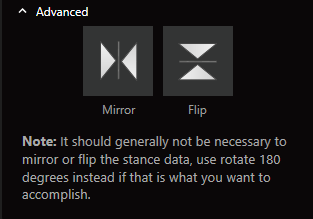
データを鉛直方向に反転させるには、「反転」をクリックします。
トラブルシューティング
ご注意:
サポート、修理、または返品のご依頼については、BodiTrak までお問い合わせください。
このトラブルシューティングセクションは、センサーをSwing Catalystで使用する際に発生する可能性のある問題を特定し、解決するためのガイドです。
マットが正しい向きで設置されているにもかかわらず、データが反転して表示される
- センサプレートの設定でデータを鉛直方向に反転させることができます。回転 をご参照ください。
BodiTrakセンサーが認識されない、または接続済みとして表示されない:
BodiTrakソフトウェアが起動していると、センサーへのアクセスがブロックされる場合があります。同様に、BodiTrak DataPortはシステム上で動作しているサービスであり、Swing CatalystがセンサーへAの接続を妨げる可能性があります。
BodiTrakのソフトウェアが起動していないことを確認してください。
BodiTrak DataPortサービスを停止してください。
サービスを停止するには、Windowsのスタートメニューボタンをクリックして「サービス」と入力し、サービスアプリをクリックして「BodiTrak Data Port」を探し、右クリックして「停止」を選択します。
サービスを停止するには、Windowsのスタートメニューのアイコンを押してから「サービス」と入力します。

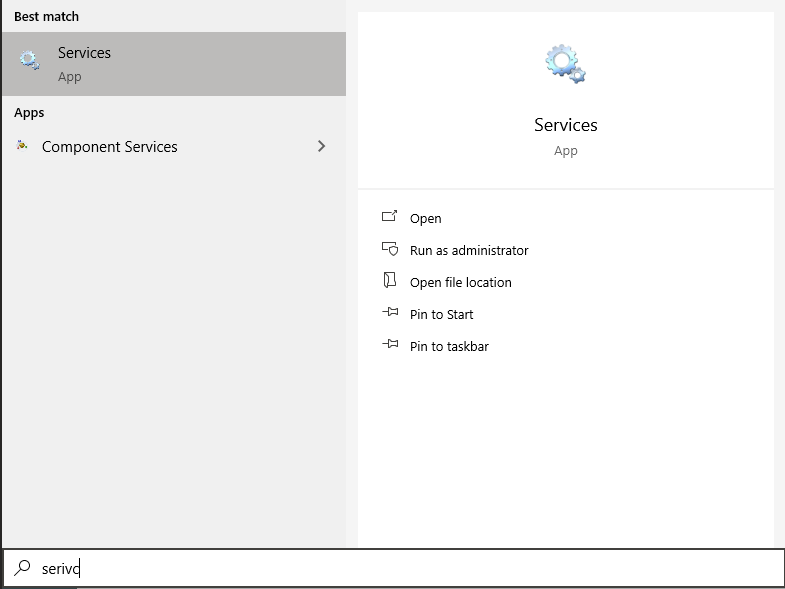
サービスアプリを開き、「BodiTrak DataPort」を見つけて、右クリックし「停止」をクリックします。
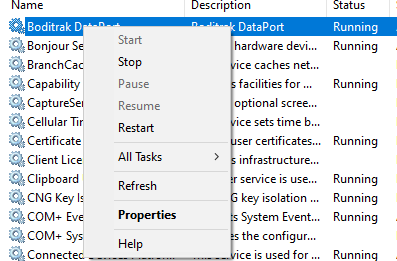
サービスを停止すると、BodiTrakを使用する他のアプリケーションが動作しなくなる可能性がありますが、Swing CatalystがセンサーにAの接続できるようになります。
BodiTrak DataPortがインストールされていない場合は、以下のトラブルシューティング手順に進んでください。
- Windowsデバイスマネージャーを開きます。方法は?
BodiTrakデバイスがUSBシリアルデバイスの下に表示されていることを確認してください。 **
表示されていない場合、または警告記号が表示されている場合は、デバイスを別のUSBポートに再接続してみてください。
デバイスをコンピューターの別のUSBポートに接続してください。
USB延長ケーブルを使用している場合は、延長ケーブルなしでデバイスをPCに直接接続してみてください。
Swing Catalystを再起動してください。
コンピューターを再起動してください。
これらの手順をすべて試してもBodiTrakソフトウェアでは動作するがSwing Catalystでは動作しない場合は、サポートチームにお問い合わせください。
センサーマット上のノイズ / キャリブレーション
頻繁に使用すると、センサーの再キャリブレーションが必要になる場合があります。BodiTrakサポート までお問い合わせください。
センサーとマットカバーの間にゴミが挟まっている可能性があります。センサーにゴミが付着していないことを確認してください。
マットの底面を確認し、底部を押し上げているゴミがないか確認してください。
足跡が薄い場合
足跡が薄い場合、これは低圧力値の処理方法に関するセンサーのキャリブレーションに関係している可能性があります。センサーのキャリブレーションが誤っているか、再キャリブレーションが必要な場合があります。
Swing CatalystはBodiTrakセンサーから受信するデータに追加のフィルタリングを行いませんが、Swing CatalystでのBodiTrakマットの足跡が他のプログラムと異なる場合は、ヘルプセンターからサポートチケットを作成していただければ、調査いたします。
最終更新日:2024-06-07 | 公式サポートサイトで見る