バランスプレート 3S のインストール方法
新しいバランスプレート 3S のインストールとセットアップ方法
はじめに
このサポート記事では、新しいバランスプレート 3S のセットアップ方法について説明します。
必要条件
空き USB ポートのあるコンピューター
Swing Catalyst 9.3.0
この記事では、バランスプレート 3 XL およびバランスプレート 3 についても説明しています。
プレートのキャリブレーションを行いたい場合は、こちらをクリックしてください。
インストール
インストールの詳細については、この記事の末尾に添付されている PDF をご参照ください。
ドライバーのインストール
- Windows のスタートメニュー - Swing Catalyst - ドライバーフォルダーからドライバーをインストールしてください。 64 ビット版 Windows の場合は「Balance Plate #2 Driver Installer (x64)」を実行してください。 32 ビット版 Windows の場合は「Balance Plate #2 Driver Installer (x86)」を実行してください。 お使いの Windows が 32 ビットか 64 ビットかを確認するには?
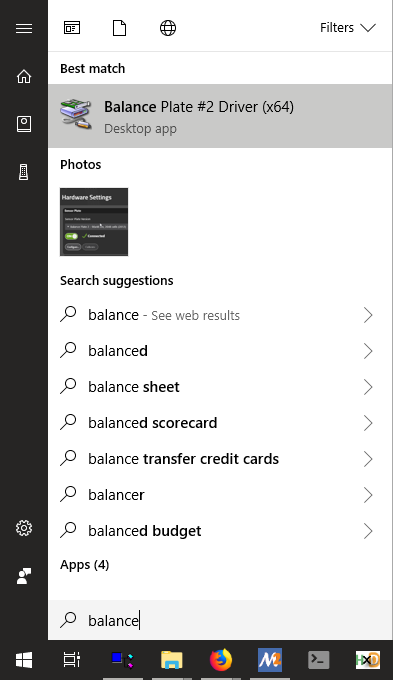
ドライバーは https://www.swingcatalyst.com/drivers でも入手できます。
キャリブレーションユーティリティの実行
バランスプレートを使用するには、保証目的のためにメーカーへの登録が必要です。
登録後、キャリブレーションファイルが送付されます。このファイルを Swing Catalyst にインストールしてください。
手順
ドライバーのインストールを求められた場合は、「はい」をクリックしてください。
プレートをコンピューターに接続してください。
新しくインストールされた SE Utility を開いてください。
以下の手順に従ってください。
バランスプレートの上に立ったときに画面が見えるよう、モニターまたはテレビがコンピューターに接続されていることを確認してください。
「スタート」をクリックします:
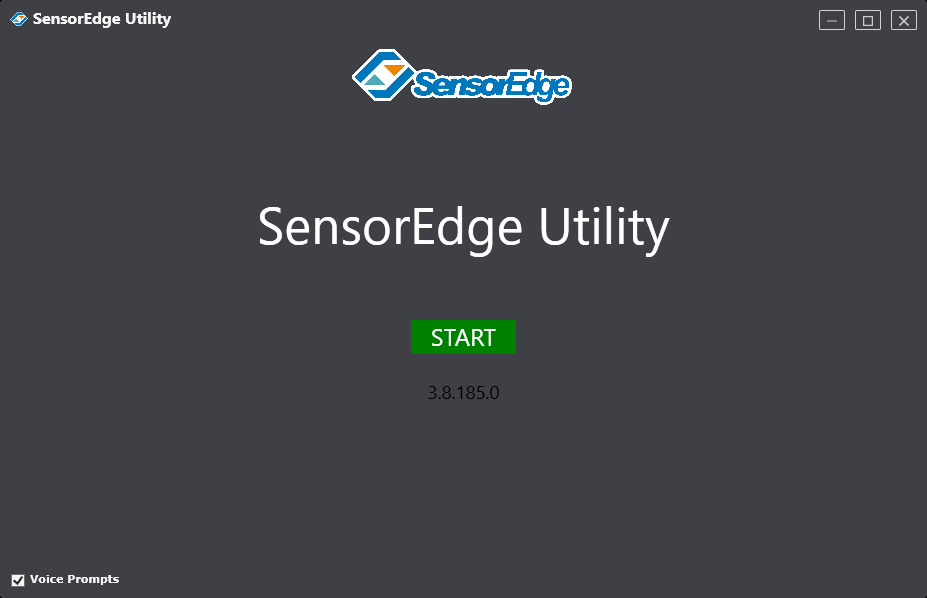
「スタート」をクリックすると、自動的にデバイスのスキャンが試みられます。プレートが見つからない場合は、ドロップダウンメニューをクリックしてバランスプレートを選択してください。
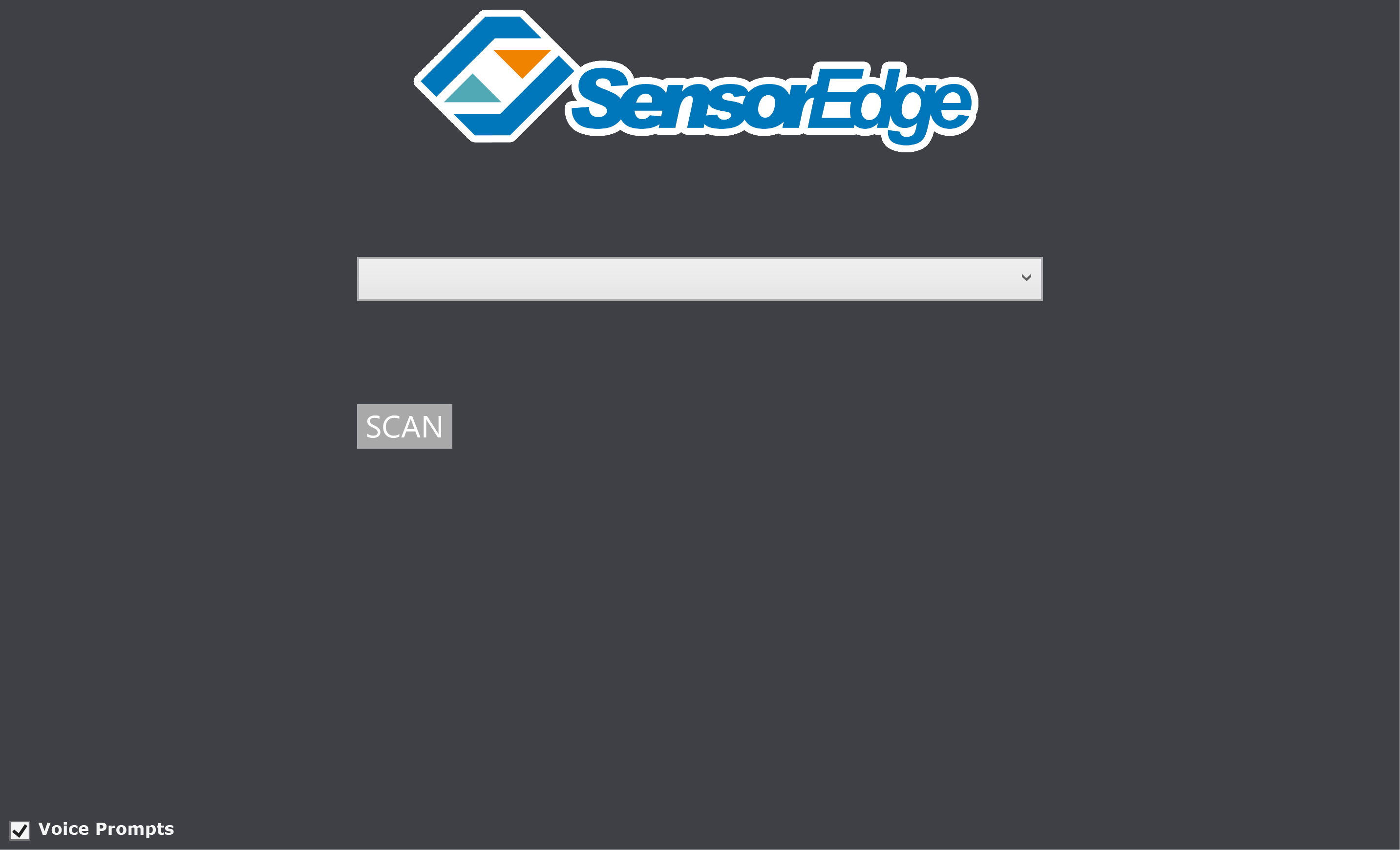
「スキャン」をクリック
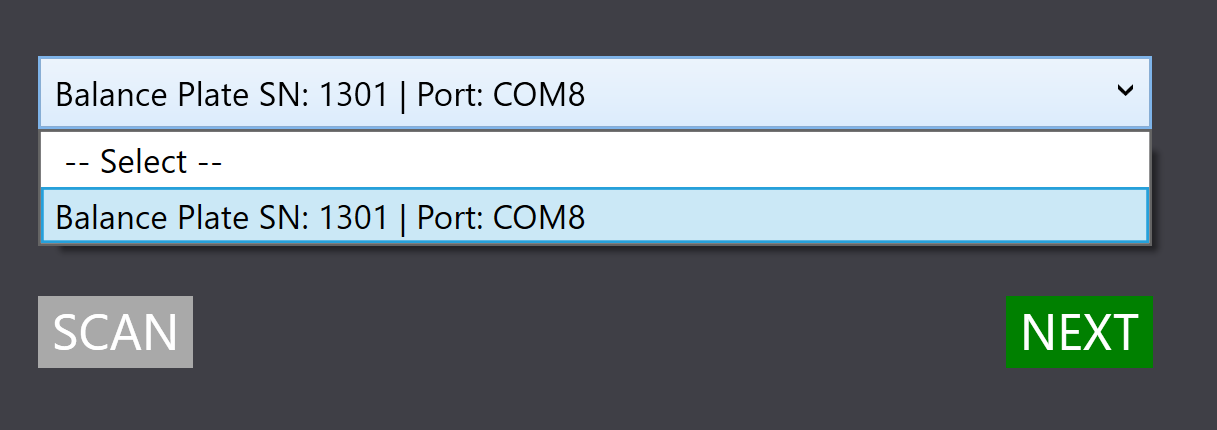
プレートのシリアル番号と一致するデバイスを選択し、「次へ」をクリックしてください。
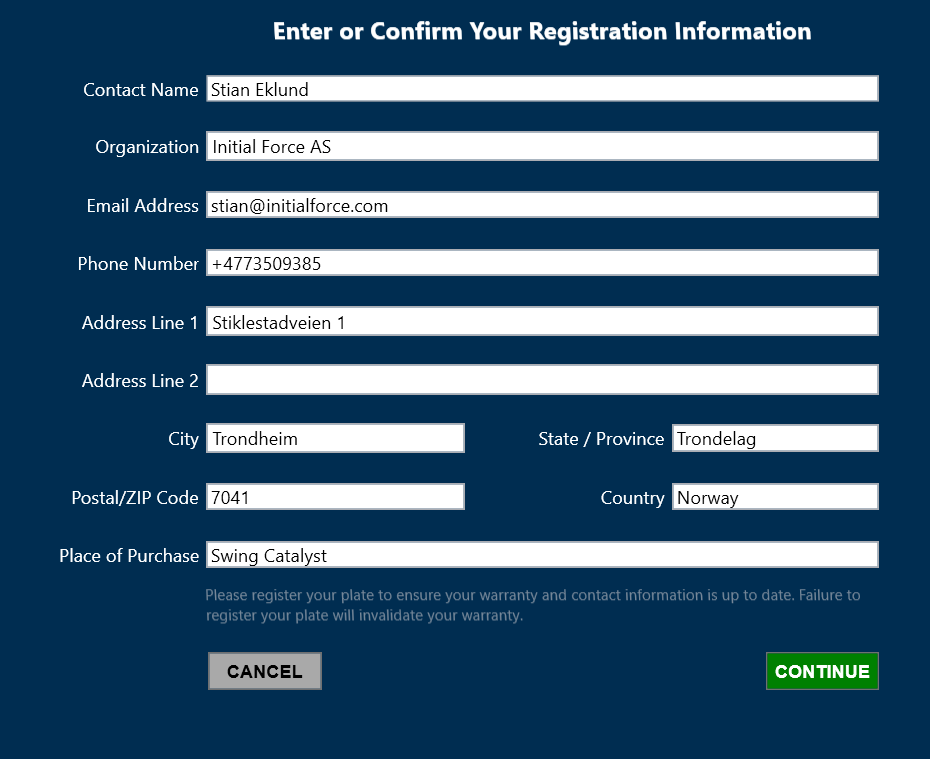
バランスプレートの登録
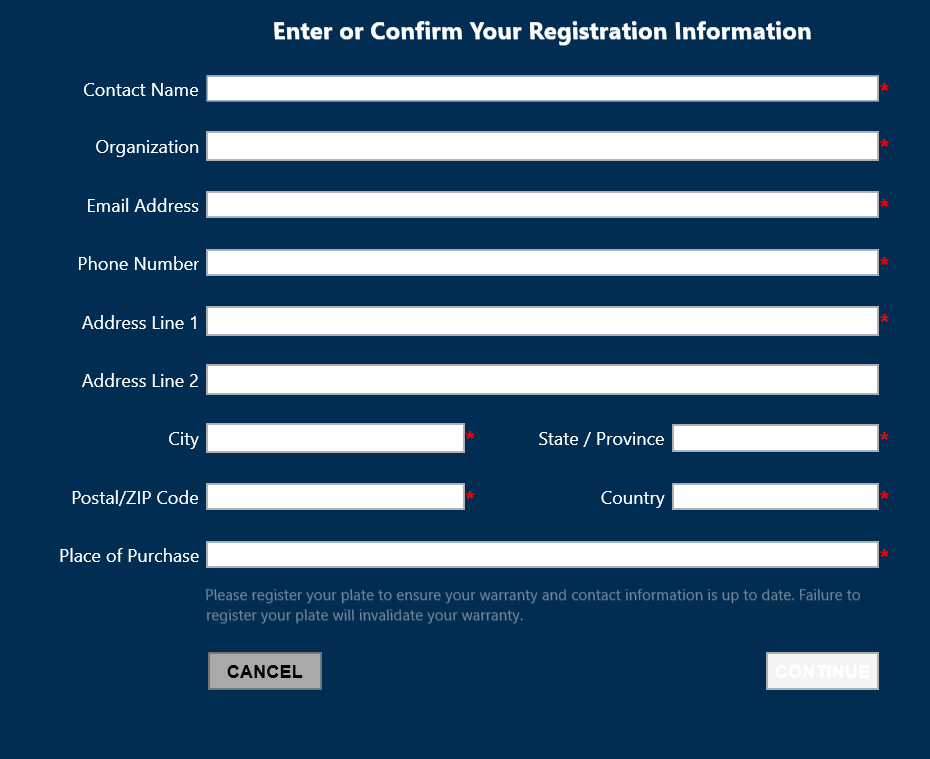
登録情報の入力例
最終更新日: 2024-08-29 | 公式サポートサイトで見る