グラフライブラリの使い方
はじめに
この記事では、Swing Catalyst(バージョン9.7以降)に搭載された新しいグラフライブラリの新機能をご紹介します。
主な機能:
マウス/キーボードを使ったグラフのズームおよびパン操作。
デュアルMotion Plate / デュアルフォースプレートのセットアップにおいて、プレートごとの個別データ表示に対応。
レンダリングパフォーマンスの大幅な向上。
詳細:
CTRL + マウススクロールで、グラフ上のマウスポインターの位置を中心にズームイン/ズームアウト。
CTRL SHIFT + マウススクロールでパン操作。
ダブルクリックでズームレベルをリセット。
クリック&ドラッグでズーム。
各機能を詳しく見ていきましょう。
ズーム機能
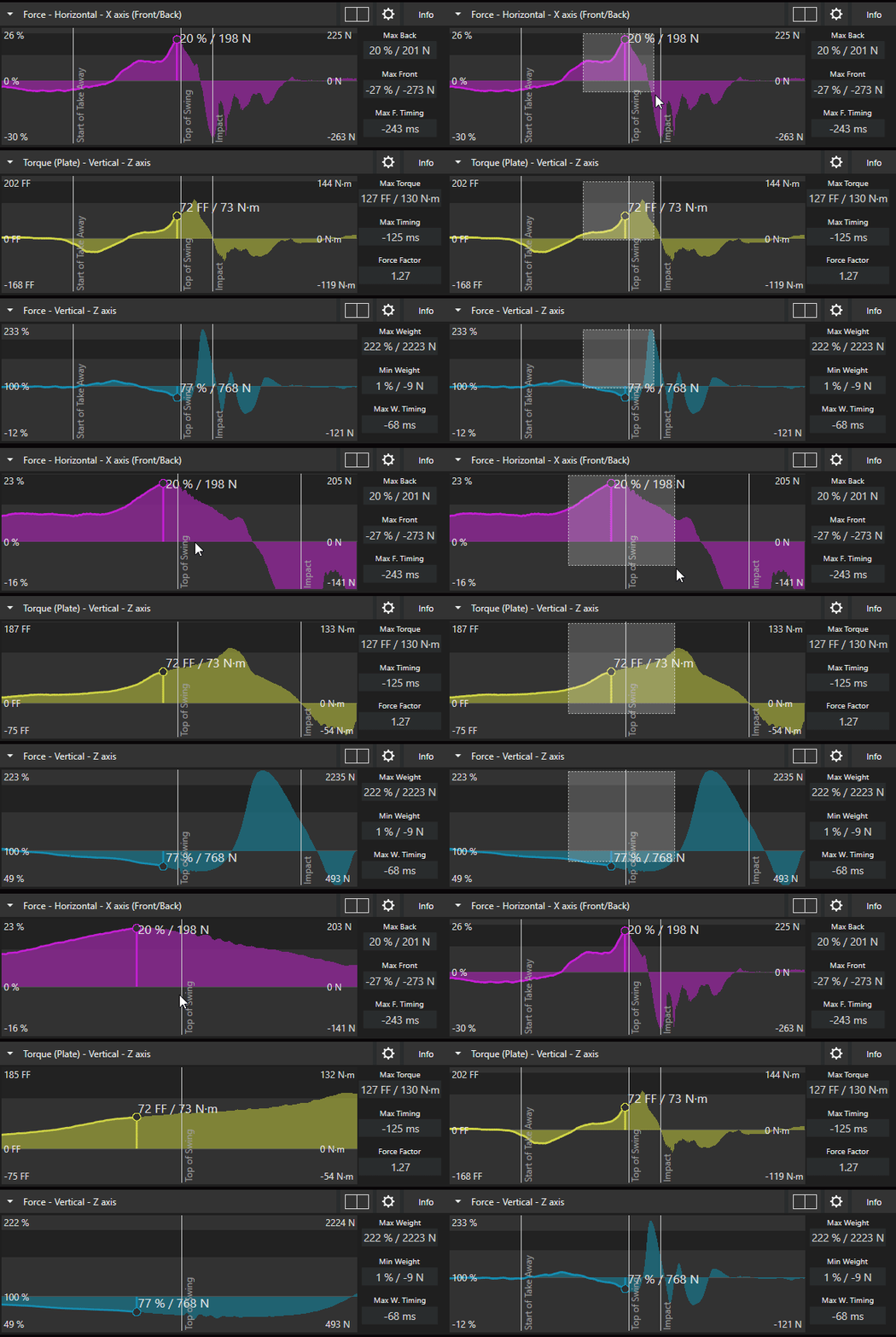
クリック&ドラッグ
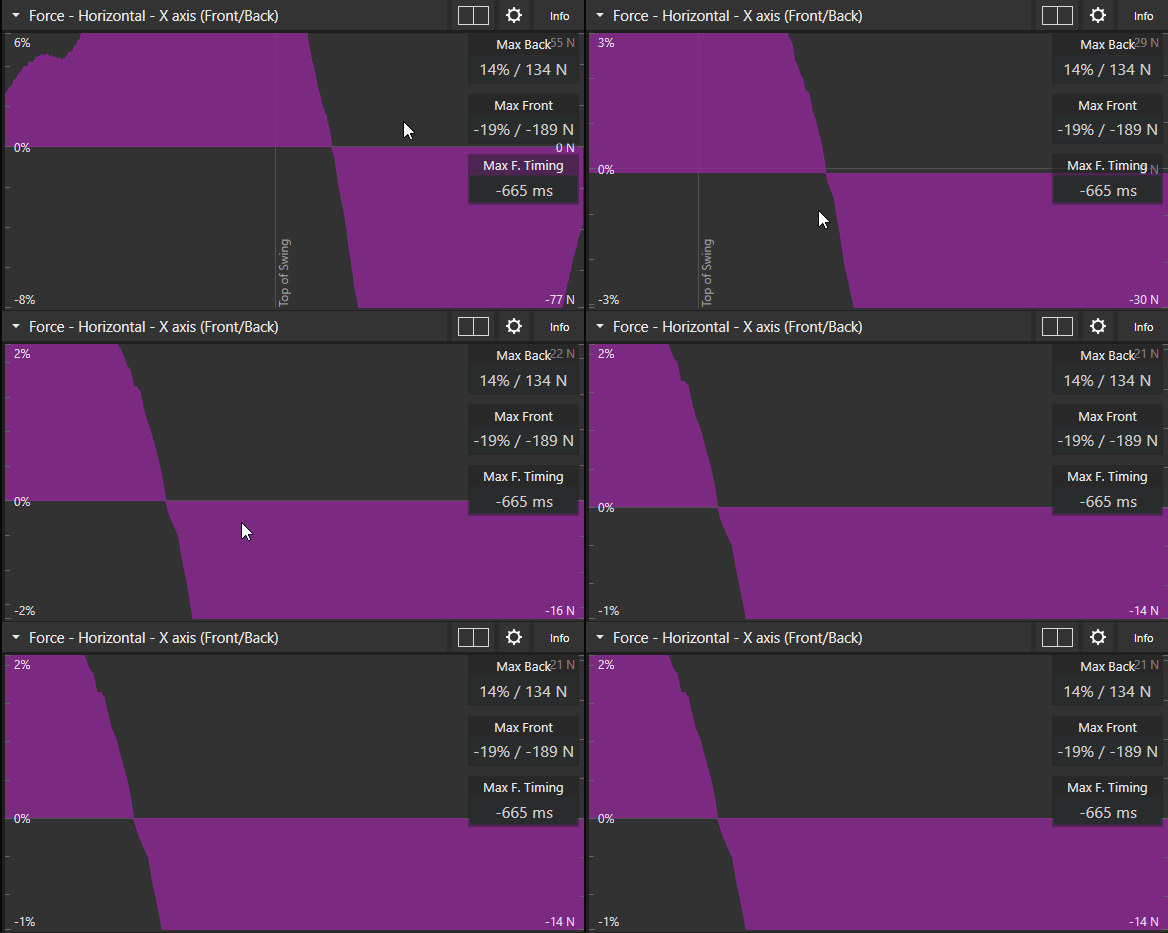
- クリック&ドラッグで、詳しく確認したい区間を選択できます。
tip: マウスをダブルクリックするとズームレベルがリセットされます。
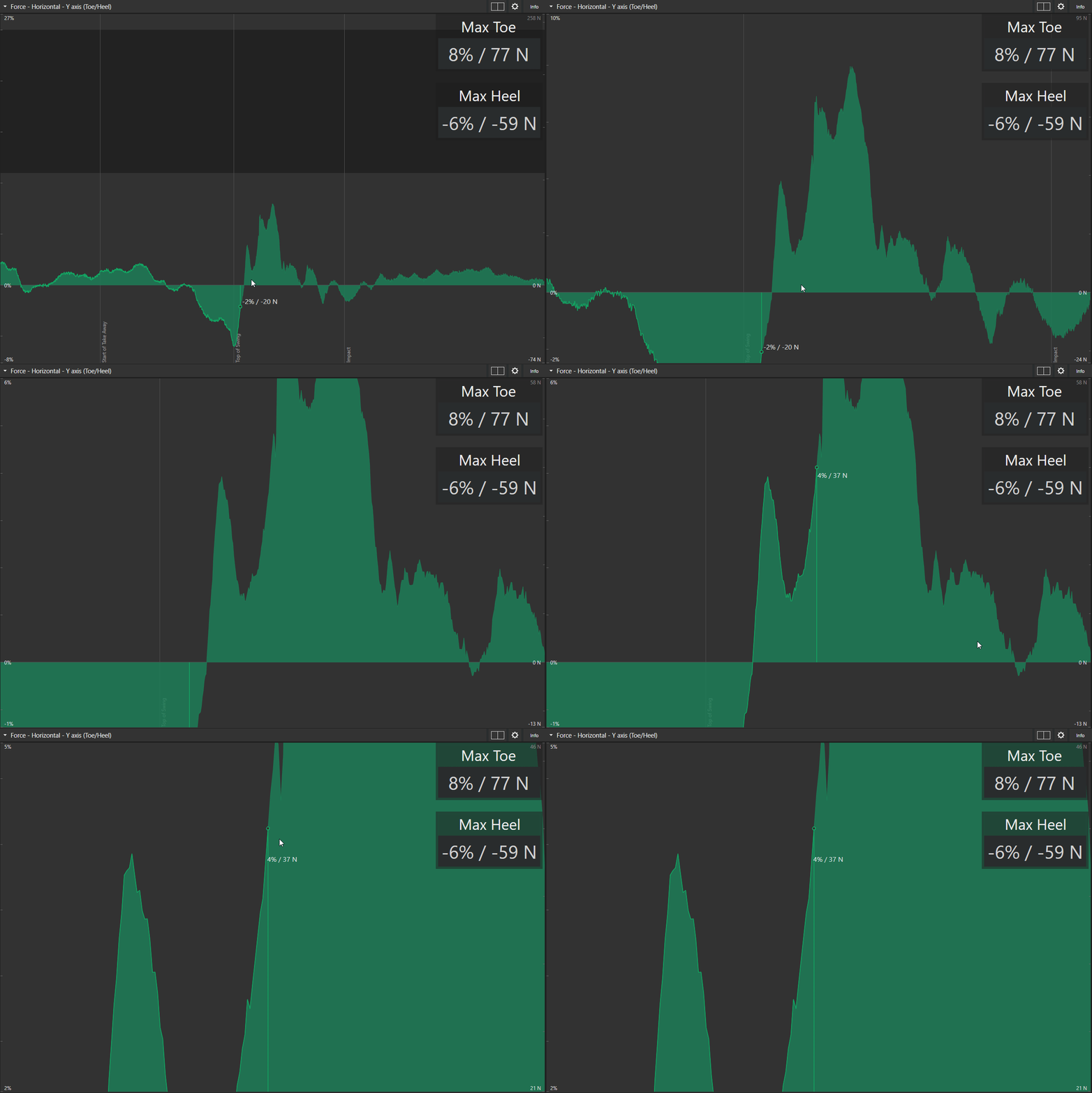
Ctrlスクロールズーム
CTRLを押しながらマウスをスクロールすると、データをズームイン/ズームアウトできます。
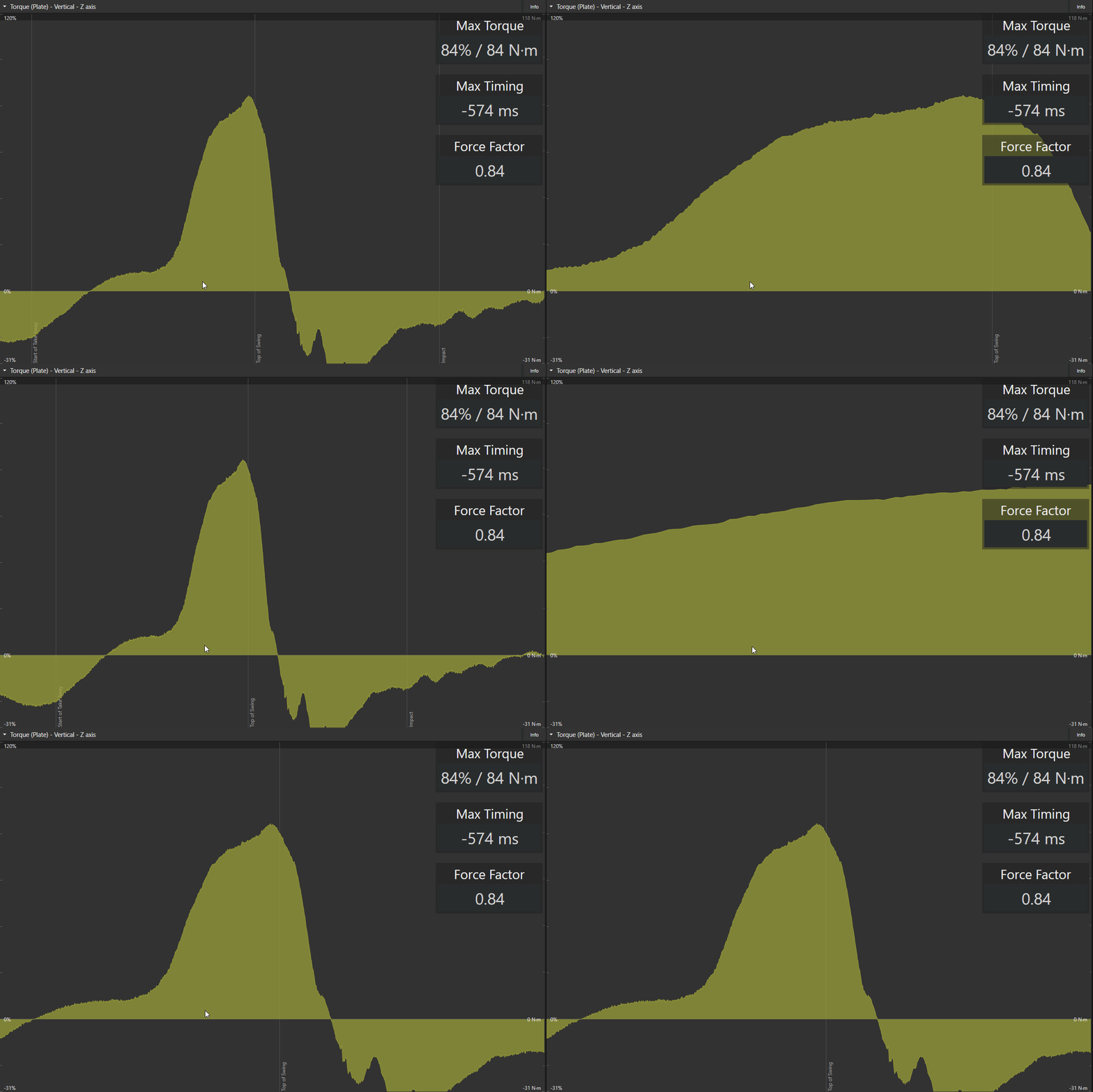
Shiftを押しながらマウスをスクロールすると、X軸を基準にズームできます。
tip: リセットするには、マウスをダブルクリックしてください。
X軸を基準にズームする場合(Ctrl Shift スクロール):
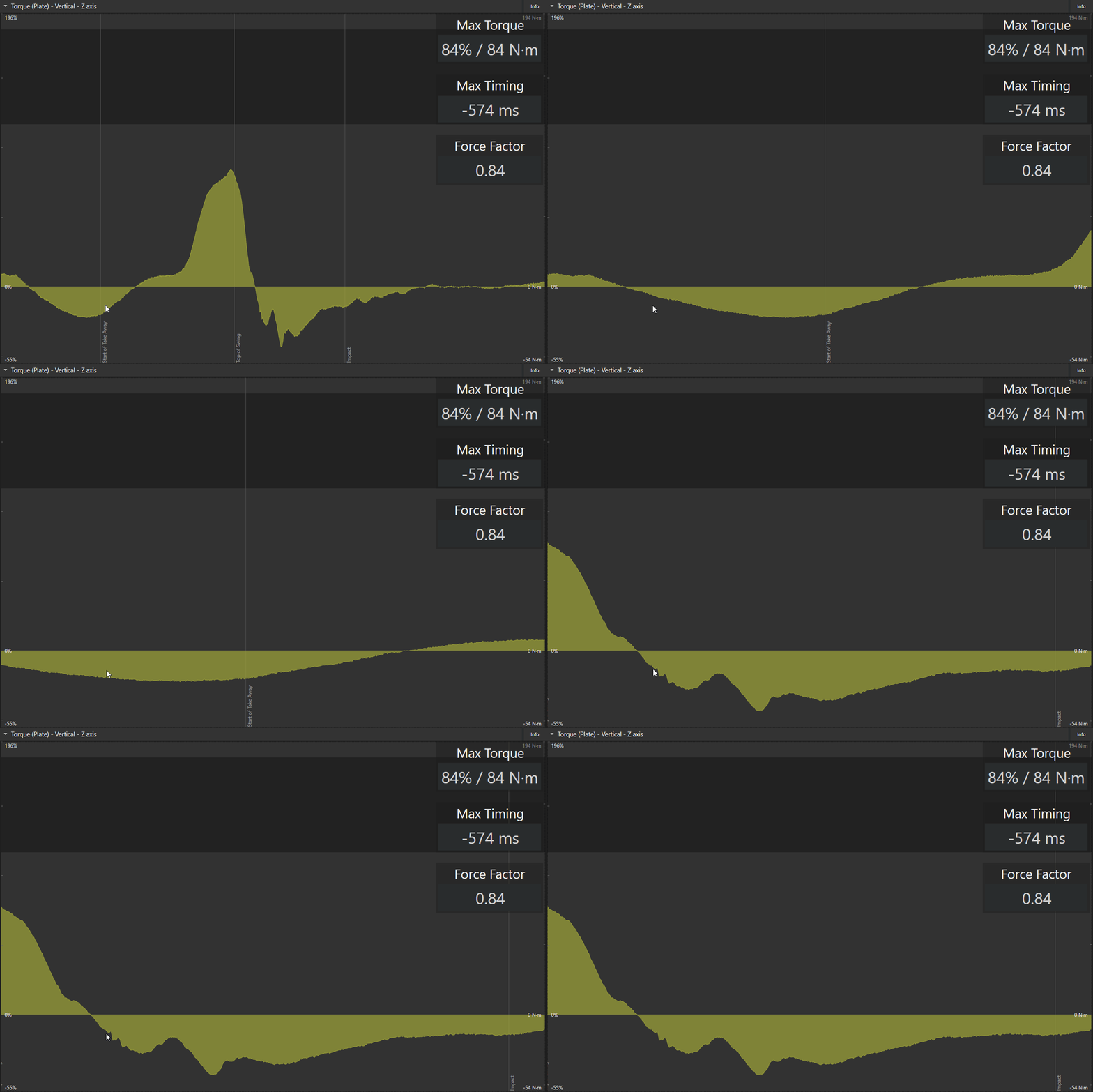
パン操作
- Ctrl Shift スクロールでパン操作を行います。
プレートごとのデータ表示
- 注意:これはデュアルMotion Plate / デュアルフォースプレート専用の機能です。
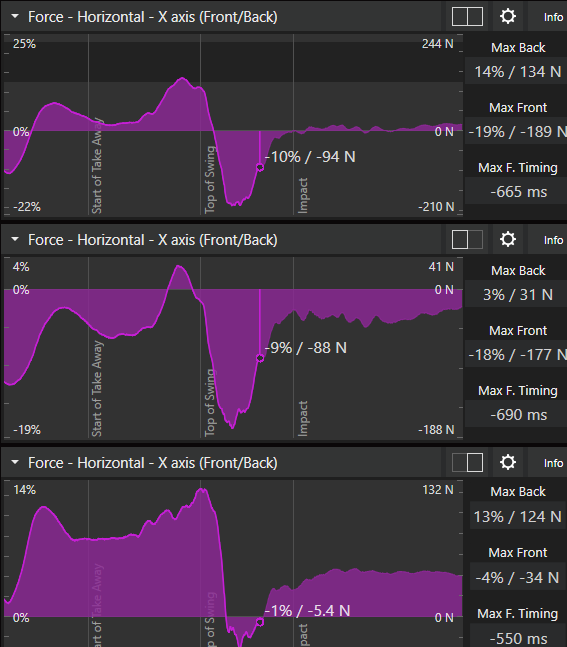
デュアルフォースプレートでは、ギアアイコンの左にあるプレートインジケーターボタンをクリックすることで、各プレートのデータを個別に表示できます。ハイライトされているプレートが現在表示中のプレートを示します。
この例では、合算データ(最上部のグラフ)と、各プレートの個別データ(左右の足)を表示しています:
グラフ表示オプション
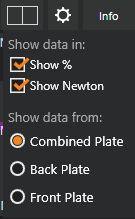
ギアアイコンをクリックすると、データの表示方法を設定できます。たとえば、パーセンテージまたはNewton単位でのデータ表示(または、全般設定でヤード・ポンド法が選択されている場合はポンドフィート:lbf⋅ft)が可能です。
パフォーマンスの向上
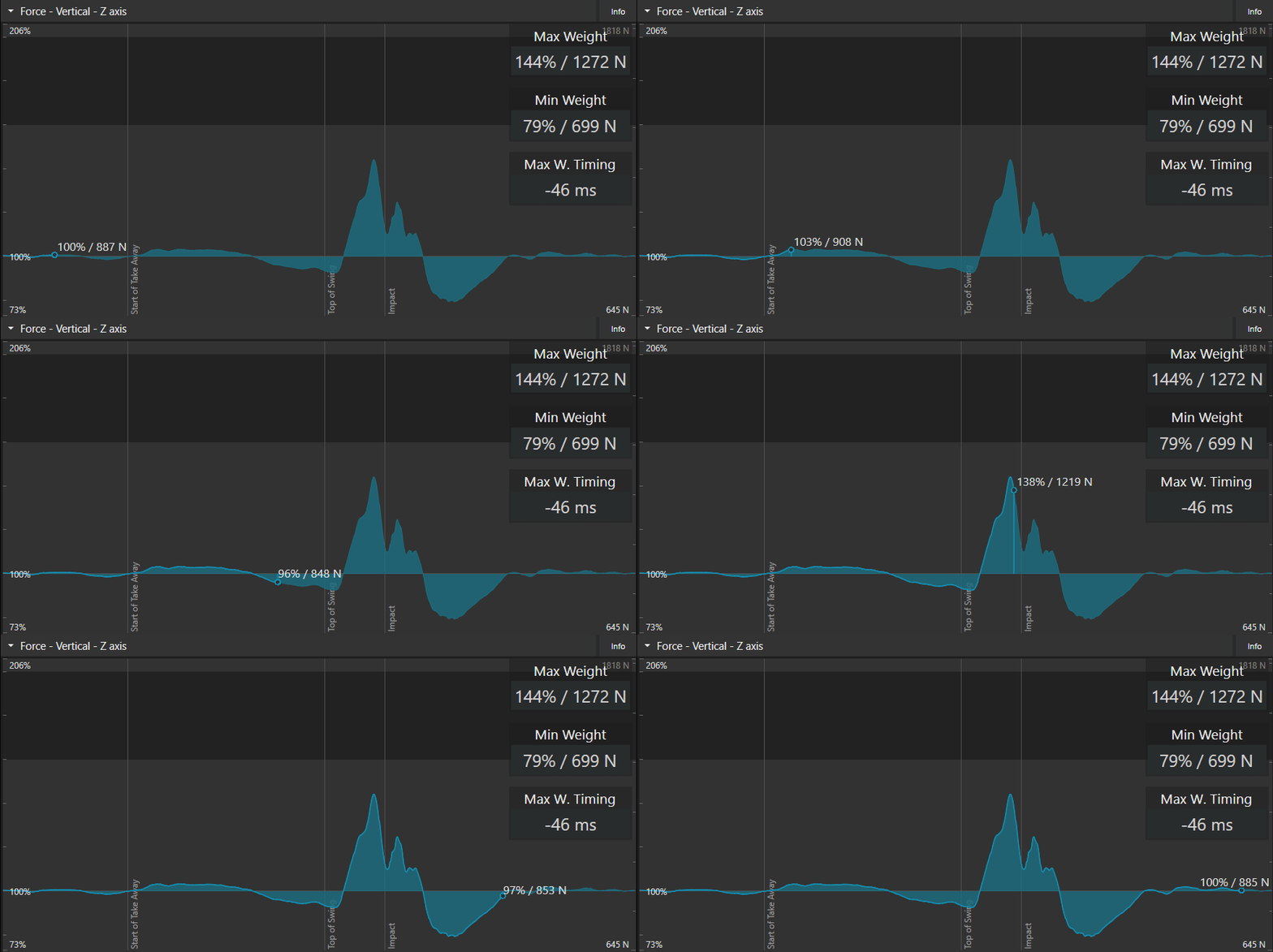
新しいグラフライブラリはグラフィックカードによるハードウェア加速度を活用できるため、CPU・メモリ使用量を大幅に増やすことなく、格段に快適なユーザー体験を実現します。
最終更新日:2024-02-16 | 公式サポートサイトで見る