圧力分布オーバーレイ機能の使い方
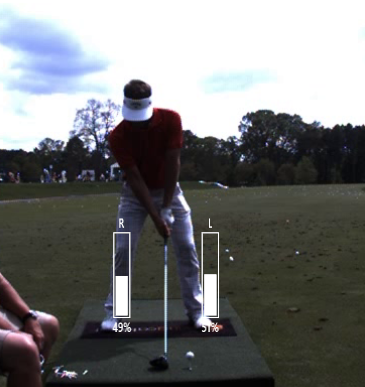
この記事では、SwingCatalyst および MotionCatalyst バージョン 10.1 で導入された力ベクトル機能を拡張した、圧力分布ビデオオーバーレイ機能についてご説明します。
対応ソフトウェアバリアント: MotionCatalyst および SwingCatalyst
バージョン: 10.2
必要なハードウェア: バランスプレート または Motion Plate(または Dual Motion Plate)
力ベクトルの詳細については、力ベクトルに関する記事 をご参照ください。
圧力分布バーを有効にする
力ベクトルと同様に、圧力分布バーにはキャリブレーションが必要です。
キャプチャモードで行うキャリブレーションと再生モードで行うキャリブレーションには違いがある点にご注意ください。キャプチャモードで実行した場合、以降のすべての記録に適用されます。再生モードで実行した場合は、その特定の記録にのみ適用されます。そのため、新しい記録すべてに自動的にキャリブレーションが設定されるよう、キャプチャモードでキャリブレーションを行うことを推奨します。
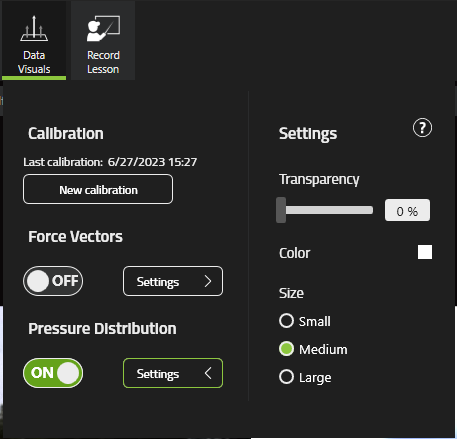
オプションから、圧力分布バーの透明度と色を変更することができます。
これは力ベクトルの既存機能と非常によく似ています。
新しいキャリブレーションを実行する
新しい記録にキャリブレーションを保存したい場合は、キャプチャモードになっていることを確認してください。
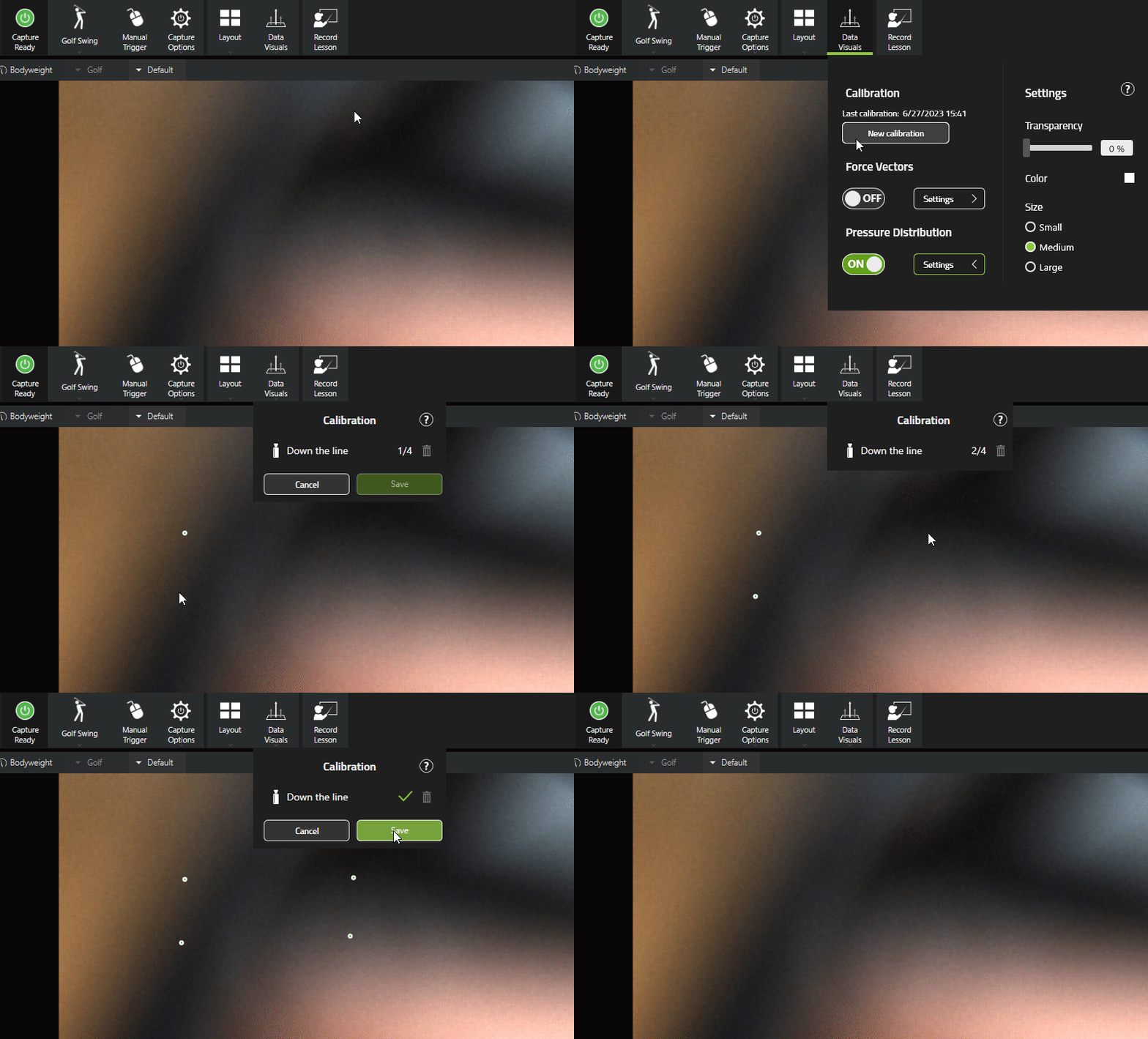
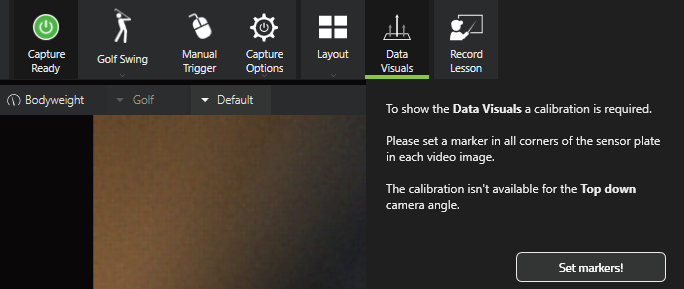
「Data Visuals」をクリックし、「Set markers!」をクリックします。
マウスを使って、バランスプレートまたは Motion Plate / Dual Motion Plate の各コーナーをクリックします。
キャリブレーションを保存します。
再度「Data Visuals」をクリックし、「Pressure Distribution」を「ON」に切り替えます。
下の動画はデモ用です。実際にはビデオ画像内でプレートのコーナーを選択してください。
最終更新日: 2023-12-19 | 公式サポートサイトで見る