Swing Catalyst モーションキャプチャ コンポーネントのインストール方法
Swing Catalyst モーションキャプチャ(MoCap)コンポーネント インストールガイド
重要なお知らせ
この機能には特定のライセンスタイプが必要です。ライセンスの詳細については、FAQ をご確認ください。
テスト用のスタンドアロン版を受け取った場合は、追加コンポーネントをインストールする必要はありません。
クイックリンク
概要
このガイドでは、Swing Catalyst モーションキャプチャのパフォーマンスを最適化するために必要なコンポーネントのインストール手順を説明します。これらのコンポーネントは、CUDAおよびTensorRT実行プロバイダーに特に必要です。DirectMLをご利用のユーザーは、追加コンポーネントが不要なため、このインストールをスキップできます。
システム要件
ライセンス要件
モーションキャプチャ機能を含む有効な Swing Catalyst ライセンス
ストレージ要件
Cドライブに最低5.9 GBの空き容量
ハードウェア要件
CUDAまたはTensorRTをサポートするNVIDIAグラフィックスカード(GeForceまたはRTXシリーズのGPU)。例:
NVIDIA RTX 3070、3080、3090シリーズ(最低6GB VRAM)
NVIDIA RTX 4060、4070、4080、4090
NVIDIA RTX 5070、5080、5090
その他のNVIDIAグラフィックスカードでも動作する場合があります。
インストール手順(Swing Catalyst 25.2以降)
ステップ1:Swing Catalystを起動する
設定 -> 映像とキャプチャ に移動します。
モーションキャプチャのセクションで、TensorRTを選択します。
ダウンロードボタンをクリックします。
ステップ2:エンジンのコンパイル
ダウンロードが完了すると、TensorRTがロードされます。これには数分かかる場合がありますので、完了するまでお待ちください(MoCapボタンのスピナーインジケーターが消えたら完了です)。
完了したら、キャプチャモードに移動して記録を行います。これによりTensorRTエンジンがコンパイルされ、お使いのハードウェアに合わせて最適化されます。このプロセスはハードウェアによって約10〜15分かかる場合があります。
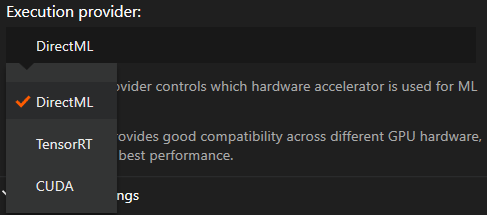
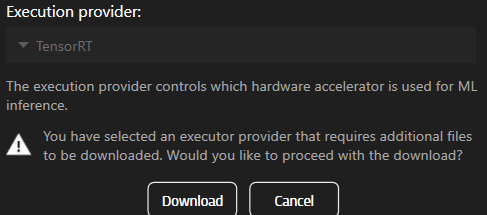
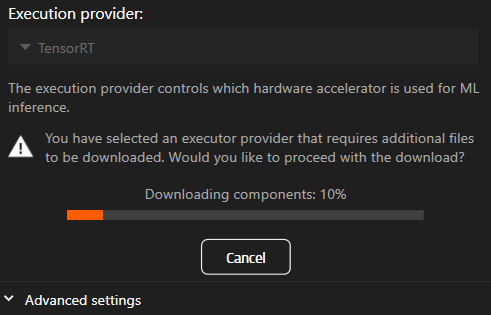
インストール手順(Swing Catalyst 25.1のみ)
ステップ1:必要なコンポーネントをダウンロードする
ステップ2:ダウンロードしたインストーラーを実行する
インストーラーファイルを実行する
ダウンロードディレクトリに移動し、インストーラーファイルを実行します。
- 「インストール」をクリックします。
コンポーネントをインストールする
画面の指示に従って操作します。
- コンポーネントインストーラーにより、必要なコンポーネントが
C:\ProgramData\Swing Catalyst\componentsディレクトリにインストールされます。
インストールの参考画像
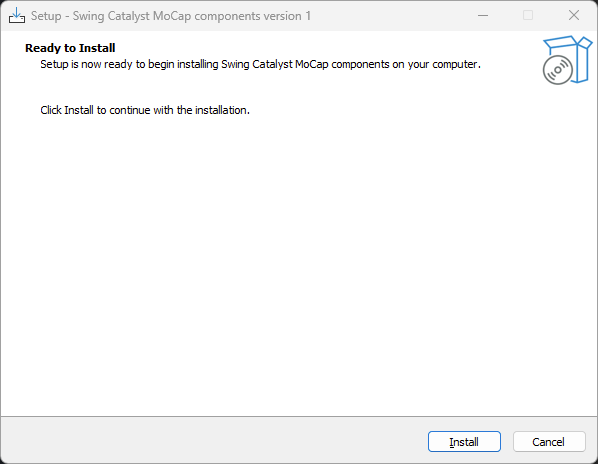
これでコンポーネントがインストールされます。
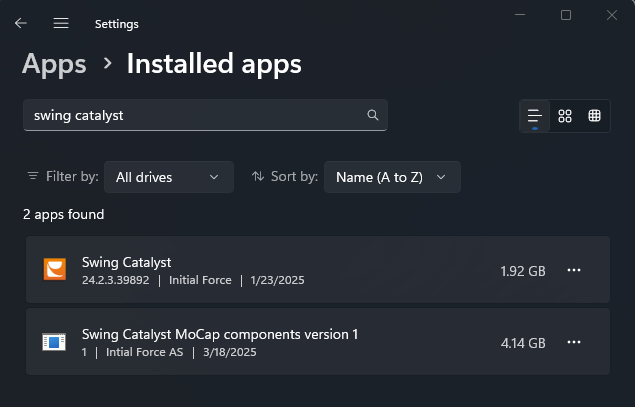
コンポーネントを削除するには、Windowsの設定にある「インストール済みアプリ」からアンインストールできます。
最終更新日:2025-05-19 | 公式サポートサイトで見る