記録のエクスポート
この記事では、Swing Catalyst / Motion Catalyst から記録をエクスポートする方法を説明します。
記録のエクスポート方法
記録はスタックまたはエクスプローラーから、いくつかの方法でエクスポートできます。機能的にはどちらも違いはありません。
スタックからのエクスポート
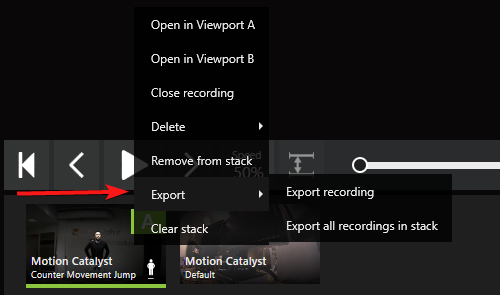
エクスプローラーからのエクスポート
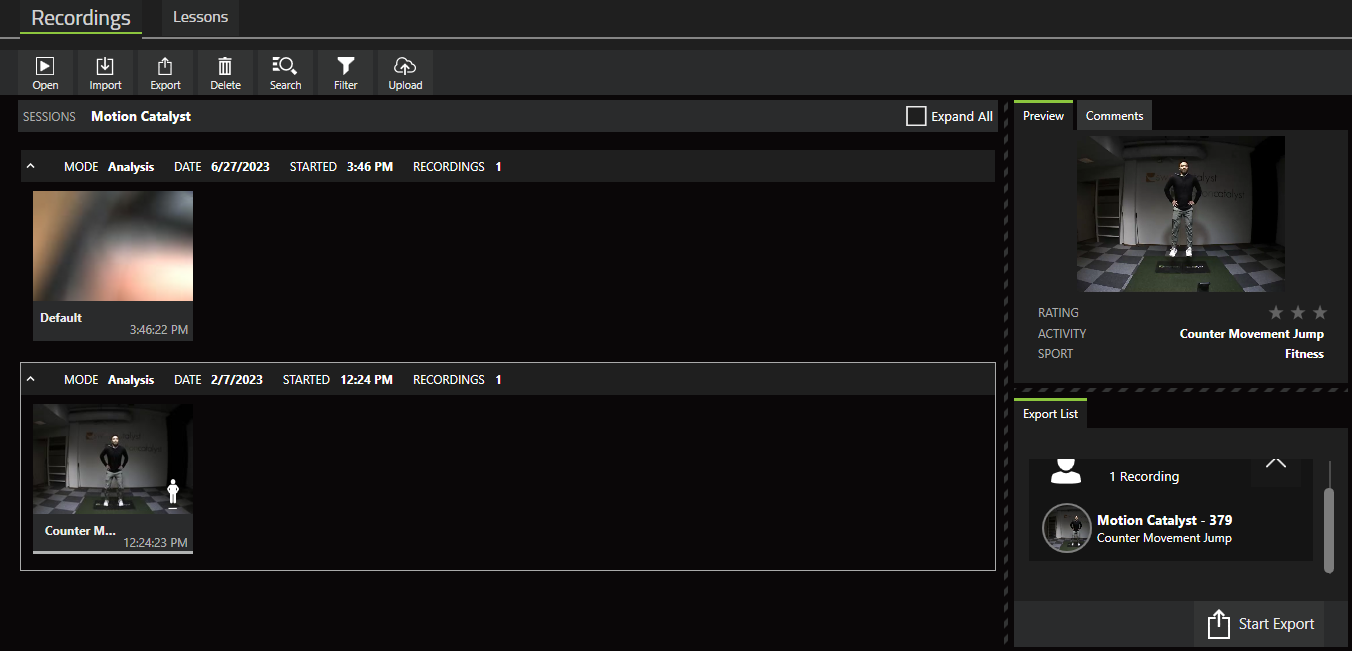
エクスプローラーから記録をエクスポートするには、記録をエクスポートリストにドラッグする(下のスクリーンショット参照)か、記録を右クリックして利用可能なエクスポートオプションから選択します。
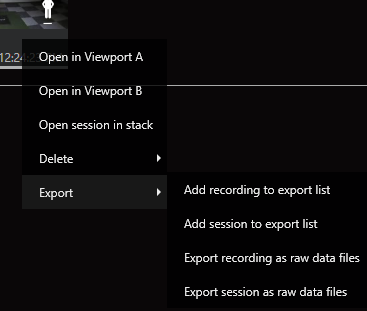
エクスプローラーのエクスポートリスト
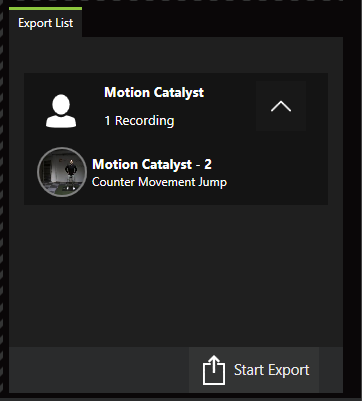
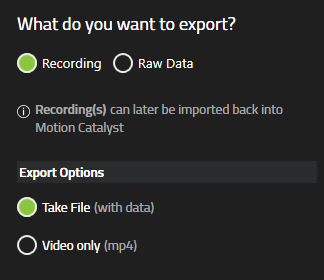
エクスポートオプション
テイクファイルとしてエクスポート(デフォルトのオプション)すると、他の Swing Catalyst または Motion Catalyst ユーザーがその記録をインポートできるようになります。記録とともに収集されたすべてのデータがテイクファイルに保存されます。
ビデオファイルのみをエクスポートしたい場合は、「ビデオのみ」を選択してください。複数のカメラを使用している場合、各角度が個別のビデオファイルとしてエクスポートされますのでご注意ください。
生データオプションの詳細については、生データに関する記事 をご覧ください。
最終更新日: 2023-12-19 | 公式サポートサイトで表示