지원팀에 로그를 보내는 방법
소개
이 문서에서는 Swing Catalyst 로그를 지원팀에 보내는 방법을 설명합니다. 고객이 겪고 있는 문제를 파악하는 데 도움이 되도록 때때로 이 작업이 필요할 수 있습니다. 로그에는 Swing Catalyst에서 수행되고 저장된 모든 항목에 대한 정보가 포함되어 있으며, 컴퓨터 및 Windows 사용자에 관한 정보도 포함될 수 있습니다. 단, 해당 정보는 문제 파악을 위한 목적으로만 사용되며 제3자와 절대 공유되지 않습니다.
적용 대상
지원팀에서 로그 파일을 보내도록 요청하는 경우.
버그를 신고하려는 경우.
해결 방법
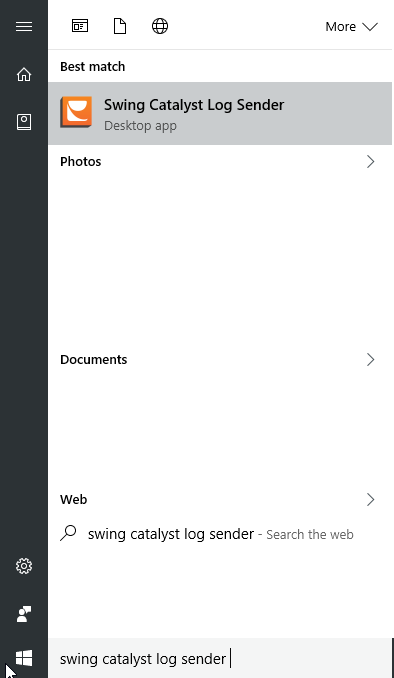
Windows 시작 메뉴를 엽니다.
검색 필드에 Swing Catalyst Log Sender를 입력합니다.
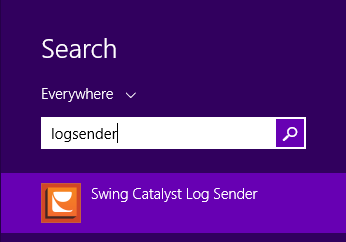
Windows 8:
- 키보드에서 Windows 키를 누른 다음 log sender를 입력합니다(Windows 7의 예시와 유사하게).
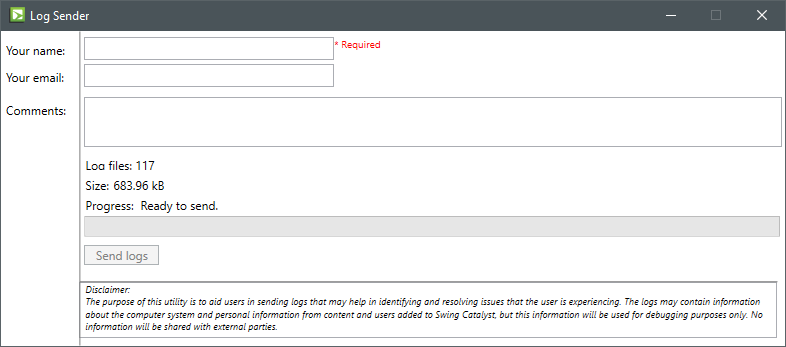
- 이름, 이메일, 간단한 메모를 입력한 후 “Send logs” 버튼을 클릭합니다.
수동으로 지원팀에 로그를 보내는 방법
특정 사고에 대한 구체적인 로그 정보를 지원팀에서 필요로 하는 경우가 있습니다.
이 방법은 지원 담당자가 이 방식으로 로그 파일을 보내도록 구체적으로 요청한 경우에만 필요합니다.
문제가 발생한 대략적인 시간을 알고 있다면, 문제가 발생한 시점과 가장 가까운 수정 날짜를 가진 파일을 보내주시기 바랍니다.
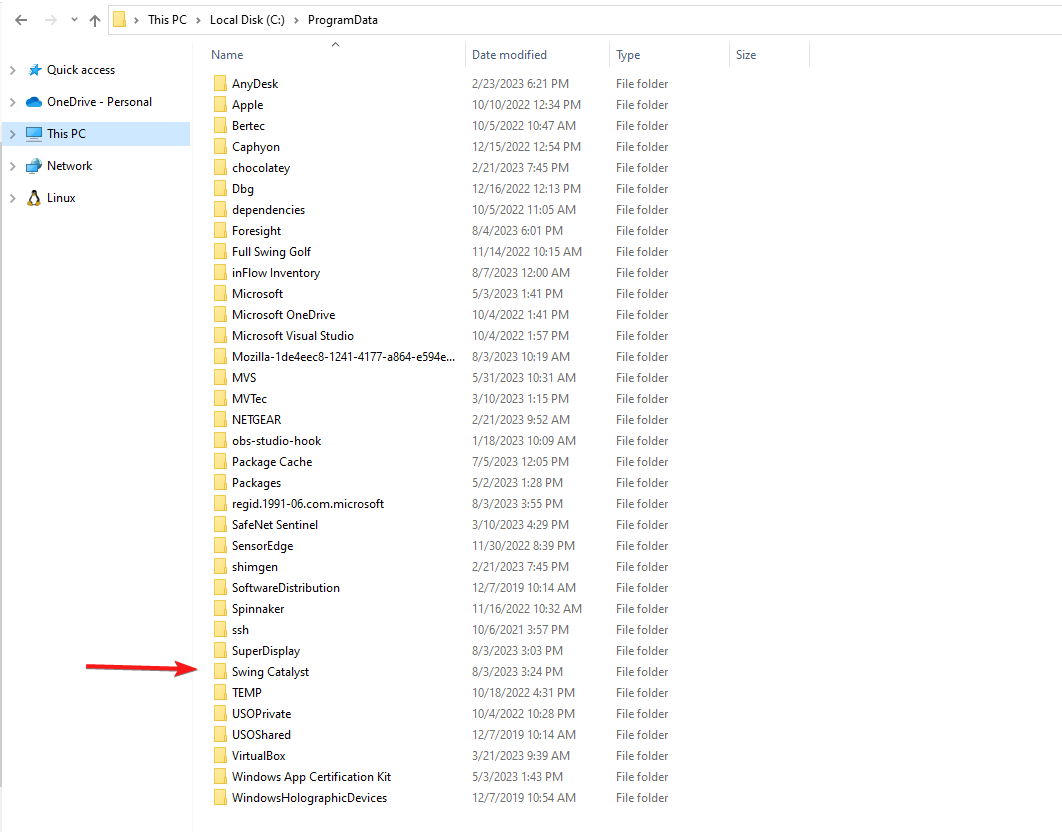
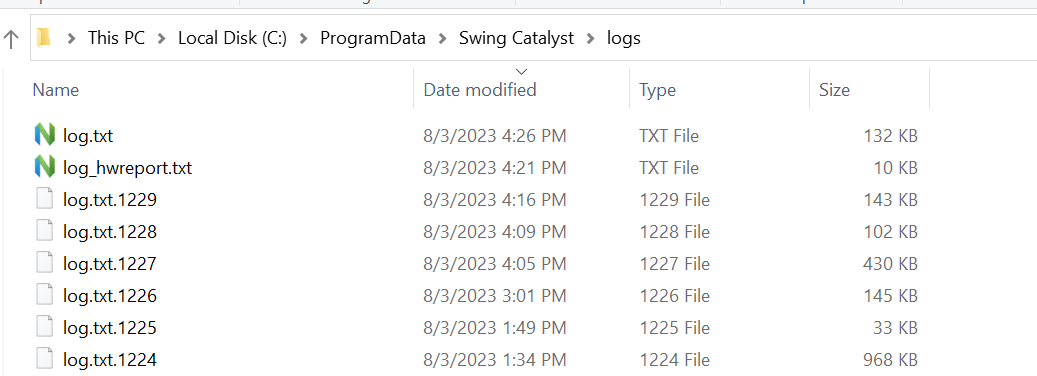
로그 파일이 저장된 경로는 C:\ProgramData\Swing Catalyst\logs입니다.
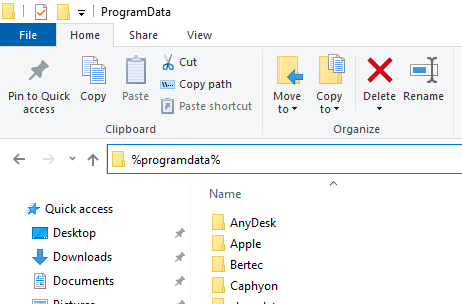
ProgramData 디렉토리로 이동하려면 Windows 파일 탐색기에
%programdata%를 입력하고 Enter 키를 누릅니다.Swing Catalyst 디렉토리를 열고 log 디렉토리를 엽니다.
log.txt파일과 이전에 마지막으로 수정된 로그 파일을 복사합니다.지원팀에 보내는 지원 티켓 또는 이메일에 첨부합니다.
마지막 업데이트: 2023-12-15 | 공식 지원 사이트에서 보기