Swing Catalyst에서 BodiTrak 센서를 사용하는 방법
소개
이 지원 문서에서는 BodiTrak 2 Vector 센서 플레이트를 Swing Catalyst와 함께 셋업하고 구성하는 방법을 설명합니다. 기술적으로 이 문서는 이전 모델인 BodiTrak 16x25 및 16x27(BT 모델)에도 적용할 수 있습니다.
요구 사항
여유 USB 포트가 있는 컴퓨터.
센서 플레이트 지원이 포함된 Swing Catalyst 9.7 이상.
아래 지원 센서 목록에 나열된 모델 중 하나.
Windows 10 또는 11 64비트(x64) (참고: ARM 또는 x86 아키텍처는 지원하지 않습니다).
지원되는 센서는 무엇인가요?
아래에 나열된 모델을 지원합니다. 일부 모델은 더 이상 생산되지 않을 수 있습니다. 2024년 기준으로 BodiTrak의 모든 센서를 지원하지는 않습니다.
모델 / 모델 번호 행 x 열 크기(가로 x 세로) cm
BT7150 16x25 71 x 45.5
BT(프로토타입?) 16x27 75.6 x 44.8
BT2-1632-500 16x32 94 x 47
BT2-1625-500 16x25 73 x 47
BT2-1625-500 16x25 71 x 45.5
포스 플레이트 보정이 필요한 경우 BodiTrak 지원팀 에 문의하시기 바랍니다.
드라이버 설치
드라이버 설치는 Windows에서 자동으로 수행됩니다.
BodiTrak 소프트웨어가 설치되지 않은 새 시스템에서 센서가 연결됨 또는 인식됨으로 표시되지 않는 경우 BodiTrak 지원팀 에 문의하시기 바랍니다.
잠재적인 문제 원인:
USB 케이블.
PC와의 연결.
더 많은 도움말은 문제 해결 섹션을 참조하세요.
구성
아래 단계는 반드시 필요한 것은 아니지만, 센서가 Swing Catalyst에서 감지되고 정상적으로 작동하는지 확인하는 데 도움이 됩니다.
Swing Catalyst를 시작하고 설정 -> 하드웨어로 이동합니다.
플레이트가 자동으로 감지됩니다(자동 감지되지 않는 경우 드롭다운 메뉴에서 BodiTrak 2 Vector를 선택해 보세요).
켜져 있는지 확인합니다(그렇지 않으면 연동이 작동하지 않습니다).
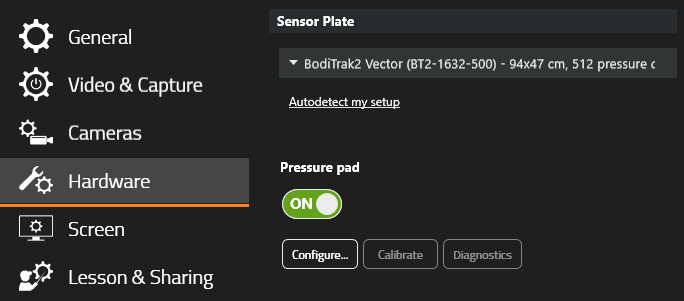
센서 구성 대화 상자를 열려면 “구성…“을 클릭합니다.
참고: 센서에 연결할 수 없거나 오류가 발생하는 경우 문제 해결 섹션 을 참조하세요.
센서 플레이트 설정
센서 플레이트 설정 창에서 실시간 데이터를 확인하고, 회전을 적용하며, 일련번호와 같은 추가 센서 정보를 볼 수 있습니다.
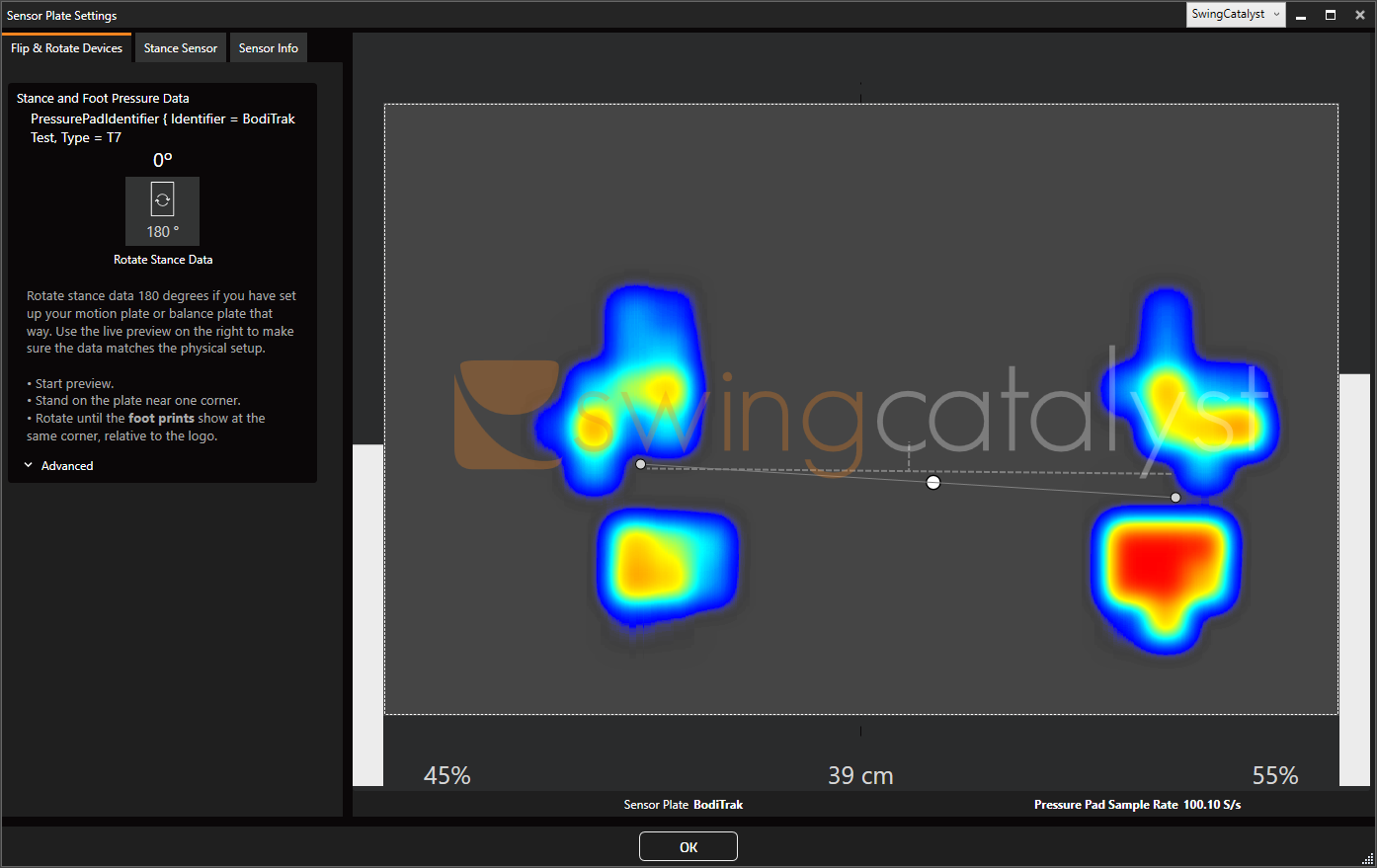
가운데의 큰 흰색 점은 압력 중심(CoP)을 나타내며, 이는 신체 밸런스를 측정하는 값입니다.
밸런스가 맞으면 CoP는 두 발 사이의 중앙에 위치하며, 앞이나 뒤로 기울면 CoP가 앞 또는 뒤로 이동합니다. 체중을 왼쪽이나 오른쪽으로 이동하면 CoP가 좌우로 이동합니다.
각 발 모양 아래에 있는 두 개의 작은 점은 발별 CoP를 나타내며, 각 발 영역 내의 압력 중심을 보여줍니다. 두 점을 잇는 선은 서 있는 평면을 나타냅니다.
회전 (압력 데이터를 회전, 미러 또는 뒤집는 방법)
플레이트 회전은 “자세 데이터 회전” 버튼을 클릭하여 수행할 수 있습니다. 이 버튼을 클릭하면 데이터를 180도 회전할 수 있으며, 더 고급 설정은 고급을 참조하세요.
고급 회전 설정은 고급을 클릭하여 액세스할 수 있습니다:
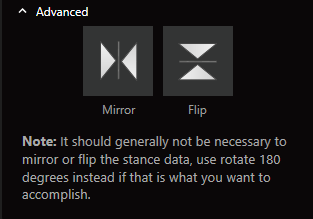
데이터를 수직으로 뒤집으려면 뒤집기를 클릭합니다.
문제 해결
참고 사항:
지원, 수리 또는 반품 요청은 BodiTrak 에 문의하시기 바랍니다.
이 문제 해결 섹션은 센서를 Swing Catalyst와 함께 사용할 때 발생할 수 있는 문제를 식별하고 해결하기 위한 가이드입니다.
매트가 올바르게 배치되어 있는데도 데이터가 뒤집혀 보입니다
- 센서 플레이트 설정에서 데이터를 수직으로 뒤집을 수 있습니다. 회전 을 참조하세요.
BodiTrak 센서가 인식되지 않거나 연결된 것으로 표시되지 않습니다:
BodiTrak 소프트웨어가 실행 중이면 센서에 대한 접근이 차단될 수 있습니다. 마찬가지로, BodiTrak DataPort는 시스템에서 실행 중일 수 있는 서비스로, Swing Catalyst가 센서에 연결하는 것을 방해할 수 있습니다.
BodiTrak 소프트웨어가 실행 중이지 않은지 확인합니다.
BodiTrak DataPort 서비스를 중지합니다.
서비스를 중지하려면 Windows 시작 메뉴 버튼을 클릭하고 서비스를 입력한 후 서비스 앱을 클릭하고 BodiTrak Data Port를 찾아 마우스 오른쪽 버튼을 클릭한 다음 중지를 선택합니다.
서비스를 중지하려면 Windows 시작 메뉴의 Windows 아이콘을 누른 다음 서비스를 입력합니다.

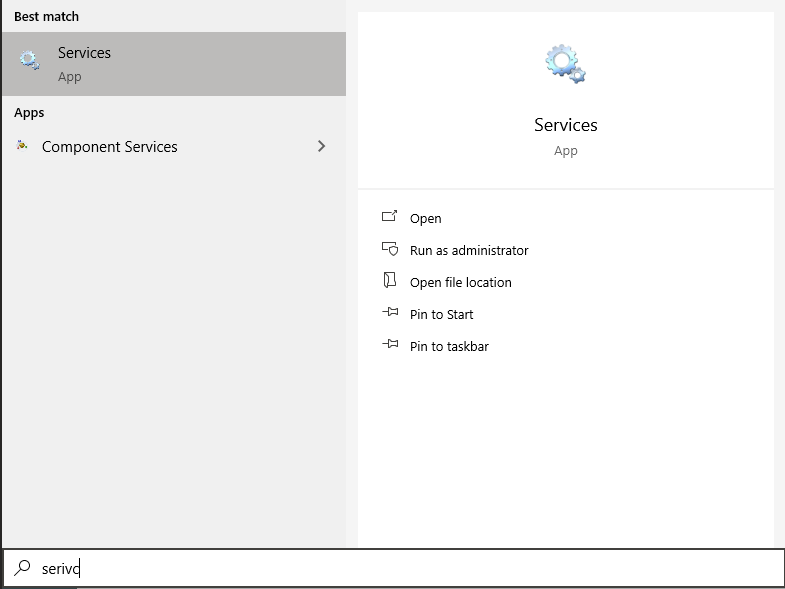
서비스 앱을 열고 BodiTrak DataPort를 찾아 마우스 오른쪽 버튼을 클릭한 후 중지를 클릭합니다.
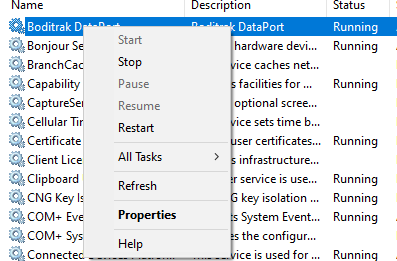
서비스를 중지하면 BodiTrak을 사용하는 다른 애플리케이션이 작동하지 않을 수 있지만, Swing Catalyst가 센서에 연결할 수 있게 됩니다.
BodiTrak DataPort가 설치되어 있지 않은 경우 아래의 문제 해결 단계를 계속 진행하세요.
- Windows 장치 관리자를 엽니다. 방법은?
USB 직렬 장치 아래에BodiTrak 장치가 있는지 확인합니다.
없거나 경고 기호가 표시되는 경우 다른 USB 포트에 장치를 다시 연결해 보세요.
컴퓨터의 다른 USB 포트에 장치를 연결합니다.
USB 연장 케이블을 사용 중인 경우 연장 케이블 없이 PC에 직접 연결해 보세요.
Swing Catalyst를 다시 시작합니다.
컴퓨터를 다시 시작합니다.
위의 모든 단계를 시도했는데도 BodiTrak 소프트웨어에서는 작동하지만 Swing Catalyst에서는 작동하지 않는 경우 지원팀에 문의하시기 바랍니다.
센서 매트의 노이즈 / 캘리브레이션
장기간 사용 시 센서를 재캘리브레이션해야 할 수 있습니다. BodiTrak 지원팀 에 문의하세요.
센서와 상단 매트 커버 사이에 이물질이 있을 수 있으므로, 센서에 이물질이 없는지 확인합니다.
매트 바닥에 이물질이 눌려 있지 않은지 센서 아래를 확인합니다.
약한 발 자국
발 자국이 약하게 나타나는 경우, 낮은 압력 값을 처리하는 방식과 관련된 센서 캘리브레이션 문제일 수 있습니다. 센서 캘리브레이션이 잘못되었거나 재캘리브레이션이 필요할 수 있습니다.
Swing Catalyst는 BodiTrak 센서에서 수신한 데이터에 추가적인 필터링을 적용하지 않습니다. 그러나 Swing Catalyst에서 나타나는 발 자국이 BodiTrak 매트를 사용하는 다른 프로그램과 다르게 보인다면, 헬프 센터를 통해 지원 티켓을 생성해 주시면 조사해 드리겠습니다.
마지막 업데이트: 2024-06-07 | 공식 지원 사이트에서 보기