Balance Plate 3S 설치 방법
새 Balance Plate 3S 설치 및 셋업 방법
소개
이 지원 문서에서는 새 Balance Plate 3S를 셋업하는 방법을 설명합니다.
요구 사항
USB 포트가 하나 이상 있는 컴퓨터.
Swing Catalyst 9.3.0
이 문서는 Balance Plate 3 XL 및 Balance Plate 3에도 적용됩니다.
플레이트를 캘리브레이션하려면 여기를 클릭하세요.
설치
설치에 관한 자세한 내용은 이 문서 하단에 첨부된 PDF를 참고하세요.
드라이버 설치
- Windows 시작 메뉴 - Swing Catalyst - 드라이버 폴더에서 드라이버를 설치하세요. 64비트 Windows의 경우 “Balance Plate #2 Driver Installer (x64)“를 실행하세요. 32비트 Windows의 경우 “Balance Plate #2 Driver Installer (x86)“를 실행하세요. 내 Windows가 32비트인지 64비트인지 확인하는 방법
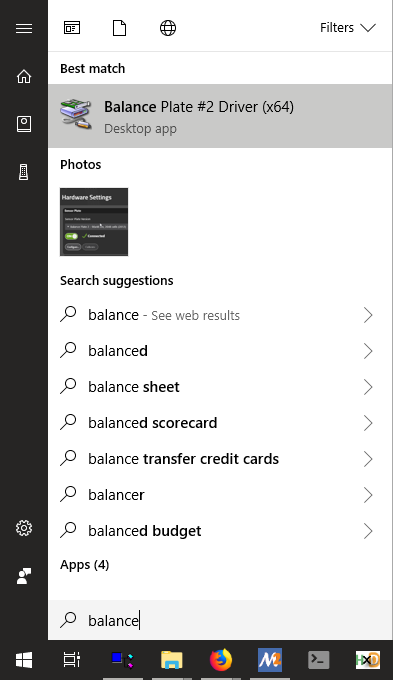
드라이버는 https://www.swingcatalyst.com/drivers 에서도 다운로드할 수 있습니다.
캘리브레이션 유틸리티 실행
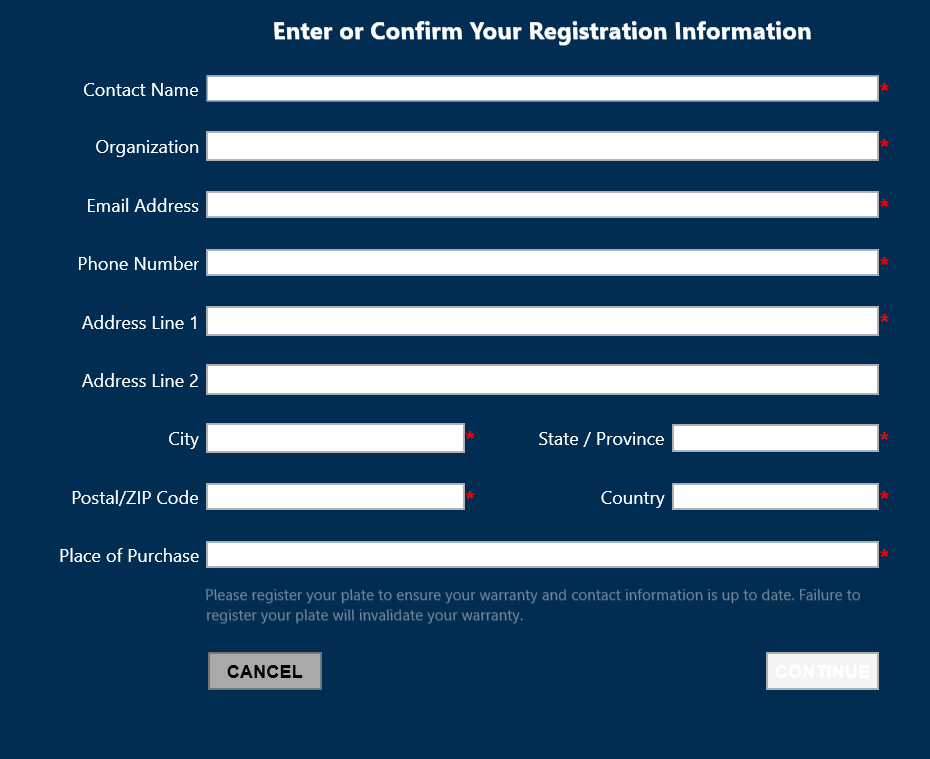
Balance Plate를 사용하려면 보증 목적으로 제조사에 제품을 등록해야 합니다.
등록 후 캘리브레이션 파일을 받게 되며, 이 파일을 Swing Catalyst에 설치해야 합니다.
단계
드라이버 설치 여부를 묻는 메시지가 나타나면 예를 클릭하세요.
플레이트를 컴퓨터에 연결하세요.
새로 설치된 SE Utility를 여세요.
아래 지침을 따르세요.
Balance Plate 위에 서 있을 때 화면을 볼 수 있도록 모니터 또는 TV가 컴퓨터에 연결되어 있는지 확인하세요.
시작을 클릭하세요:
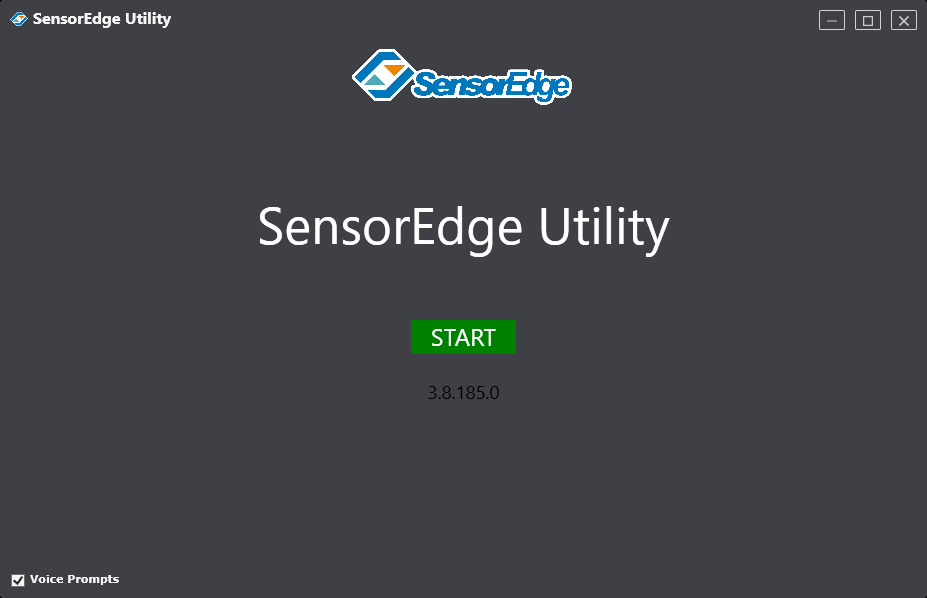
시작을 클릭하면 자동으로 장치 검색을 시도합니다. 플레이트를 찾지 못하는 경우 드롭다운 메뉴를 클릭하여 Balance Plate를 선택하세요.
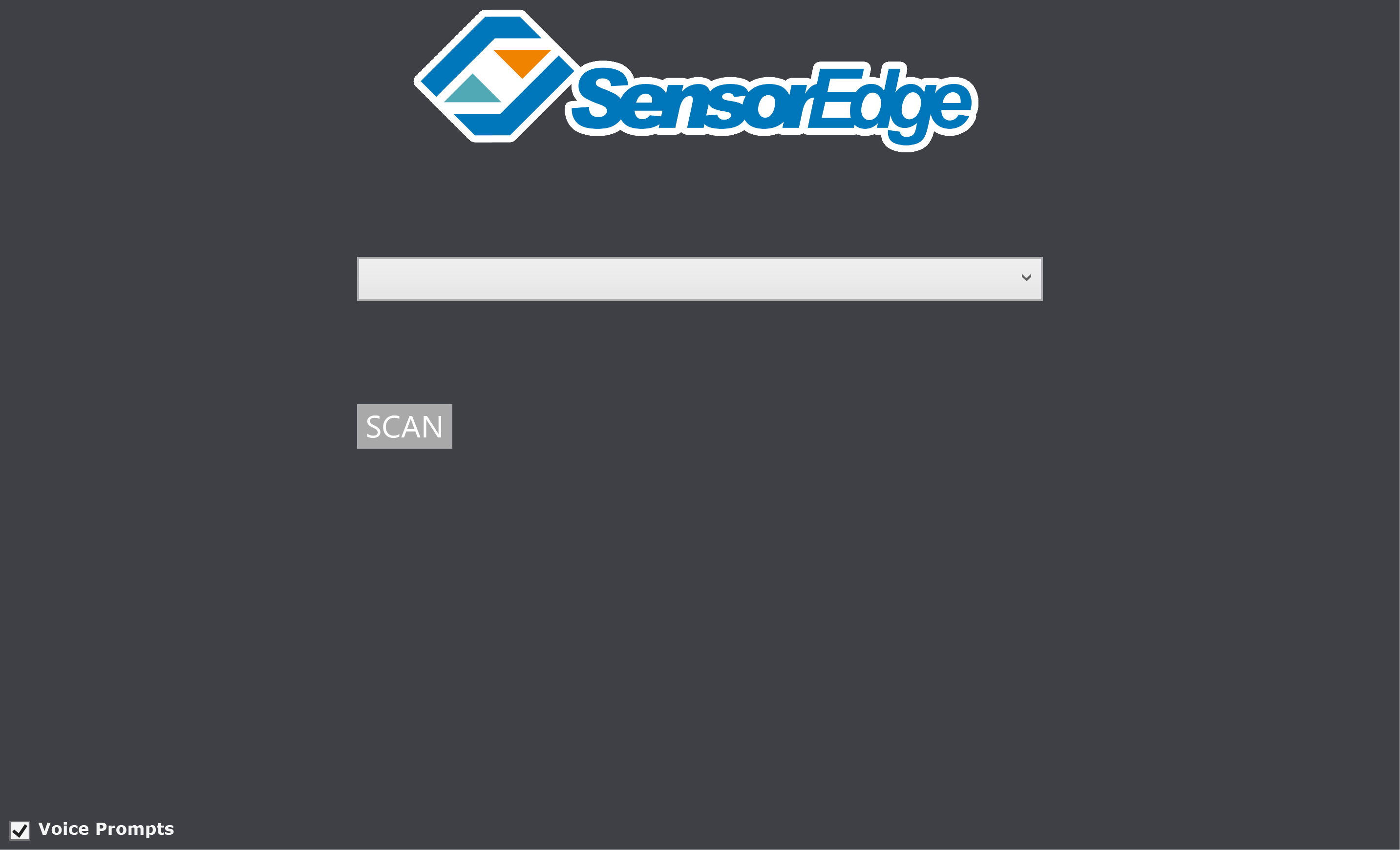
검색을 클릭하세요.
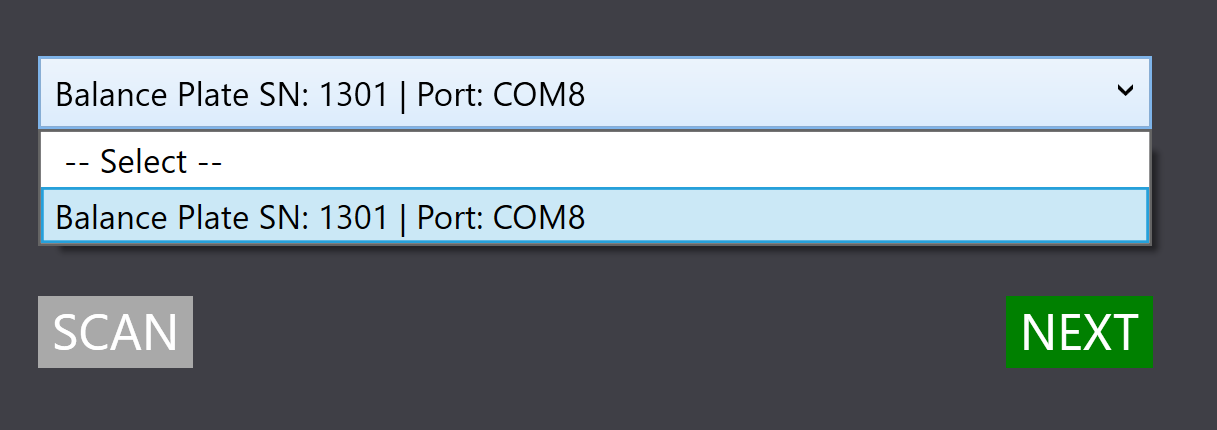
플레이트의 시리얼 번호와 일치하는 장치를 선택하고 다음을 클릭하세요.
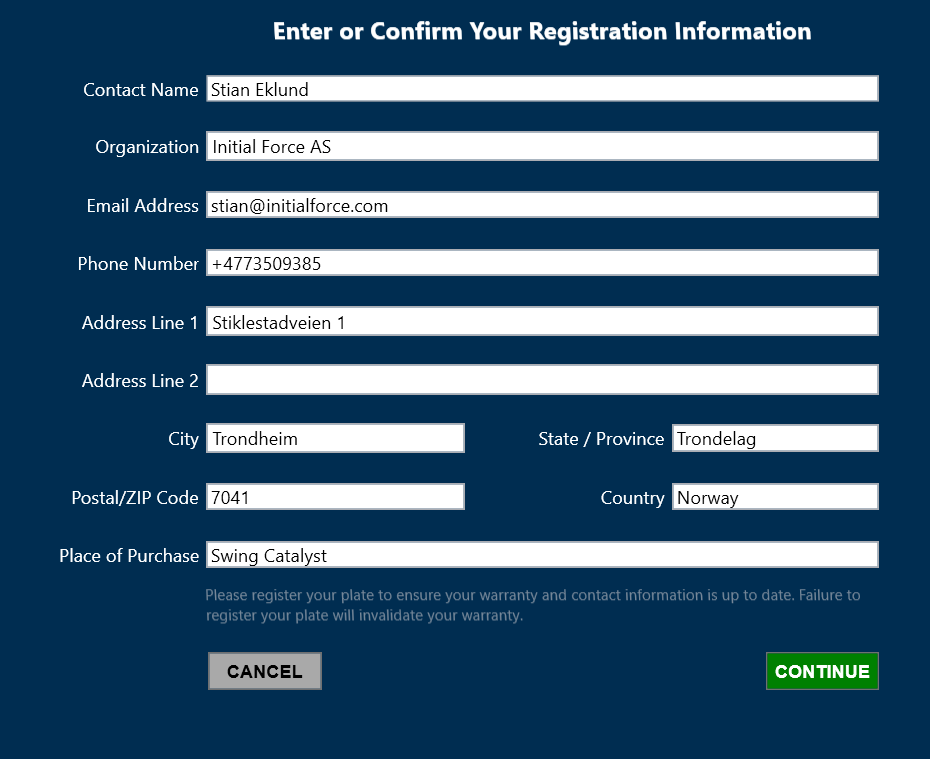
Balance Plate 등록
작성된 등록 정보 예시
최종 업데이트: 2024-08-29 | 공식 지원 사이트에서 보기