그래프 라이브러리 사용하기
소개
이 문서는 Swing Catalyst(버전 9.7 이상)에 포함된 새로운 그래프 라이브러리의 신규 기능을 설명하는 것을 목적으로 합니다.
주요 기능:
마우스 / 키보드를 사용한 그래프 확대/축소 및 이동(패닝).
Dual Motion Plate / 듀얼 포스 플레이트 셋업에서 각 플레이트별 개별 데이터 표시 지원.
렌더링 퍼포먼스의 대폭 향상.
상세 설명:
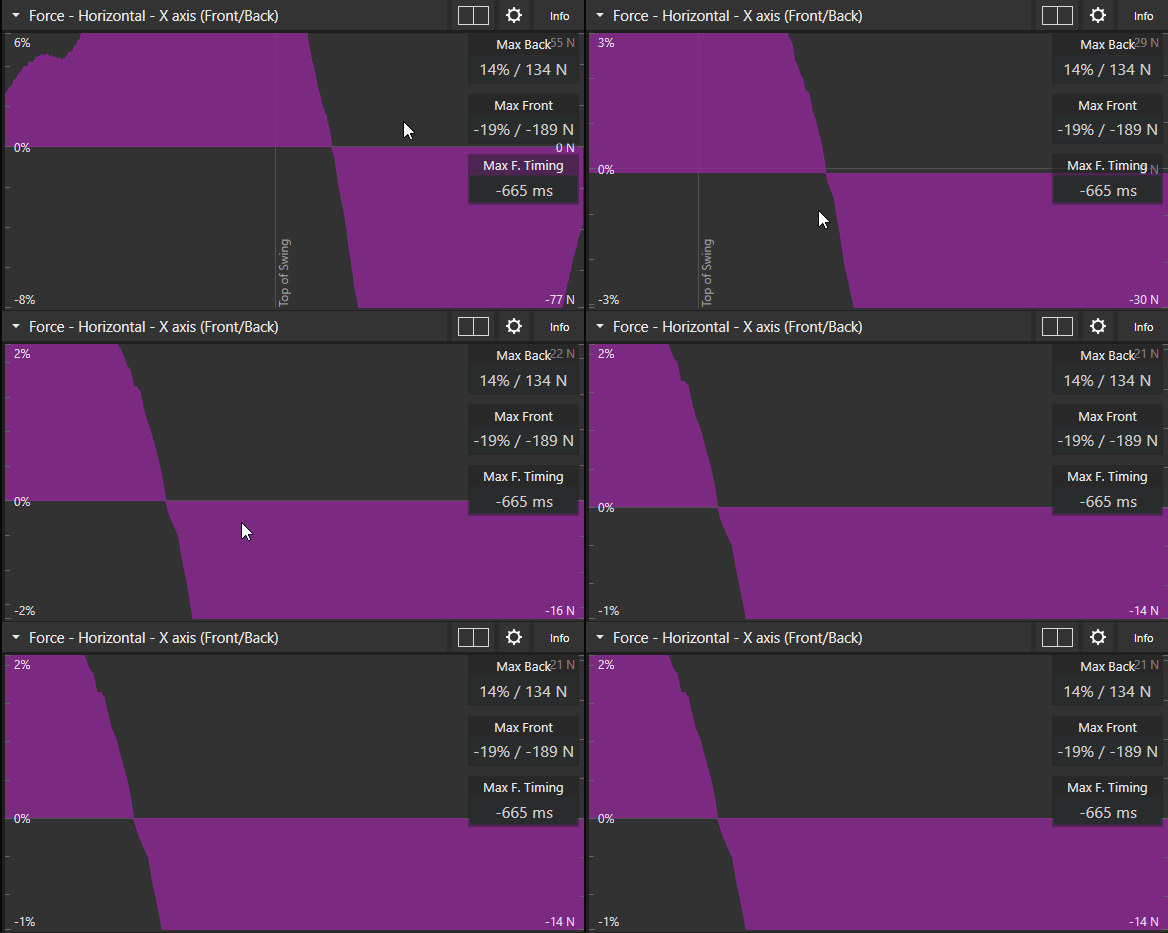
CTRL + 마우스 스크롤로 마우스 포인터가 위치한 그래프 영역을 확대/축소합니다.
CTRL SHIFT + 마우스 스크롤로 이동(패닝)합니다.
더블 클릭으로 확대/축소 수준을 초기화합니다.
클릭 후 드래그하여 확대합니다.
기능을 자세히 살펴보겠습니다!
확대/축소 기능
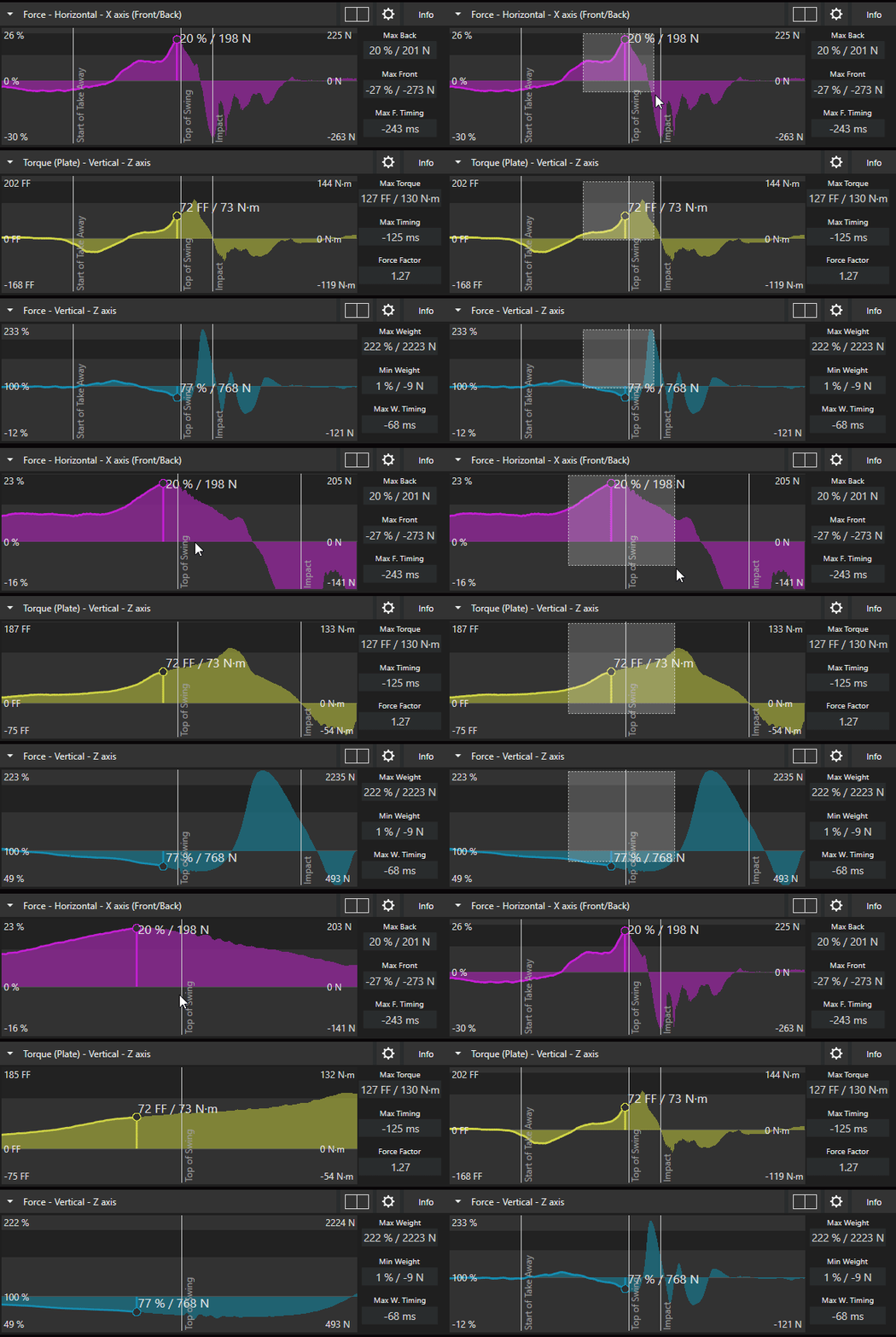
클릭 후 드래그
- 클릭 후 드래그하여 자세히 보고 싶은 구간을 선택합니다.
Tip: 마우스를 더블 클릭하면 확대/축소 수준이 초기화됩니다.
Ctrl 스크롤 확대/축소
마우스 스크롤 시 CTRL을 누른 상태로 데이터를 확대/축소합니다.
마우스 스크롤 시 Shift를 누른 상태로 X축을 기준으로 확대/축소합니다.
Tip: 초기화하려면 마우스를 더블 클릭합니다.
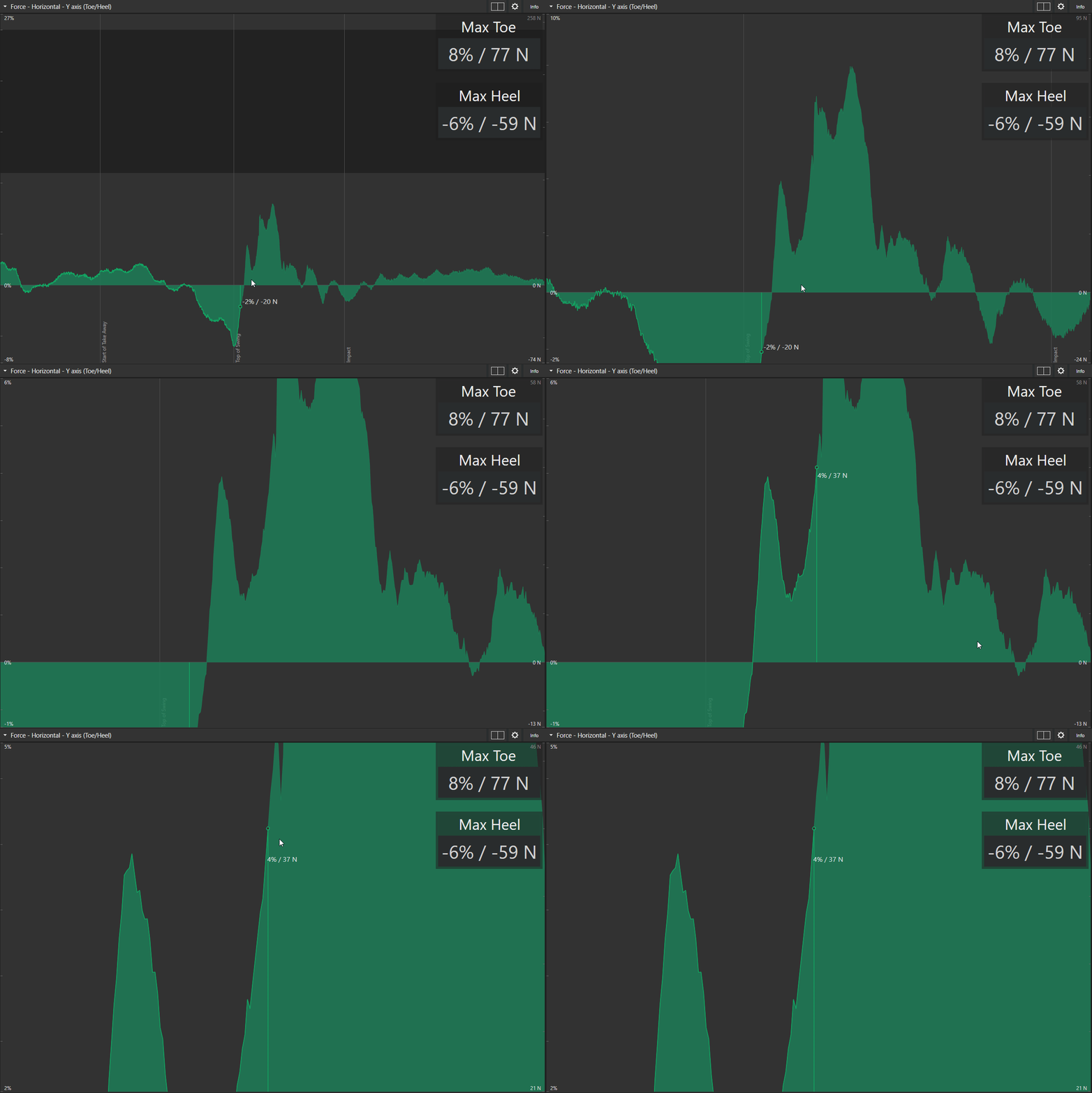
X축을 기준으로 확대/축소하기 (Ctrl Shift 스크롤):
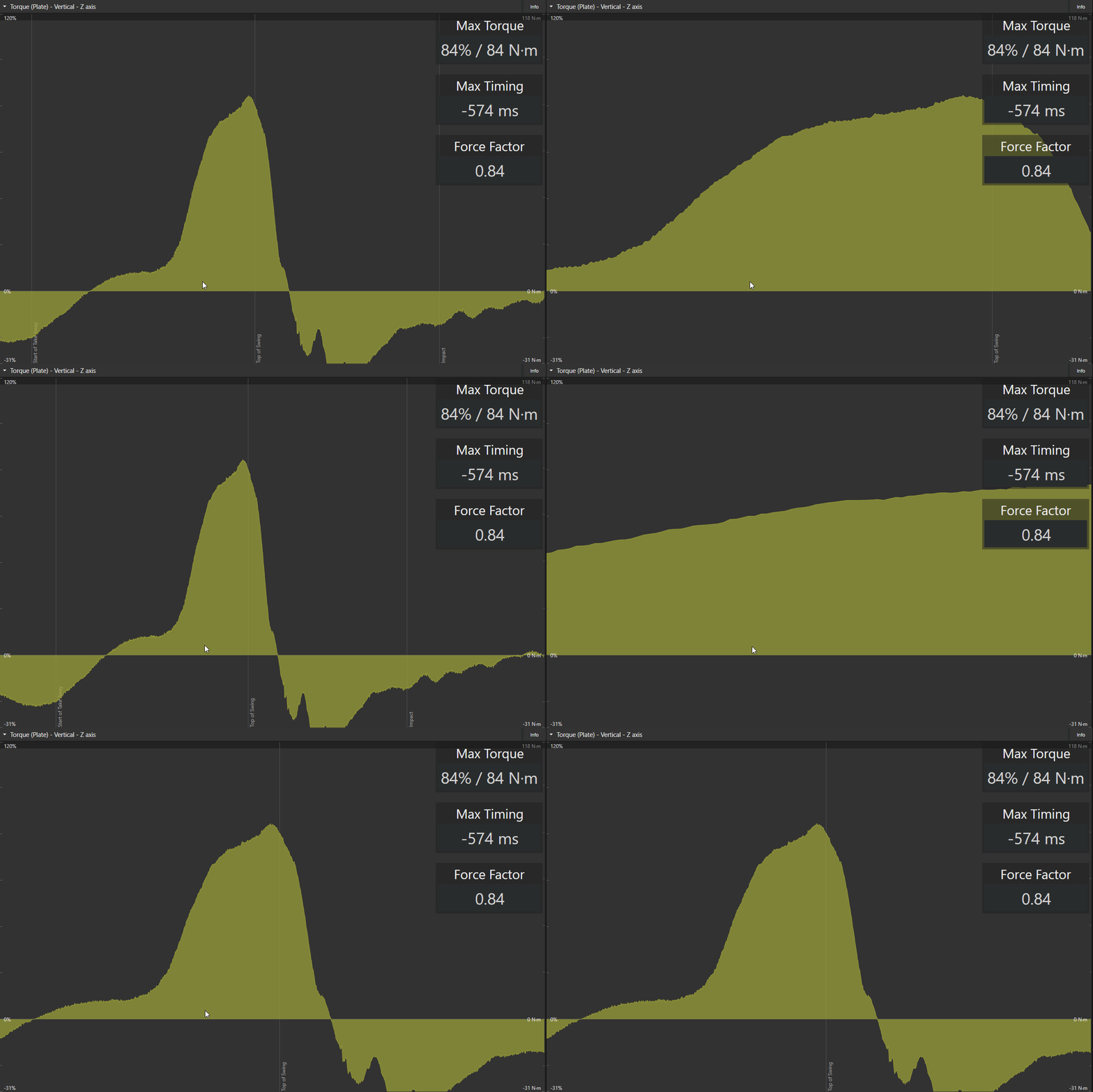
패닝(이동)
- Ctrl Shift 스크롤로 이동(패닝)합니다.
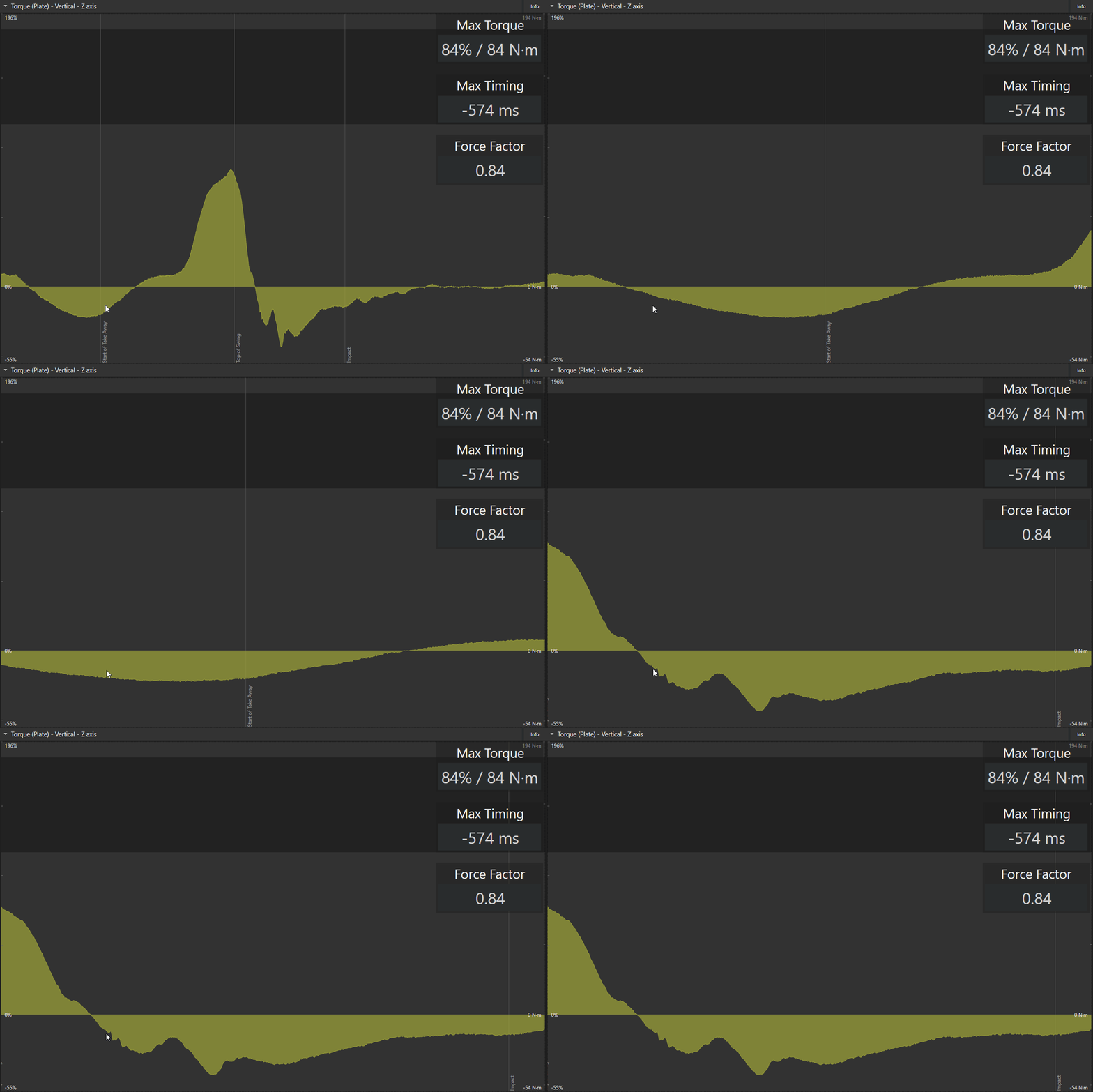
개별 플레이트 데이터 보기
- Note: 이 기능은 Dual Motion Plate / 듀얼 포스 플레이트 전용 기능입니다.
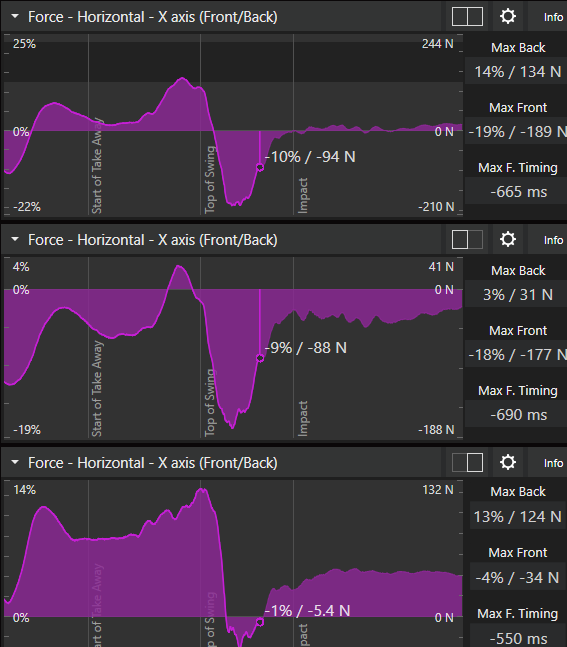
듀얼 포스 플레이트를 사용할 경우, 기어 아이콘 왼쪽의 플레이트 표시 버튼을 클릭하여 각 플레이트의 데이터를 개별적으로 확인할 수 있습니다. 강조 표시된 플레이트가 현재 표시 중인 플레이트를 나타냅니다.
이 예시에서는 합산 데이터(최상단 그래프)와 함께 각 플레이트의 개별 데이터(왼발 및 오른발)를 확인하고 있습니다:
그래프 보기 옵션
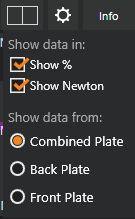
기어 아이콘을 클릭하면 데이터 표시 방식에 대한 옵션을 설정할 수 있습니다. 예를 들어 데이터를 백분율 또는 Newton(또는 일반 설정에서 야드파운드법을 선택한 경우 파운드 피트: lbf⋅ft) 단위로 표시할 수 있습니다.
향상된 퍼포먼스
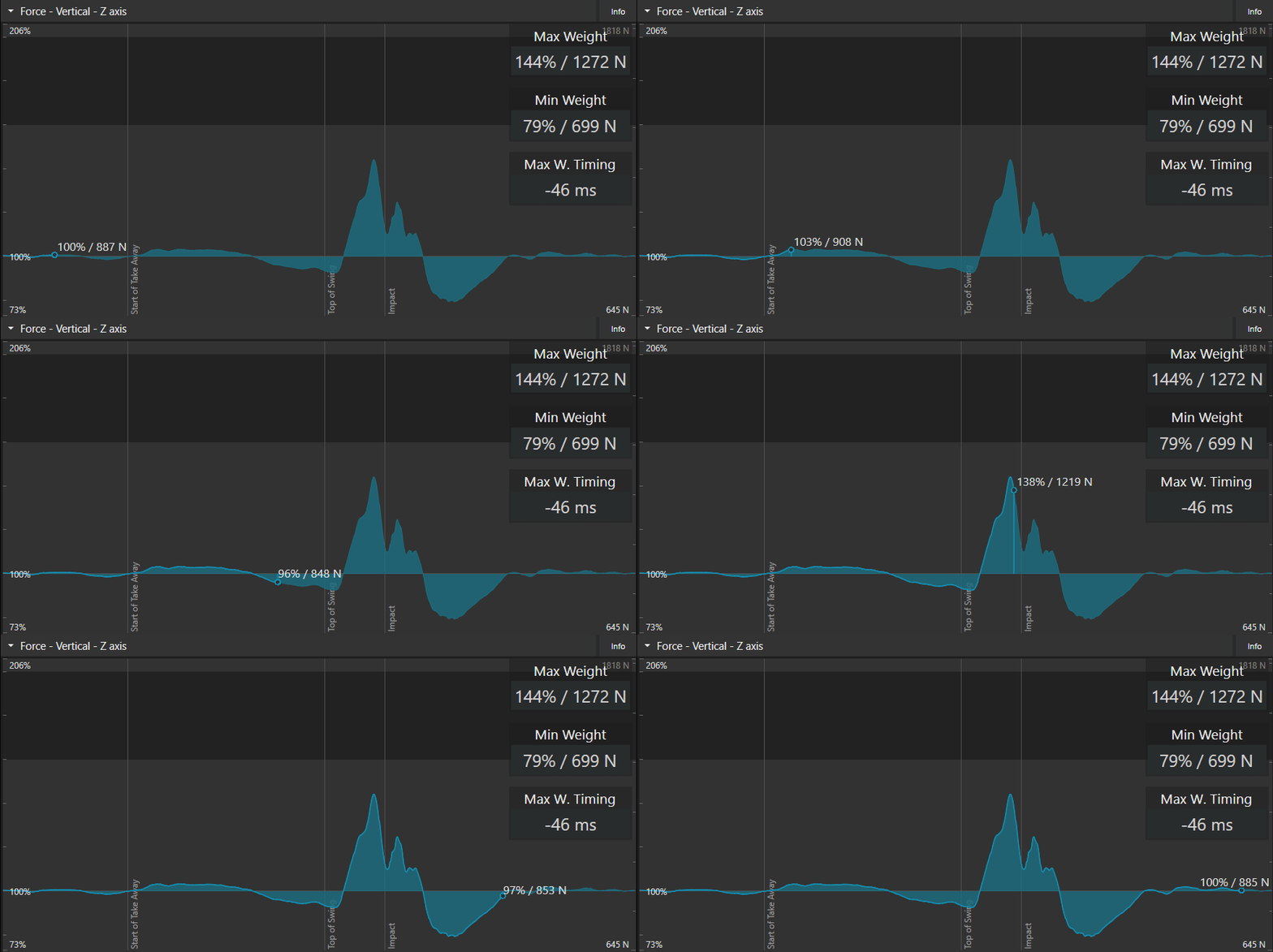
새로운 그래프 라이브러리는 하드웨어 가속을 위해 그래픽 카드를 활용할 수 있으며, 이를 통해 CPU 및 메모리 사용량에 큰 부담 없이 훨씬 더 빠른 응답성의 사용자 경험을 제공합니다.
최종 업데이트: 2024-02-16 | 공식 지원 사이트에서 보기