녹화 내보내기
이 문서에서는 Swing Catalyst / Motion Catalyst에서 녹화를 내보내는 방법을 설명합니다.
녹화를 내보내는 방법
녹화는 스택 또는 탐색기에서 여러 가지 방법으로 내보낼 수 있습니다. 기능적으로는 차이가 없습니다.
스택에서 내보내기
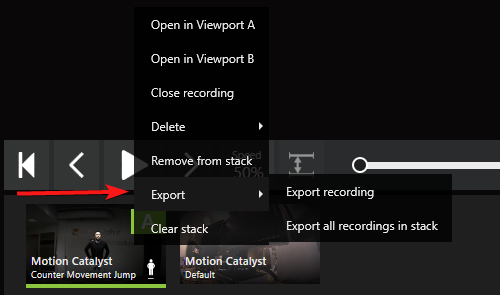
탐색기에서 내보내기
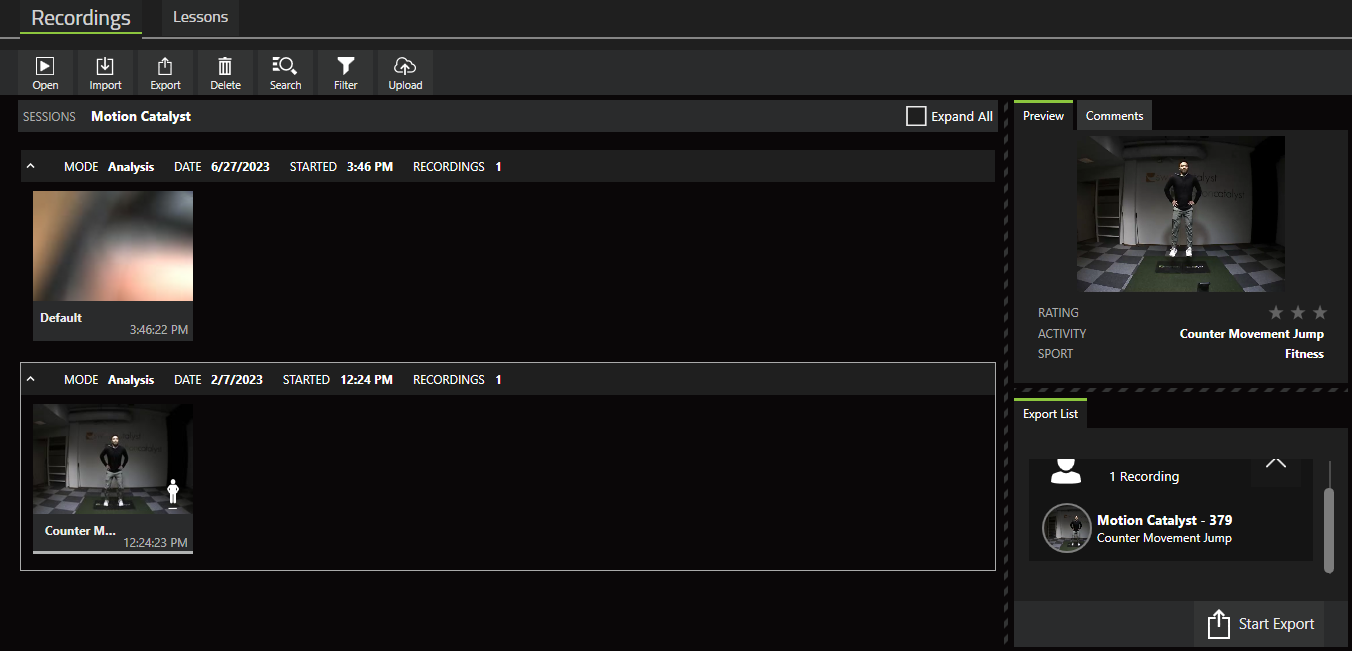
탐색기에서 녹화를 내보내려면 녹화를 내보내기 목록으로 드래그하거나(아래 스크린샷 참조), 녹화를 마우스 오른쪽 버튼으로 클릭하여 사용 가능한 내보내기 옵션 중에서 선택하면 됩니다.
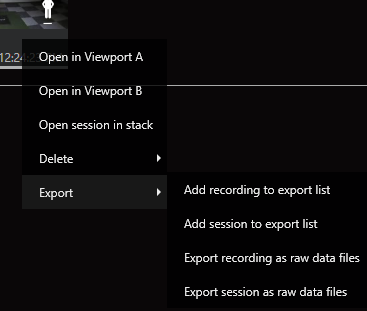
탐색기 내보내기 목록
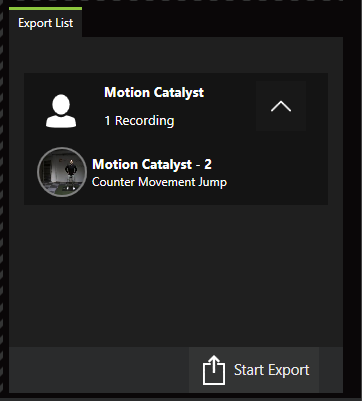
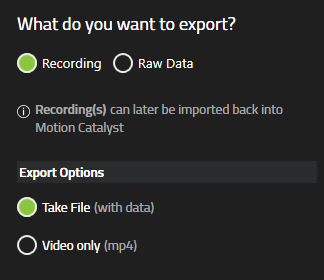
내보내기 옵션
테이크 파일로 내보내기(기본 옵션)를 선택하면 다른 Swing Catalyst 또는 Motion Catalyst 사용자가 해당 녹화를 가져올 수 있습니다. 녹화와 함께 수집된 모든 데이터가 테이크 파일에 저장됩니다.
비디오 파일만 내보내려면 “Video only"를 선택하세요. 카메라가 여러 대인 경우 각 각도별로 별도의 비디오 파일로 내보내집니다.
원시 데이터 옵션에 대한 자세한 내용은 원시 데이터 문서 를 참조하세요.
마지막 업데이트: 2023-12-19 | 공식 지원 사이트에서 보기