FLIR Blackfly S programinės įrangos atnaujinimas
Kaip atnaujinti programinę įrangą FLIR Blackfly S kameroje.
Šiame straipsnyje aprašoma, kaip atnaujinti programinę įrangą FLIR Blackfly S GigE BFS-PGE-04S2C-CS kameroje.
Įspėjimas: nepradėkite programinės įrangos atnaujinimo, jei kameros modelis neatitinka: BFS-PGE-04S2C-CS
Reikalavimai:
„Spinaker SpinView" programinė įranga (žr. flir-blackfly-gige-setup.md ) daugiau informacijos.
FLIR Blackfly S BFS-PGE-04S2C-CS kamera.
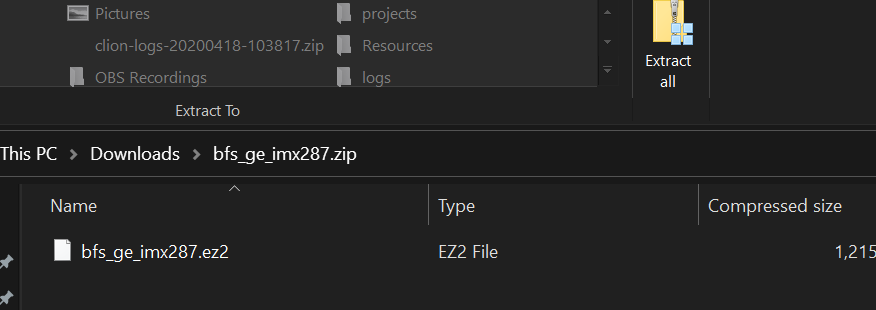
Atsisiųskite programinės įrangos naujinį , du kartus spustelėkite zip failą ir išskleiskite ez2 failą paspausdami „Extract all".
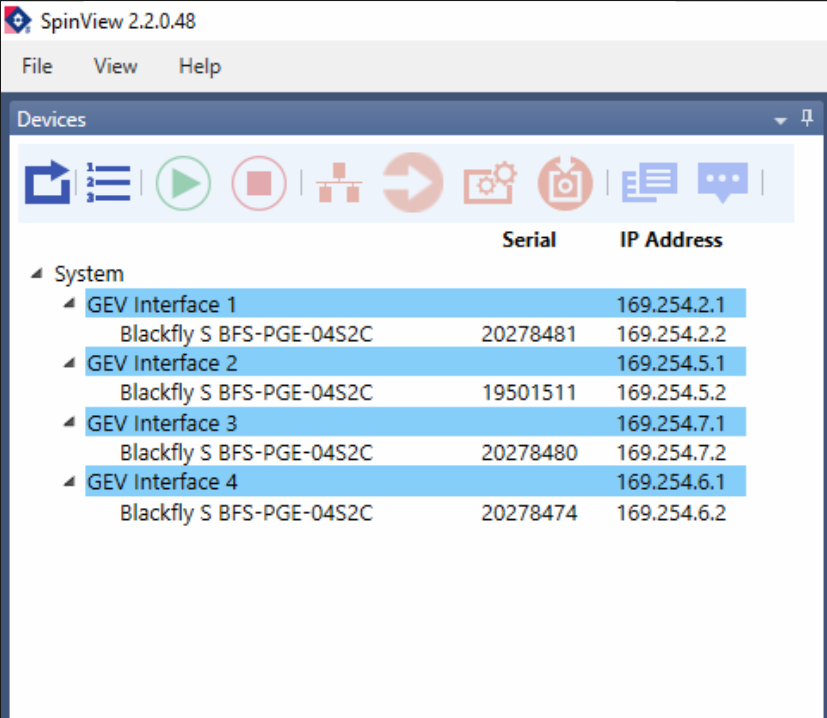
Paleiskite „SpinView" (Windows pradžios meniu, įveskite SpinView), spustelėkite „SpinView" piktogramą.
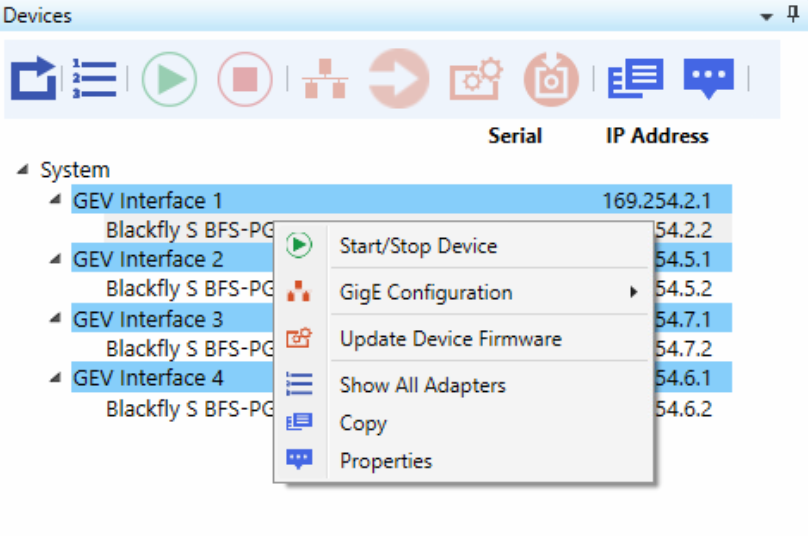
Dešiniuoju pelės mygtuku spustelėkite kamerą, kurią norite atnaujinti, ir pasirinkite: „Update Device Firmware".
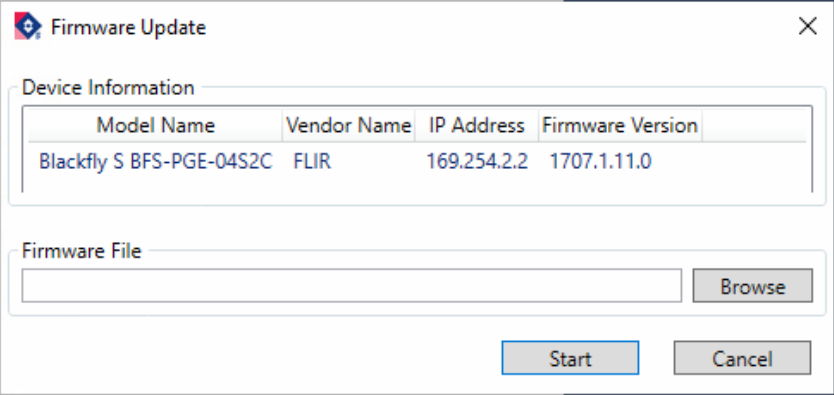
Atsisiųskite programinės įrangos failą, jei to dar nepadarėte:
https://cloudfront.swingcatalyst.com/files/bfs_ge_imx287_2005.0000.066.000.zip ir išskleiskite zip failą.
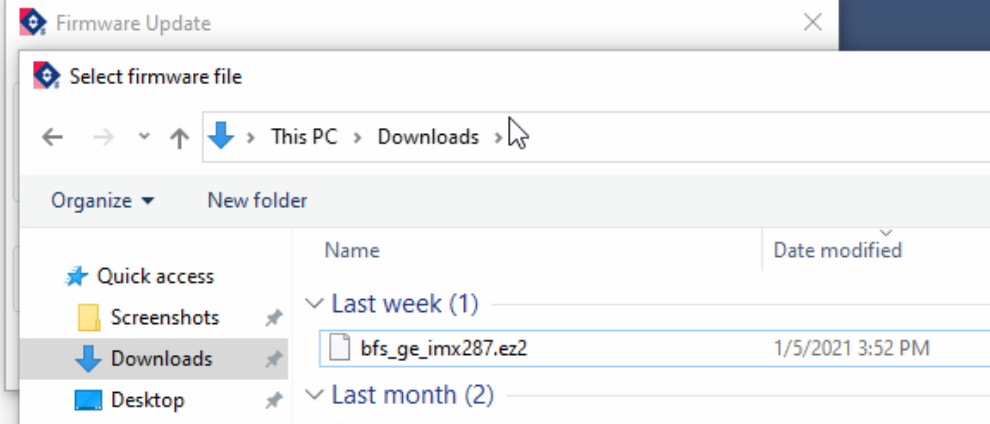
Pasirinkite atsisiųstą programinės įrangos failą.
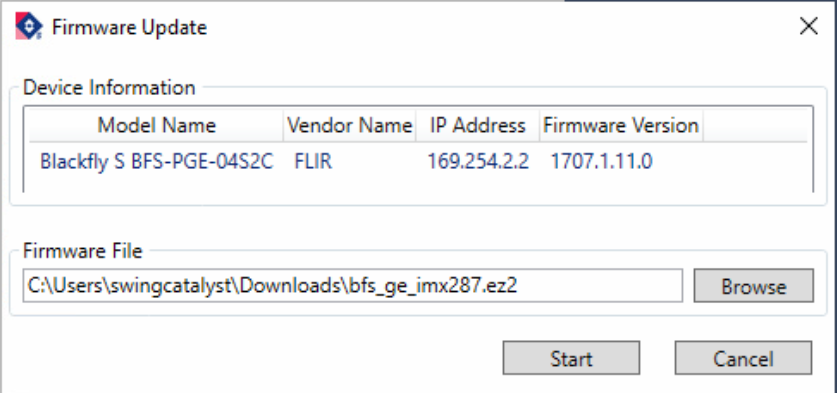
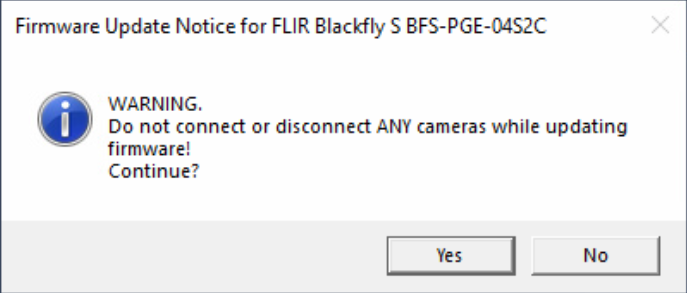
Spustelėkite „Start", tada spustelėkite „Yes"
Nuoroda į senesnę programinę įrangą: https://cloudfront.swingcatalyst.com/files/bfs_ge_imx287.zip
Paskutinį kartą atnaujinta: 2021-06-16 | Peržiūrėti oficialioje palaikymo svetainėje