Kaip įdiegti Dvigubą Slėgio Plokštę
Įvadas
Reikalavimai
Kompiuteris su laisvu USB prievadu.
Swing Catalyst 21.4 ir galiojanti licencija, palaikanti Dvigubą Slėgio Plokštę
Pradžia
Naudokite QR kodą, esantį ant sveikinimo kortelės gale, kurią gavote su plokštėmis, arba spustelėkite čia , kad užregistruotumėte savo plokštes. Po registracijos gausite el. laišką su kalibracija failu kaip priedu – šis failas yra būtinas norint pradėti naudotis Swing Catalyst.
Taip pat galite atlikti rankinę Dvigubos Slėgio Plokštės Kalibraciją, atsisiųsdami kalibracijų įrankį čia ir vykdydami pateikiamus žingsnius kalibracijų failui sugeneruoti.
Išsaugokite .mxd failą patogiame jums aplanke ir paleiskite Swing Catalyst.
Paleiskite Swing Catalyst
Atidarykite Swing Catalyst programinę įrangą ir užregistruokite savo licenciją „General settings" ir „License Configuration" skiltyse.
Nustatymuose, kairiajame meniu, eikite į „Hardware". Dviguba Slėgio Plokštė turėtų būti aptikta automatiškai.
Paspauskite „Configure" –> „Stance sensor" –> „Browse and Install" –> suraskite ir pasirinkite išsaugotą .mxd failą ir spustelėkite „Open"
Jei reikia, naudokite skirtuką „Flip & Rotate Devices", kad įsitikintumėte, jog slėgio šilumos žemėlapis teisingai atspindi Golfininko pėdas ir Slėgio Centrą.
Plokščių išdėstymas
Kad Slėgio duomenys būtų teisingai pateikiami, svarbu užtikrinti, kad plokštės būtų tinkamai išdėstytos viena kitos atžvilgiu.
Įsitikinkite, kad:
Kabeliai yra išvesti už Golfininko nugaros
Plokštės išdėstytos taip, kad žodžius „Swing Catalyst" galėtumėte perskaityti iš kameros Veidas į fotoaparatą dešiniojo kampo
Pasirinktinio Pozicijos pločio naudojimas
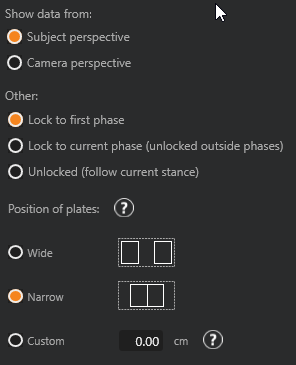
Skirtingoms lazdoms reikalingas skirtingas Pozicijos plotis. Su patobulintais mūsų Slėgio ir Pozicijos nustatymais galite būti tikri, kad Svyravimai visada bus įrašomi su tinkamu Pozicijos pločiu.
Naudodami apsauginį kilimėlį kaip pagrindą, galite pasirinkti plokščių išdėstymą:
Kartu – nustatymuose pasirinkite „Narrow"
Prie išorinių kilimėlio kraštų – nustatymuose pasirinkite „Wide"
Pasirinktinis atstumas – išmatuokite atstumą tarp plokščių kraštų
Paskutinį kartą atnaujinta: 2024-09-03 | Peržiūrėti oficialioje pagalbos svetainėje