Įrašų eksportavimas
Šiame straipsnyje parodoma, kaip eksportuoti įrašus iš Swing Catalyst / Motion Catalyst.
Kaip eksportuoti įrašus
Įrašus galima eksportuoti keliais būdais – tiek iš Sąrašo, tiek iš paties Žiniaraščio. Funkciškai tarp jų nėra jokio skirtumo.
Eksportavimas iš Sąrašo
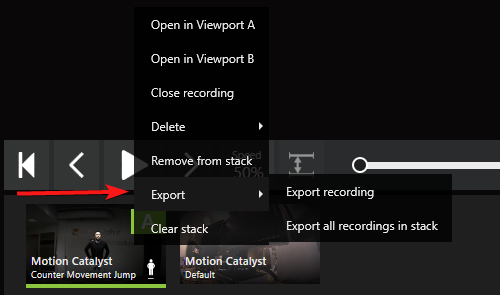
Eksportavimas iš Žiniaraščio
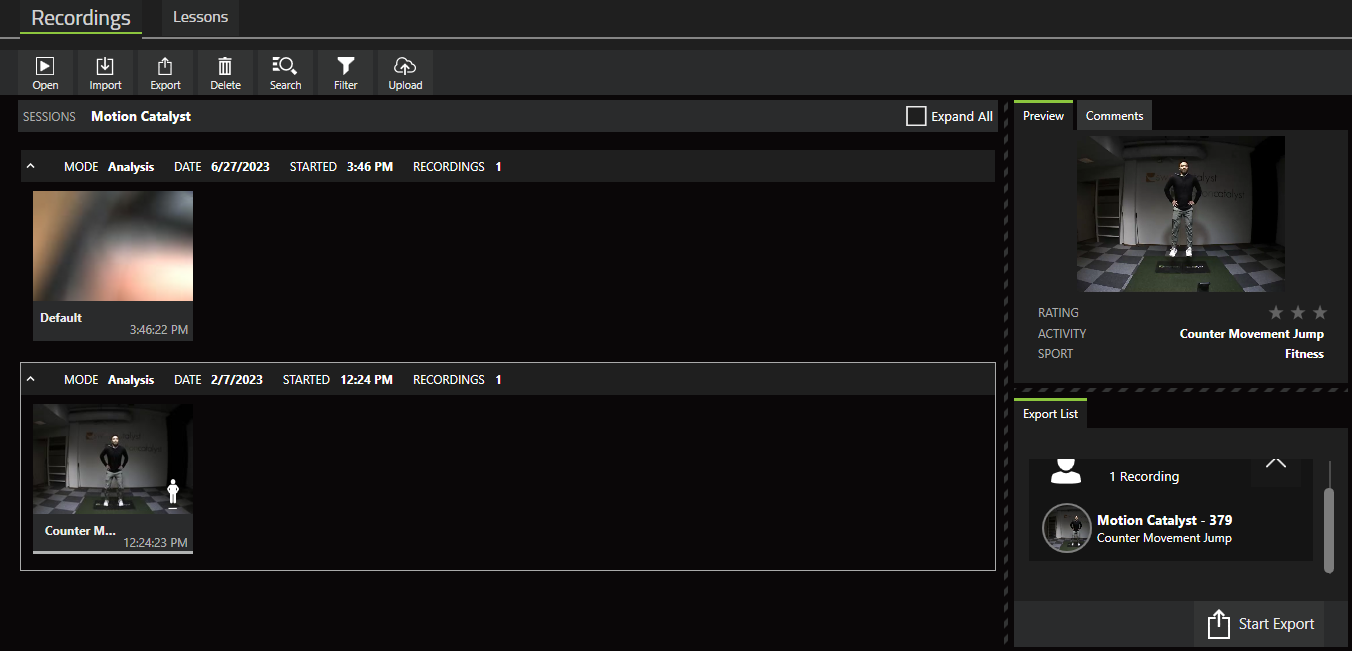
Įrašus iš Žiniaraščio galima eksportuoti nuvelkant įrašą į eksportavimo sąrašą (žr. toliau pateiktą ekrano vaizdą) arba dešiniuoju pelės mygtuku spustelėjus įrašą ir pasirinkus vieną iš galimų eksportavimo parinkčių.
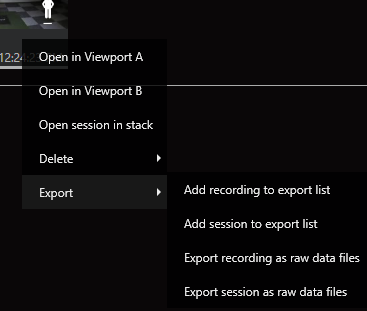
Žiniaraščio eksportavimo sąrašas
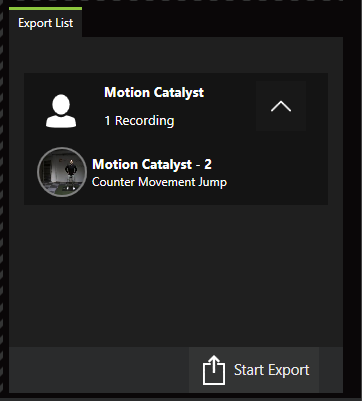
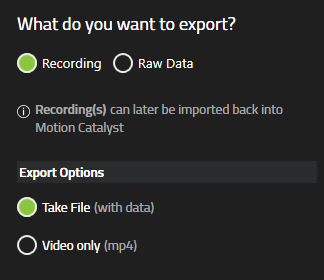
Eksportavimo parinktys
Eksportuojant kaip montažo failą (numatytoji parinktis), įrašą galės importuoti kiti Swing Catalyst arba Motion Catalyst naudotojai. Visi su įrašu surinkti duomenys saugomi montažo faile.
Jei norite eksportuoti tik vaizdo failą (-us), pasirinkite „Tik vaizdo įrašas". Atkreipkite dėmesį, kad jei turite kelis fotoaparatus, kiekvienas kampas bus eksportuotas kaip atskiras vaizdo failas.
Išsamesnės informacijos apie neapdorotų duomenų parinktį rasite mūsų neapdorotų duomenų straipsnyje.
Paskutinį kartą atnaujinta: 2023-12-19 | Peržiūrėti oficialioje pagalbos svetainėje