Kā iespējot vai atspējot beta versijas
Kā iespējot vai atspējot Swing Catalyst beta versijas
Šis raksts aptver to, kā pieteikties beta versijām un kā atteikties un saņemt tikai stabilo Swing Catalyst* laidienu atjauninājumus.
Beta versija ir priekšskatījuma versija ar jaunām funkcijām, iespējām un kļūdu labojumiem, kas pieejama tiem, kuri izvēlas atļaut beta versijas programmā.
- Šis raksts attiecas arī uz Motion Catalyst.
Kā iespējot beta versijas
Palaidiet SwingCatalyst programmatūru.
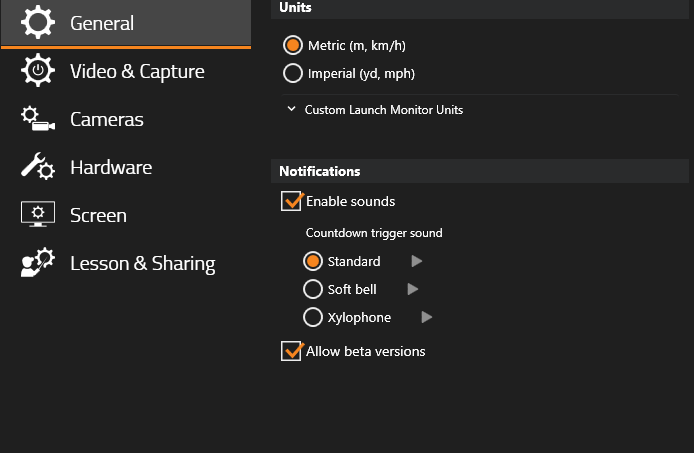
Iestatījumos atveriet Vispārīgos iestatījumus, Paziņojumi.
Pārliecinieties, ka ir atzīmēta opcija “Atļaut beta versijas”.
Pēc SwingCatalyst restartēšanas beta versijas būs iespējotas un jūs saņemsiet paziņojumus par jaunām beta versijām, kad tās būs pieejamas.
Lūdzu, skatiet ekrānuzņēmumus raksta apakšdaļā, jo tie ilustrē iepriekš minētos punktus.
Kā atjaunināt uz jaunu beta versiju
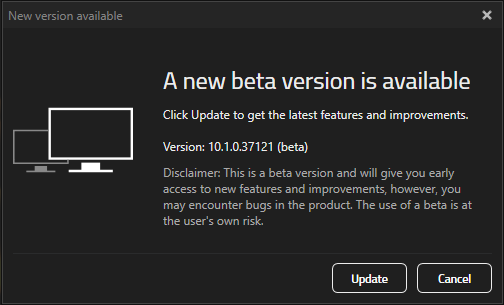
Ja jums ir derīga licence un programmatūra ir konfigurēta beta versiju paziņojumu saņemšanai, tad, startējot programmatūru, jūs saņemsiet paziņojumu, kas līdzīgs zemāk redzamajam attēlam.
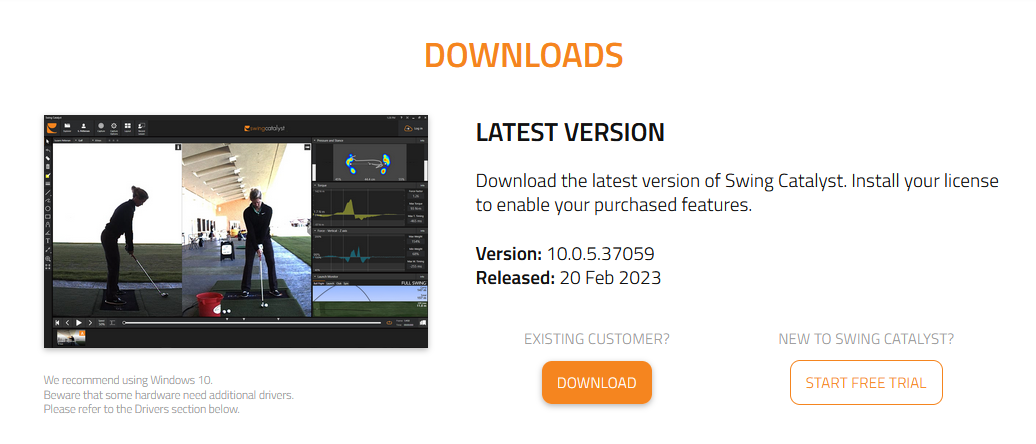
Atjauninājuma paziņojuma uznirstošajā logā noklikšķiniet uz “Atjaunināt” — tam vajadzētu atvērt jaunu tīmekļa pārlūkprogrammu SwingCatalyst vietnē: noklikšķiniet uz pogas “Lejupielādēt”, lai lejupielādētu jaunāko versiju. Veiciet dubultklikšķi uz lejupielādētā faila un palaidiet instalētāju.
Ja jums nepieciešama palīdzība ar programmatūras instalēšanu, lūdzu, skatiet: Kā instalēt SwingCatalyst .
Kā atspējot beta versijas
Lūdzu, pārliecinieties, ka ievērojat savai situācijai atbilstošos norādījumus.
**Piezīme: Lūdzu, pārliecinieties, ka nenoņemat atzīmi “Atļaut beta versijas” līdz pēc instalēšanas vai atinstalēšanas. **
Ja vairs nevēlaties izmantot beta versiju, pastāv divi scenāriji, kas var attiekties uz jums:
A scenārijs: Es vēlos izmantot iepriekšējo stabilo versiju:
Lūdzu, skatiet mūsu atbalsta rakstu par to, kā instalēt iepriekšējo versiju.
Alternatīvi, lūdzu, skatiet mūsu atbalsta rakstu “Kā instalēt un atinstalēt SwingCatalyst” un skatiet sadaļu “Atinstalēšana”.
B scenārijs: Es vēlos palikt uz pašreizējās programmatūras versijas un vairs nevēlos saņemt beta paziņojumus.
Ir svarīgi pārliecināties, ka instalētā versija patiesībā nav beta versija un ka saņemtajā atjauninājuma paziņojumā skaidri minēts vārds “beta”, pretējā gadījumā šo darbību veikšana var liegt piekļuvi programmatūrai. Lūdzu, skatiet tālāk esošo problēmu novēršanas sadaļu, lai redzētu dažādu atjauninājumu paziņojumu piemērus.
Pārbaudiet, vai izmantojat jaunāko versiju
Pārbaudiet savu licenci. Iestatījumos, Vispārīgi, sadaļā Licences informācija, noklikšķiniet uz “Licences konfigurācija”.
Pierakstiet apakšējā labajā stūrī norādīto galveno versiju “Derīga versijām līdz”.
Pārbaudiet pašreiz instalēto versiju virsrakstjoslā, piem., 10.0.5 rev 37057.
Vispārīgajos iestatījumos pārliecinieties, ka esat savienots ar internetu, un noklikšķiniet uz “Pārbaudīt atjauninājumus” — ja nav pieejami jauni atjauninājumi, visticamāk, izmantojat jaunāko stabilo versiju.
Noņemiet atzīmi no izvēles rūtiņas “Atļaut beta versijas”, lai vairs nesaņemtu jaunus beta paziņojumus.
Kā saprast, kura versija ir stabilā versija?
- Apmeklējiet mūsu programmatūras arhīvu: https://swingcatalyst.com/downloads/ dodieties uz Programmatūras arhīvu. Visas šajā arhīvā uzskaitītās versijas ir jaunākais stabilais laidiens katrai galvenajai versijai.
Beta versiju iespējošana vai atspējošana
Problēmu novēršana
Kā es varu atšķirt beta versiju no parastās versijas, kad saņemu paziņojumu “Pieejama jauna versija”?
Zemāk redzamajā attēlā attēlota stabila programmatūras versija — ievērojiet, ka nekur nav minēts vārds “beta”.
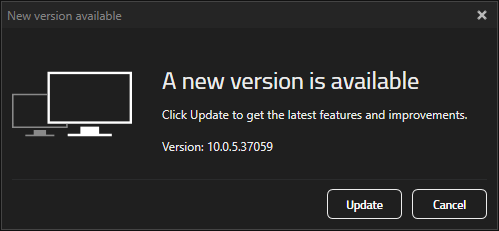
Šis ir beta versijas paziņojums — ievērojiet, ka vārds “beta” ir izmantots galvenajā virsrakstā, kā arī versijā iekavās ir norādīts “beta” kopā ar atrunu.
Pēdējo reizi atjaunināts: 2023-12-14 | Skatīt oficiālajā atbalsta vietnē