Kā lietot BodiTrak sensorus ar Swing Catalyst
Ievads
Šis atbalsta raksts aprakstīs, kā uzstādīt un konfigurēt BodiTrak 2 Vector sensora plāksnes ar Swing Catalyst. Tehniski šo rakstu var izmantot arī vecākiem BodiTrak 16x25 un 16x27 (BT modeļu) sensoriem.
Prasības
Dators ar brīvu USB portu.
Swing Catalyst 9.7 vai jaunāka versija ar Sensora plāksnes atbalstu.
Viens no tālāk norādītajiem atbalstīto sensoru sarakstā iekļautajiem modeļiem.
Windows 10 vai 11 64-bitu (x64) (Piezīme: mēs neatbalstām ARM vai x86 arhitektūras).
Kādi sensori tiek atbalstīti?
Mēs atbalstām šādus modeļus. Lūdzu, ņemiet vērā, ka daži no šiem modeļiem vairs netiek ražoti. No 2024. gada mēs neatbalstām visus BodiTrak sensoru modeļus.
Modelis / Modeļa numurs Rindas x Kolonnas Izmēri (Platums x Augstums) cm
BT7150 16x25 71 x 45.5
BT (Prototips?) 16x27 75.6 x 44.8
BT2-1632-500 16x32 94 x 47
BT2-1625-500 16x25 73 x 47
BT2-1625-500 16x25 71 x 45.5
Plāksnes kalibrācijas jautājumos, lūdzu, sazinieties ar BodiTrak atbalsta dienestu .
Draivera instalēšana
Draivera instalēšanu Windows veic automātiski.
Ja jums ir jauna sistēma bez iepriekš instalētas BodiTrak programmatūras un sensors netiek rādīts kā pievienots vai atpazīts, lūdzu, sazinieties ar BodiTrak atbalsta dienestu.
Iespējamie problēmu cēloņi:
USB kabelis.
Savienojums ar datoru.
Skatiet mūsu problēmu novēršanas sadaļu, lai iegūtu papildu padomus.
Konfigurācija
Šīs darbības nav obligātas, taču tās palīdz pārliecināties, ka sensors ir atklāts un darbojas pareizi programmatūrā Swing Catalyst.
Palaidiet Swing Catalyst un dodieties uz Iestatījumi -> Aparatūra.
Plāksnei vajadzētu tikt atklātai automātiski (ja tā netiek atklāta automātiski, mēģiniet nolaižamajā izvēlnē atlasīt BodiTrak 2 Vector).
Pārliecinieties, ka tā ir ieslēgta (pretējā gadījumā integrācija nedarbosies).
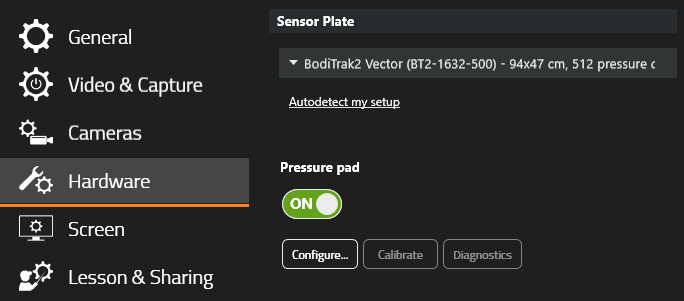
Lai atvērtu sensora konfigurācijas dialoglodziņu, noklikšķiniet uz “Configure…”.
Piezīme: Ja nevarat izveidot savienojumu ar sensoru vai saņemat kļūdu, skatiet mūsu Problēmu novēršanas sadaļu
Sensora plāksnes iestatījumi
Sensora plāksnes iestatījumu logā varat skatīt tiešraides datus, kā arī lietot Rotāciju un apskatīt papildu informāciju par sensoru, piemēram, sērijas numuru.
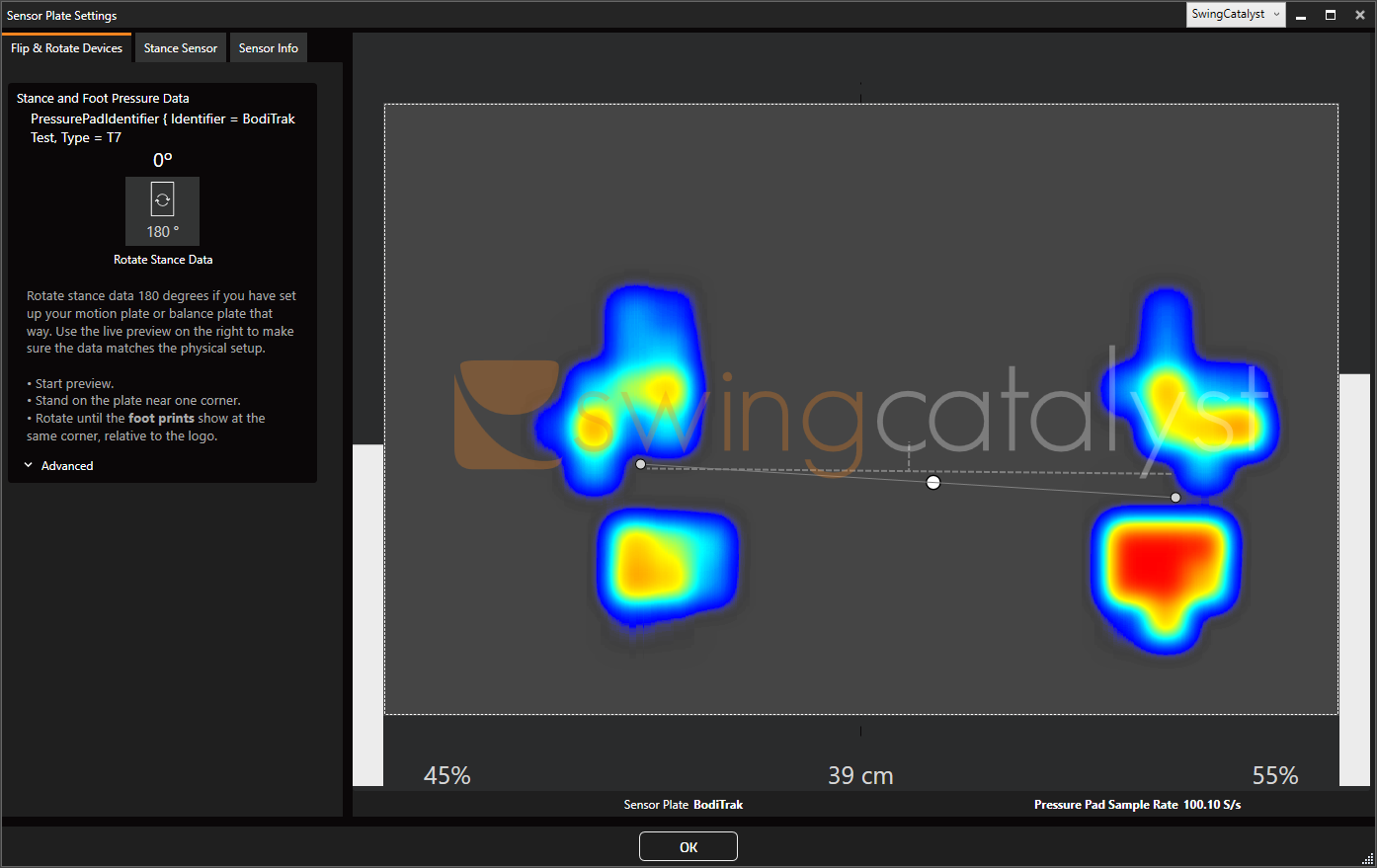
Lielais baltais punkts centrā norāda Spiediena centru (CoP), kas ir jūsu ķermeņa Līdzsvara mērījums.
Ja esat līdzsvarā, COP būs centrēts starp kājām; nolienoties uz priekšu vai atpakaļ, COP pārvietosies uz priekšu vai atpakaļ. Pārvietojot svaru pa kreisi vai pa labi, COP pārvietosies pa kreisi vai pa labi.
Divi mazāki punkti zem katras pēdas nospieduma attēlo COP uz katru Pēdu — tie parāda spiediena centru pēdas apgabalā katrai pēdai. Savienojošā līnija starp tiem parāda plakni, uz kuras jūs stāvat.
Rotācija (Kā pagriezt, atspoguļot vai apgriezt spiediena datus)
Plāksnes Rotāciju var veikt, noklikšķinot uz pogas “Rotate Stance Data”. Noklikšķinot uz šīs pogas, datus var pagriezt par 180 grādiem; papildu iestatījumus skatiet sadaļā Papildu.
Papildu rotācijas iestatījumiem var piekļūt, noklikšķinot uz Papildu:
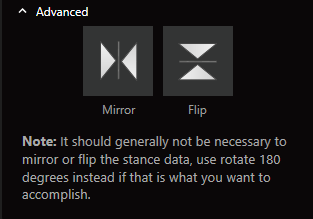
Lai Vertikālais komponents apgrieztu datus, varat noklikšķināt uz flip.
Problēmu novēršana
Lūdzu, ņemiet vērā:
Jebkuru atbalsta, remonta vai atgriešanas pieprasījumu gadījumā, lūdzu, sazinieties ar BodiTrak.
Šī problēmu novēršanas sadaļa ir paredzēta kā ceļvedis, lai identificētu un novērstu problēmas, kas var rasties, lietojot sensoru ar Swing Catalyst.
Dati šķiet apgriezti, lai gan paklājs ir novietots pareizi
- Sensora plāksnes iestatījumos varat apgriezt datus Vertikālais komponents virzienā; skatiet Rotācija.
BodiTrak sensors netiek atpazīts vai netiek rādīts kā pievienots:
Ja darbojas BodiTrak programmatūra, tā var bloķēt piekļuvi sensoram. Tāpat BodiTrak DataPort ir pakalpojums, kas var darboties jūsu sistēmā un neļaut Swing Catalyst izveidot savienojumu ar sensoru.
Pārliecinieties, ka nedarbojas nekāda BodiTrak programmatūra.
Apturiet BodiTrak DataPort pakalpojumu.
Lai apturētu pakalpojumu, noklikšķiniet uz Windows izvēlnes pogas Sākt un ierakstiet Services, noklikšķiniet uz lietotnes Services un atrodiet BodiTrak Data Port, ar peles labo pogu noklikšķiniet un atlasiet Apturēt.
Lai apturētu pakalpojumu, nospiediet Windows ikonu Windows izvēlnē Sākt un pēc tam ierakstiet Services.

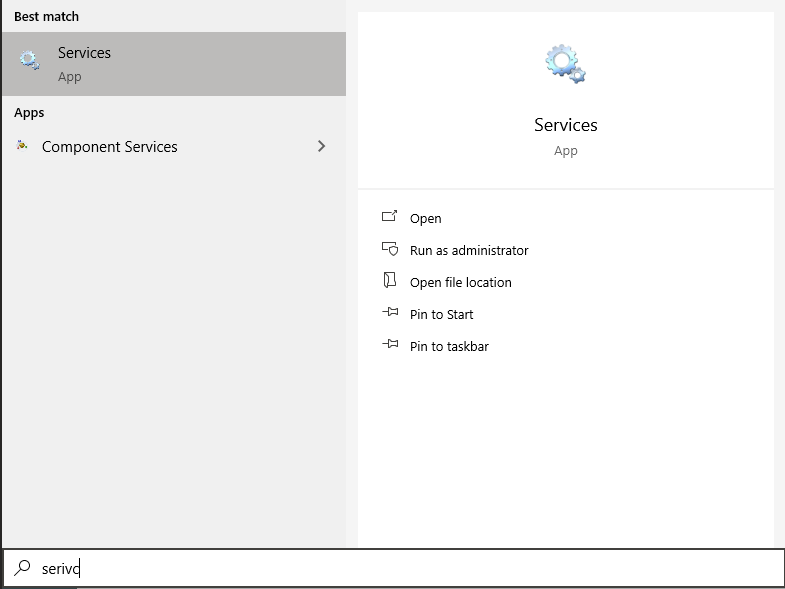
Atveriet lietotni Services, atrodiet BodiTrak DataPort, ar peles labo pogu noklikšķiniet uz tā un noklikšķiniet uz Apturēt.
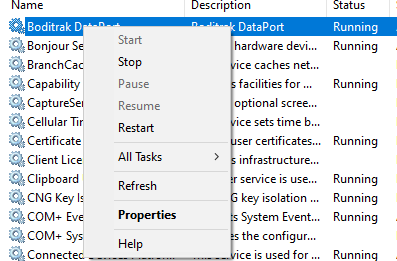
Pakalpojuma apturēšana, iespējams, pārtrauks citu lietotņu, kas izmanto BodiTrak, darbību, taču ļaus Swing Catalyst izveidot savienojumu ar sensoru.
Ja BodiTrak DataPort nav instalēts, turpiniet ar tālāk norādītajām problēmu novēršanas darbībām.
- Atveriet Windows ierīču pārvaldnieku. Kā?
Pārliecinieties, ka BodiTrak ierīce ir redzama sadaļāUSB Serial Devices. **
Ja tā tur nav vai tai ir brīdinājuma simbols, mēģiniet atkārtoti pievienot ierīci citam USB portam.
Pievienojiet ierīci citam datora USB portam.
Ja izmantojat USB pagarinātāju, mēģiniet pievienot ierīci datoram bez pagarinātāja.
Restartējiet Swing Catalyst.
Restartējiet datoru.
Ja esat izmēģinājis visas šīs darbības un ierīce darbojas ar BodiTrak programmatūru, bet ne Swing Catalyst, varat sazināties ar mūsu atbalsta komandu.
Trokšņi uz sensora paklāja / kalibrācija
Intensīvas lietošanas gadījumā sensoram var būt nepieciešama atkārtota Kalibrēšana; lūdzu, sazinieties ar BodiTrak atbalsta dienestu.
Zem sensora starp sensoru un augšējo paklāja pārklājumu var būt gruži; pārliecinieties, ka sensors ir tīrs un bez gruziem.
Pārbaudiet sensora apakšpusi, vai zem paklāja nav gruži, kas spiežas pret tā apakšu.
Vāji pēdu nospiedumi
Vāju pēdu nospiedumu gadījumā tas var būt saistīts ar sensora Kalibrēšanu un to, kā tiek apstrādātas zemā spiediena vērtības. Iespējams, sensors ir nepareizi kalibrēts vai tam nepieciešama atkārtota Kalibrēšana.
Swing Catalyst neveic nekādu papildu Filtrēšanu no BodiTrak sensoriem saņemtajiem datiem; tomēr, ja pēdu nospiedumi Swing Catalyst atšķiras no tiem, kas redzami citās programmās ar jūsu BodiTrak paklāju, lūdzu, izveidojiet atbalsta pieprasījumu mūsu palīdzības centrā un mēs centīsimies to izpētīt.
Pēdējo reizi atjaunināts: 2024-06-07 | Skatīt oficiālajā atbalsta vietnē