Ierakstu eksportēšana
Šis raksts parāda, kā eksportēt ierakstus no Swing Catalyst / Motion Catalyst.
Kā eksportēt ierakstus
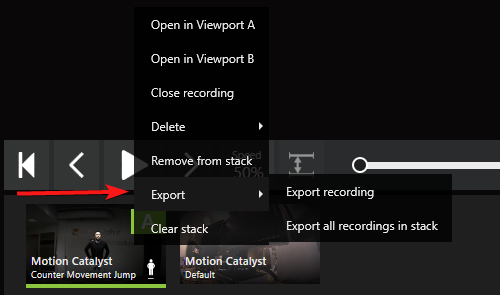
Ierakstus var eksportēt vairākos veidos — gan no Kaudzes, gan no paša Pārlūka. Funkcionāli starp tiem nav nekādas atšķirības.
Eksportēšana no Kaudzes
Eksportēšana no Pārlūka
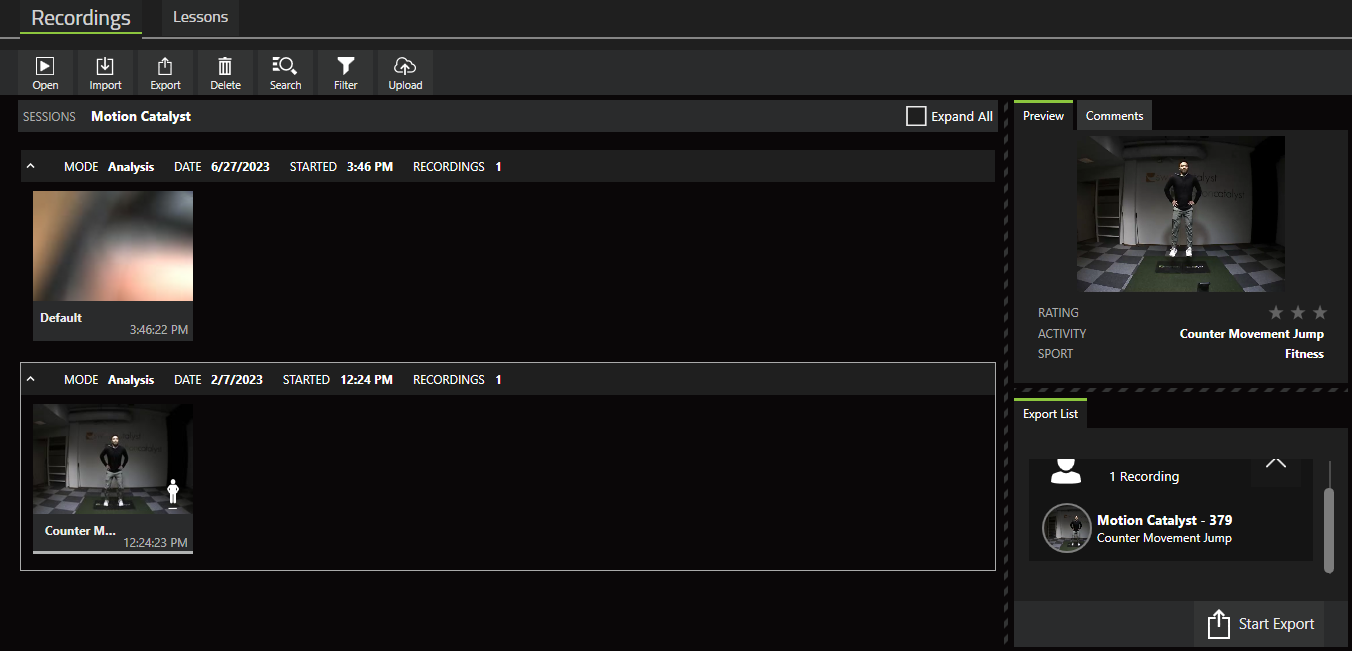
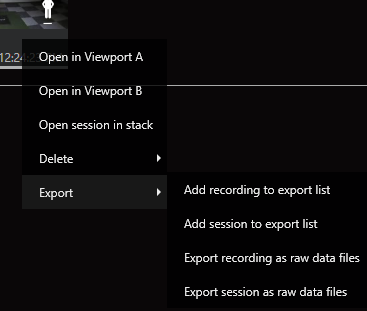
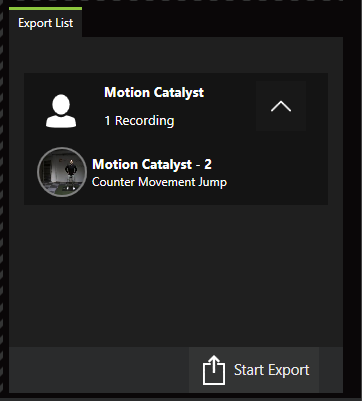
Ierakstus var eksportēt no Pārlūka, velkot ierakstu uz eksportēšanas sarakstu (skatīt zemāk esošo ekrānuzņēmumu) vai ar peles labo pogu noklikšķinot uz ieraksta un izvēloties kādu no pieejamajām eksportēšanas opcijām.
Pārlūka eksportēšanas saraksts
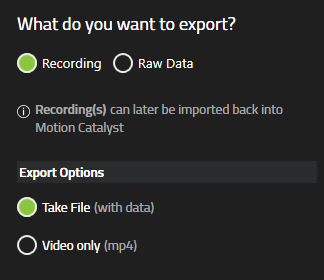
Eksportēšanas opcijas
Eksportējot kā uzņemuma failu (noklusējuma opcija), citi Swing Catalyst vai Motion Catalyst Lietotāji varēs importēt šo ierakstu. Visi ar ierakstu savāktie dati tiek saglabāti uzņemuma failā.
Ja vēlaties eksportēt tikai video failu(-s), atlasiet “Tikai video”. Ņemiet vērā, ka, ja jums ir vairākas kameras, katrs Leņķis tiks eksportēts kā atsevišķs video fails.
Lai iegūtu informāciju par neapstrādātu datu opciju, lūdzu, skatiet mūsu rakstu par neapstrādātiem datiem.
Pēdējo reizi atjaunināts: 2023-12-19 | Skatīt oficiālajā atbalsta vietnē