Slik oppgraderer eller nedgraderer du Fox / Lynx-firmware
Slik oppgraderer eller nedgraderer du firmware for Fox- eller Lynx-kameraer.
Forutsetninger:
Et Fox- eller Lynx-kamera.
MVS-programvarepakken.
En kopi av firmware for kameramodellen du ønsker å oppgradere eller nedgradere.
Oversikt over kjente gode / dårlige firmwareversjoner – last ned firmware under firmware-nedlasting.
| Modell | Firmware-nedlasting | Berørt firmwaremodell | Kjent god firmwareversjon |
|---|---|---|---|
| Fox | Last ned | V1.6.3 201222_551351 | V1.6.3 220416_798858 |
| Lynx | Last ned | 3.3.1 220915 | 3.3.0 220408 |
MVS-programvaren kan lastes ned fra: https://cloudfront.swingcatalyst.com/drivers/MVS_STD_3.4.1_220407.zip
Oppgradering av firmware
Last ned firmware for kameraet du ønsker å oppdatere eller nedgradere fra tabellen ovenfor, og pakk ut zip-filen.
Installer MVS-programvaren (hvis den ikke allerede er installert)
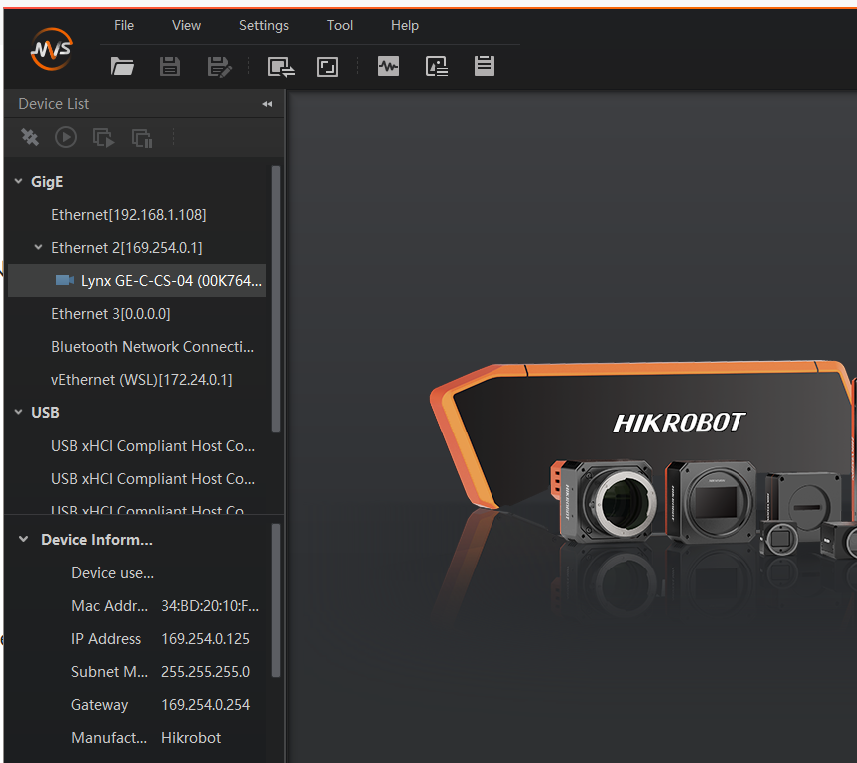
Når programvaren er installert, kjør MVS-applikasjonen. Det tilkoblede kameraet skal vises i listen til venstre. Hvis det vises i kameralisten, klikker du på Tool (i den øverste verktøylinjen) og velger “Firmware Updater”.
Firmware Updater-applikasjonen
Merk modellnavnet og firmwareversjonen – 3.3.1 er en kjent ikke-fungerende firmwareversjon (se tabellen ovenfor).
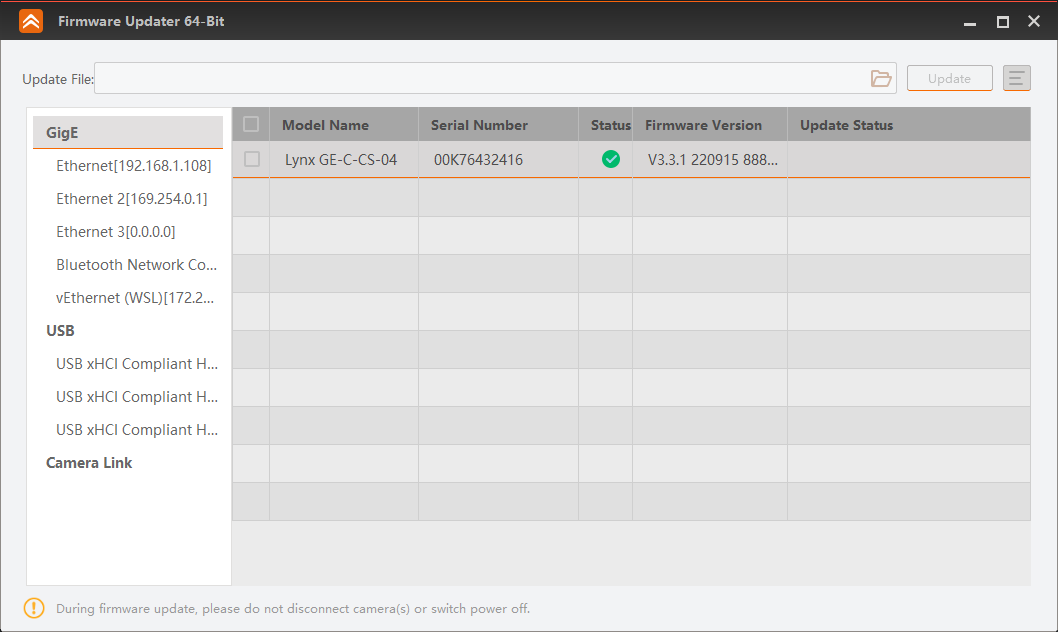
Velg kameraet/kameraene du ønsker å oppdatere ved å huke av i avmerkingsboksen til venstre for “Model Name”, klikk deretter på “mappe”-ikonet øverst til høyre, og naviger til mappen du pakket ut firmware til.
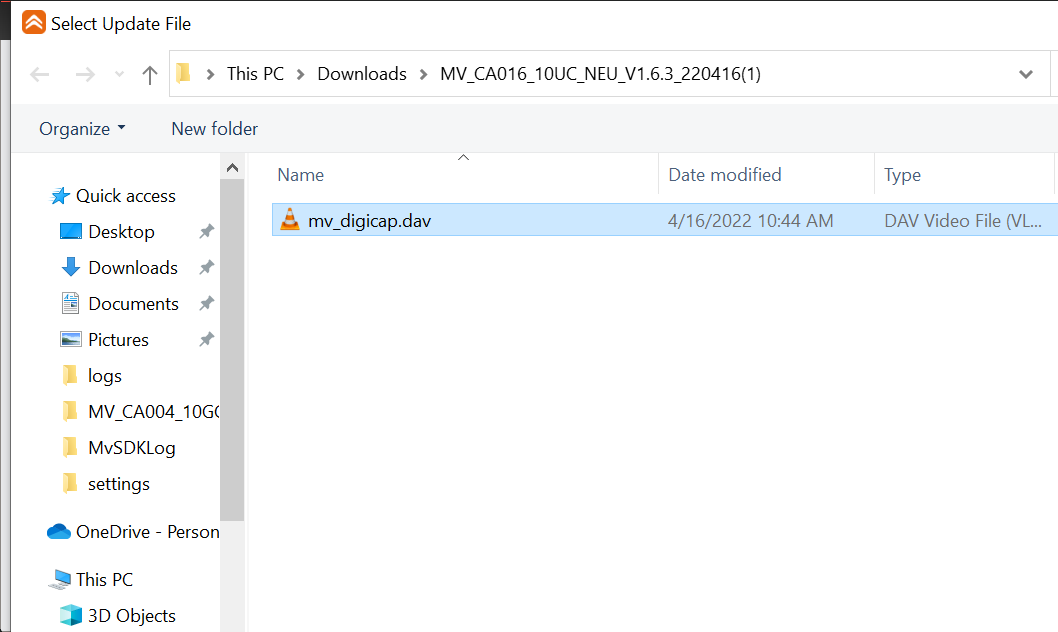
Velg firmware-filen og klikk “OK”. Vinduet “Select Update File” lukkes, og du kan fortsette med å klikke “Update” i Firmware Updater-programvaren.
Note: Det er mulig å oppdatere mer enn ett kamera samtidig, men de må være av samme type / modell. Velg firmware-filen du ønsker å oppdatere.
Sist oppdatert: 2023-12-15 | Vis på offisielt nettsted for støtte