Hvordan bruke Foresight GCQuad med Swing Catalyst
Introduksjon
Denne støtteartikkelen beskriver hvordan du setter opp Foresight GCQuad / GCHawk med Swing Catalyst. GCQuad fungerer med FSX og Swing Catalyst samtidig.
Krav
Datamaskin med en ledig USB-port eller WiFi (separat fra internettforbindelsen).
Swing Catalyst 8.0 eller nyere
note: Hvis du skal bruke HD-kameraer med Swing Catalyst, anbefaler vi at du kjører FSX separat (dvs. ikke samtidig med Swing Catalyst) eller på en annen datamaskin.
Sørg for at du minst har et NVidia GeForce 1080 eller bedre, og at PC-en tilfredsstillende følger Foresights anbefalinger.
Installasjon
Koble til GCQuad via USB, WiFi* eller Ethernet.
Velg Foresight GCQuad i Swing Catalyst Innstillinger -> Maskinvare.
Sørg for at Launch Monitor er slått PÅ og at «bruk som Trigger» er krysset av.
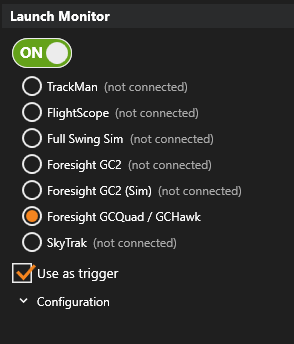
*** Hvis du kobler til via Wi-Fi, er det viktig at du har en annen måte å koble til internett på, ettersom enheten må valideres via internett for å bruke GCQuad.**
*Hvis GC Hawk ikke importerer kødata, må du sørge for at fastvaren er oppdatert til nyeste versjon.
*Puttmodus støttes ikke som Trigger i Swing Catalyst.
Feilsøking
Foresight GCQuad vises ikke som tilkoblet eller utløser ikke
Start Foresight GCQuad / GCHawk på nytt ved å slå den av og på igjen.
Sørg for at Foresight GCQuad vises på datamaskinen din. Den vil vises som en masselagringsenhet under Denne PC-en.
Koble enheten til en annen USB-port på datamaskinen hvis den ikke vises.
Hvis du er tilkoblet via WiFi, må du sørge for at du har tilgang til internett på annen måte, eller ha en separat WiFi-dongle. Tilkoblingen til GCQuad må være dedikert.
Sørg for at GCQuad-LED-en er grønn, ikke blå. Hvis den er blå, er køsporing slått av. Køsporing må være aktivert for at den skal fungere. Se Foresight GCQuad-manualen for mer informasjon: https://www.foresightsports.com/sites/default/files/files/GCQuad_User_Manual.pdf
Start Swing Catalyst på nytt.
Start datamaskinen på nytt.
Hvis du har prøvd alle disse trinnene og den fortsatt vises som ikke tilkoblet i Swing Catalyst, kan du kontakte [email protected] .
Sist oppdatert: 2022-06-23 | Vis på offisielt støttested