Slik bruker du BodiTrak-sensorer med Swing Catalyst
Introduksjon
Denne støtteartikkelen beskriver hvordan du setter opp og konfigurerer BodiTrak 2 Vector sensorplater med Swing Catalyst. Teknisk sett kan denne artikkelen også brukes for eldre BodiTrak 16x25 og 16x27 (BT-modeller).
Krav
Datamaskin med en ledig USB-port.
Swing Catalyst 9.7 eller nyere med støtte for Sensorplate
En av modellene som er oppført nedenfor i den støttede sensormatrisen.
Windows 10 eller 11 64-bit (x64) (Merk: vi støtter ikke ARM- eller x86-arkitekturer).
Hvilke sensorer støttes?
Vi støtter følgende modeller. Merk at noen av disse modellene ikke lenger er i produksjon. Per 2024 støtter vi ikke alle BodiTraks sensorer.
Model / Model Number Rows x Columns Dimensions (Width x Height) cm
BT7150 16x25 71 x 45.5
BT(Prototype?) 16x27 75.6 x 44.8
BT2-1632-500 16x32 94 x 47
BT2-1625-500 16x25 73 x 47
BT2-1625-500 16x25 71 x 45.5
For behov knyttet til Platekalibrering, ta kontakt med BodiTrak-støtte .
Driverinstallasjon
Driverinstallasjon gjøres automatisk av Windows.
Hvis du har et nytt system uten BodiTrak-programvare installert og sensoren ikke vises som tilkoblet eller gjenkjent, kan du kontakte BodiTrak-støtte.
Mulige problemkilder:
USB-kabling.
Tilkobling til PC.
Se vår feilsøking -seksjon for flere tips.
Konfigurasjon
Disse trinnene er ikke strengt nødvendige, men hjelper deg med å bekrefte at sensoren er oppdaget og fungerer korrekt i Swing Catalyst.
Start Swing Catalyst og gå til Innstillinger -> Maskinvare.
Platen skal oppdages automatisk (hvis den ikke oppdages automatisk, prøv å velge BodiTrak 2 Vector fra rullegardinmenyen).
Kontroller at den er slått PÅ (ellers vil integrasjonen ikke fungere).
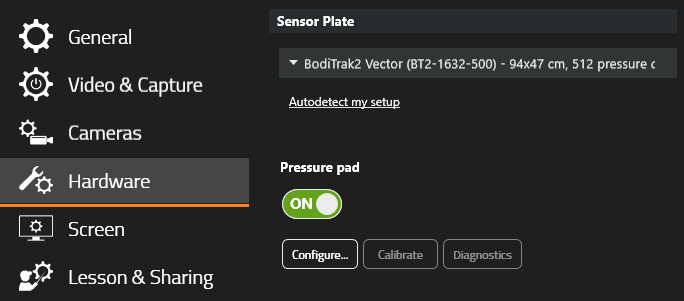
For å åpne sensorens konfigurasjonsvindu, klikk på «Konfigurer…».
Merk: Hvis du ikke kan koble til sensoren eller får en feil, se vår Feilsøkingsseksjon
Innstillinger for Sensorplate
Du kan se direktedata og bruke Rotasjon samt se ytterligere sensorinformasjon, for eksempel serienummeret, fra vinduet for Innstillinger for Sensorplate.
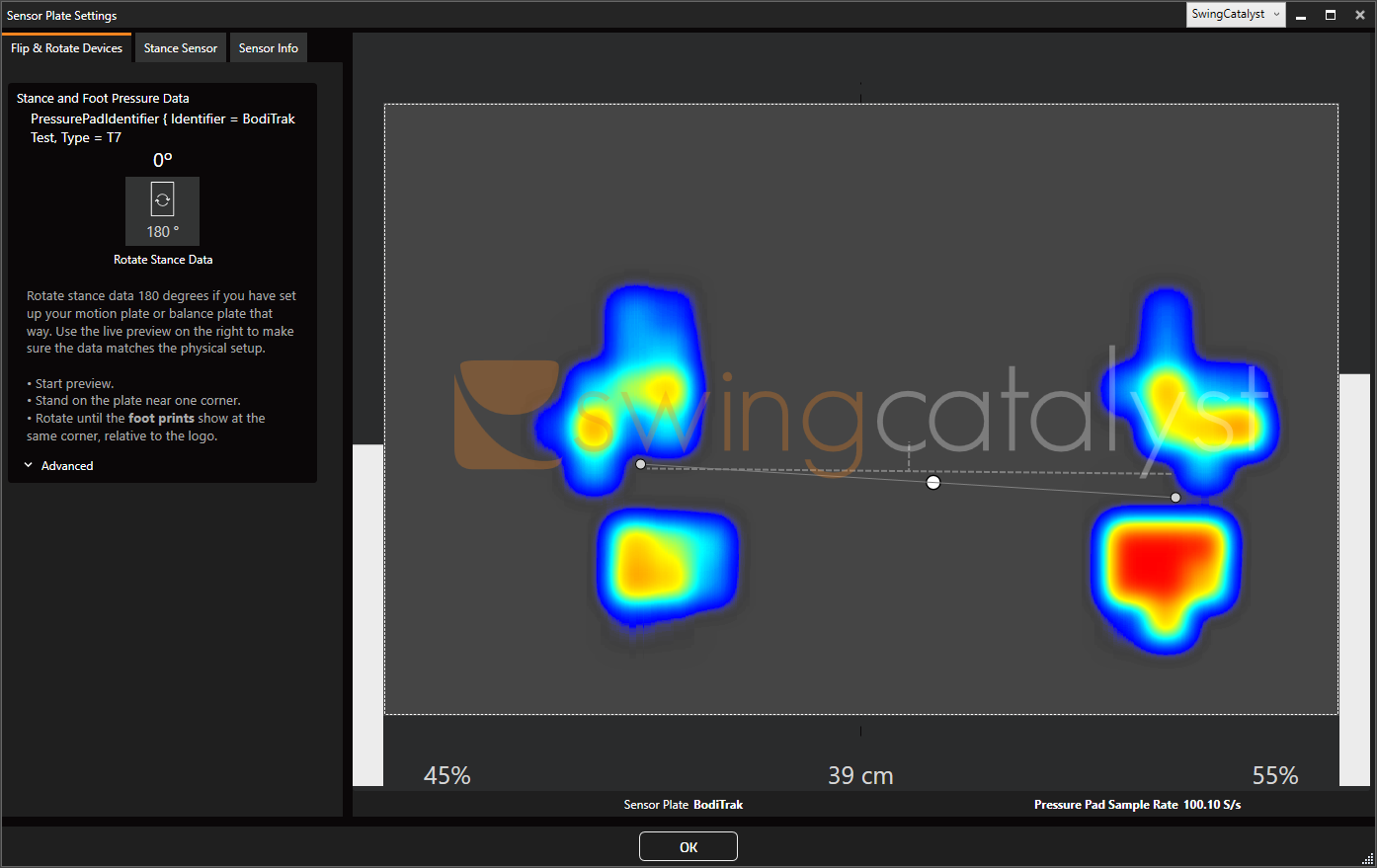
Den store hvite prikken i midten angir Trykksentrum (CoP), som er et mål på kroppens Balanse.
Hvis du er i Balanse, vil CoP være sentrert mellom føttene. Når du lener deg fremover eller bakover, vil CoP flytte seg fremover eller bakover. Å flytte vekten til venstre eller høyre vil flytte CoP til venstre eller høyre.
De to mindre prikkene under hvert fotavtrykk er CoP per Fot, og viser trykksentrumet innenfor fotområdet for hver Fot. Linjen som forbinder dem viser planet du står på.
Rotasjon (Slik roterer, speiler eller vender du trykktdata)
Rotasjonen av platen kan gjøres ved å klikke på knappen «Roter Stasjondata». Å klikke denne knappen gjør at dataene kan roteres 180 grader. For mer avanserte innstillinger, se Avansert.
Avanserte rotasjonsinnstillinger er tilgjengelige ved å klikke Avansert:
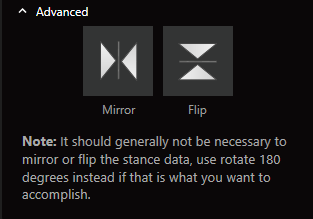
For å vende dataene Vertikalt kan du klikke vend.
Feilsøking
Vennligst merk:
For all støtte, reparasjoner eller returforespørsler, ta kontakt med BodiTrak.
Denne feilsøkingsseksjonen er ment som en veiledning for å identifisere og løse problemer du kan støte på når du bruker sensoren med Swing Catalyst.
Dataene ser ut til å være vendt selv om matten er plassert riktig vei
- Du kan vende dataene Vertikalt i Innstillinger for Sensorplate, se Rotasjon.
BodiTrak-sensoren gjenkjennes ikke eller vises ikke som tilkoblet:
Hvis BodiTrak-programvaren kjører, kan den blokkere tilgangen til sensoren. På samme måte er BodiTrak DataPort en tjeneste som kan kjøre på systemet ditt og hindre Swing Catalyst i å koble til sensoren.
Kontroller at ingen BodiTrak-programvare kjører.
Stopp BodiTrak DataPort-tjenesten.
Stopp tjenesten ved å klikke på Windows Start-meny-knappen og skriv inn Tjenester. Klikk på Tjenester-appen og se etter BodiTrak Data Port, høyreklikk og velg Stopp.
For å stoppe tjenesten, trykk på Windows-ikonet i Start-menyen og skriv inn Tjenester.

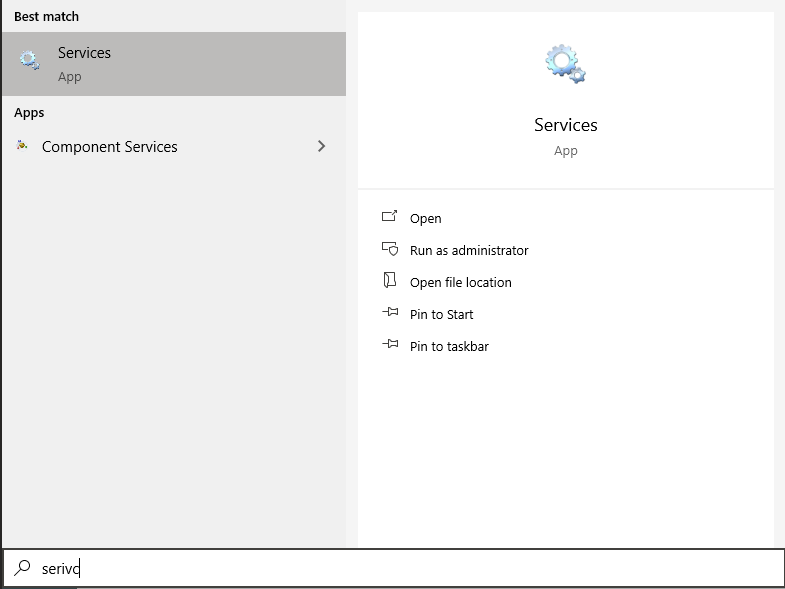
Åpne Tjenester-appen og finn BodiTrak DataPort, høyreklikk og klikk Stopp.
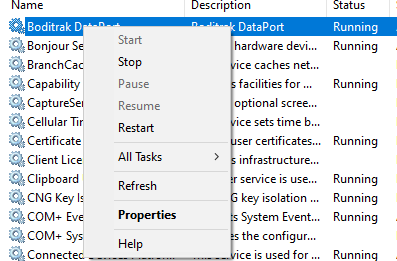
Å stoppe tjenesten kan potensielt stoppe andre programmer som bruker BodiTrak fra å fungere, men vil tillate Swing Catalyst å koble til sensoren.
Hvis BodiTrak DataPort ikke er installert, fortsett med feilsøkingstrinnene nedenfor.
- Åpne Windows Enhetsbehandling. Hvordan?
Bekreft at BodiTrak-enheten er til stede underUSB Serial Devices.
Hvis den ikke er der, eller har et advarselssymbol, prøv å koble enheten til en annen USB-port.
Koble enheten til en annen USB-port på datamaskinen.
Hvis du bruker en USB-forlenger, prøv å koble enheten direkte til PC-en uten forlenger.
Start Swing Catalyst på nytt.
Start datamaskinen på nytt.
Hvis du har prøvd alle disse trinnene og det fungerer med BodiTrak-programvaren men ikke i Swing Catalyst, kan du kontakte støtteteamet vårt.
Støy på sensormatten / kalibrering
Ved intensiv bruk kan sensoren trenge ny kalibrering. Ta kontakt med BodiTrak-støtte.
Det kan være smuss under sensoren, mellom sensoren og det øverste mattedekselet. Kontroller at sensoren er fri for smuss.
Sjekk under sensoren om det er smuss som presser mot bunnen av matten.
Svake fotavtrykk
Svake fotavtrykk kan ha sammenheng med sensorens kalibrering og hvordan lave trykkverdier håndteres. Det kan hende sensoren er feil kalibrert eller trenger ny kalibrering.
Swing Catalyst foretar ingen ekstra Filtrering av dataene vi mottar fra BodiTrak-sensorene. Hvis fotavtrykkene likevel er forskjellige i Swing Catalyst sammenlignet med andre programmer med BodiTrak-matten din, er du velkommen til å opprette en støttesak via hjelpesenteret vårt, så vil vi forsøke å undersøke dette.
Sist oppdatert: 2024-06-07 | Se på det offisielle støttenettstedet