Bruke grafbiblioteket
Introduksjon
Denne artikkelen har som mål å demonstrere de nye funksjonene i det nye grafbiblioteket i Swing Catalyst (versjon 9.7 og nyere)
Funksjoner inkluderer:
Zoom og panorering av grafen ved hjelp av mus / tastatur.
Støtte for å vise individuelle data per plate i Dual Motion Plate / Dobbel kraftplate-oppsett.
Betydelig forbedret ytelse ved rendering.
I detalj:
CTRL + museskroll zoomer inn / ut der musepekeren befinner seg i grafen.
CTRL SHIFT + museskroll for å panorere.
Dobbeltklikk for å tilbakestille zoomnivået.
Klikk og dra for å zoome.
La oss se nærmere på funksjonaliteten!
Zoomfunksjonalitet
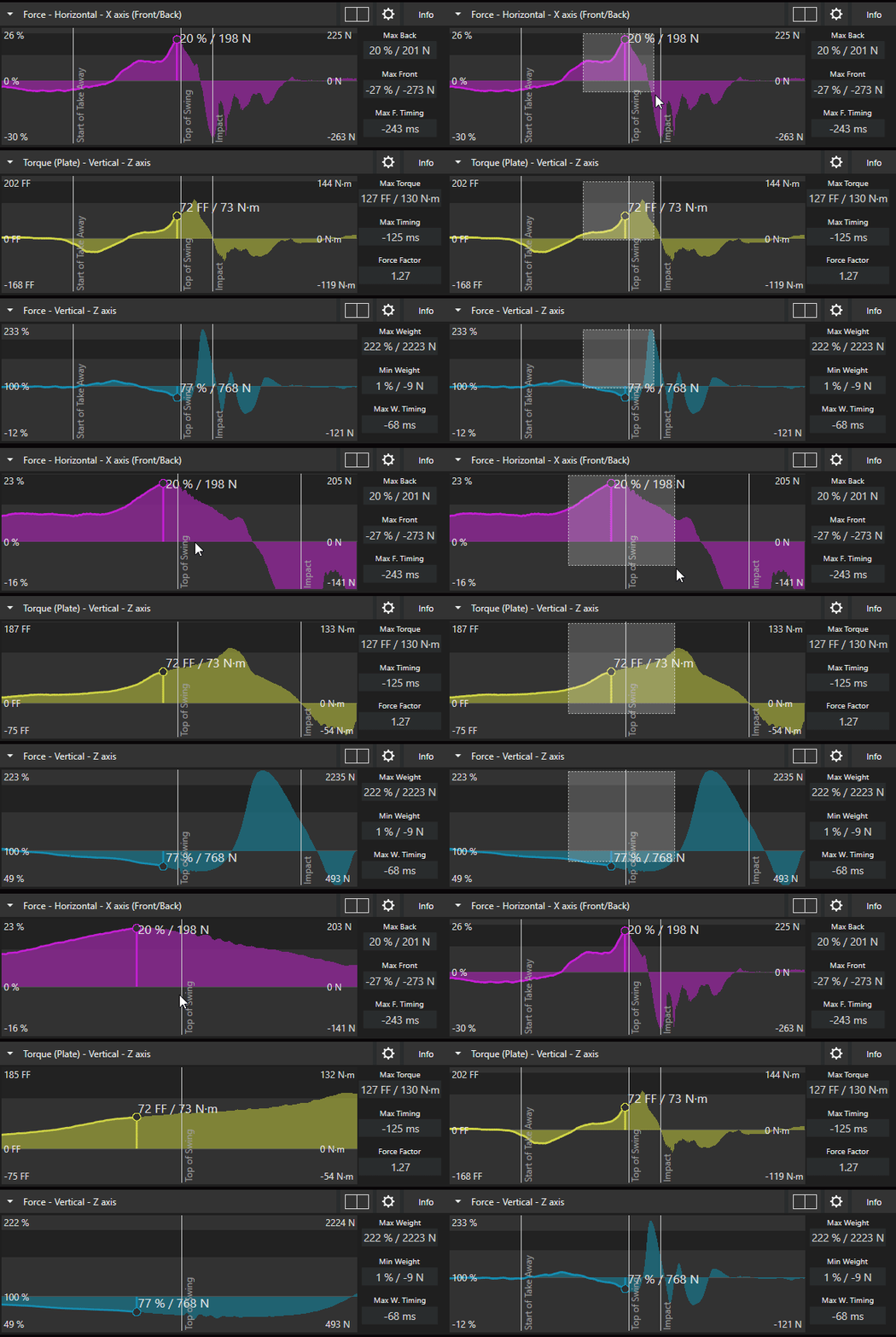
Klikk og dra
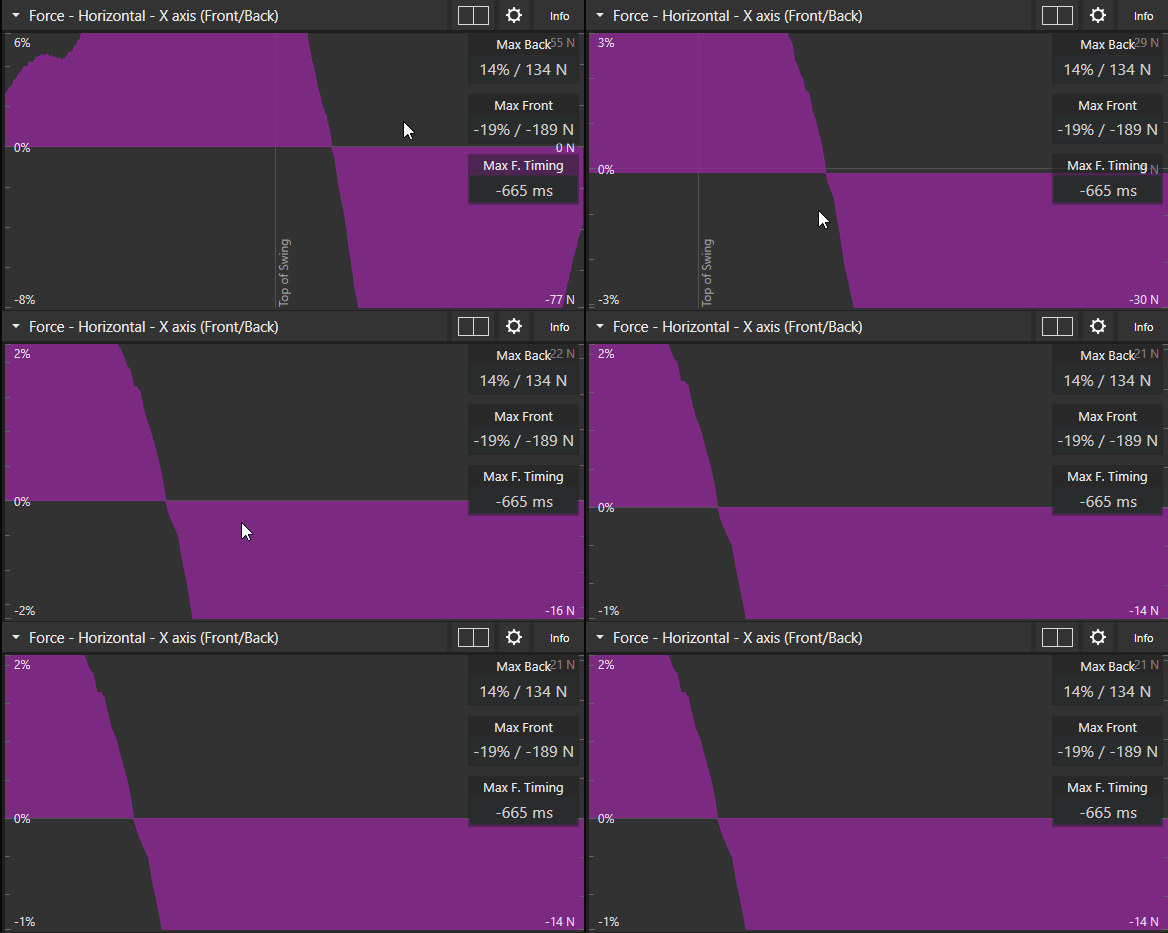
- Klikk og dra for å velge et område du ønsker å se nærmere på.
Tip: Dobbeltklikk med musen for å tilbakestille zoomnivået.
Ctrl-skroll-zoom
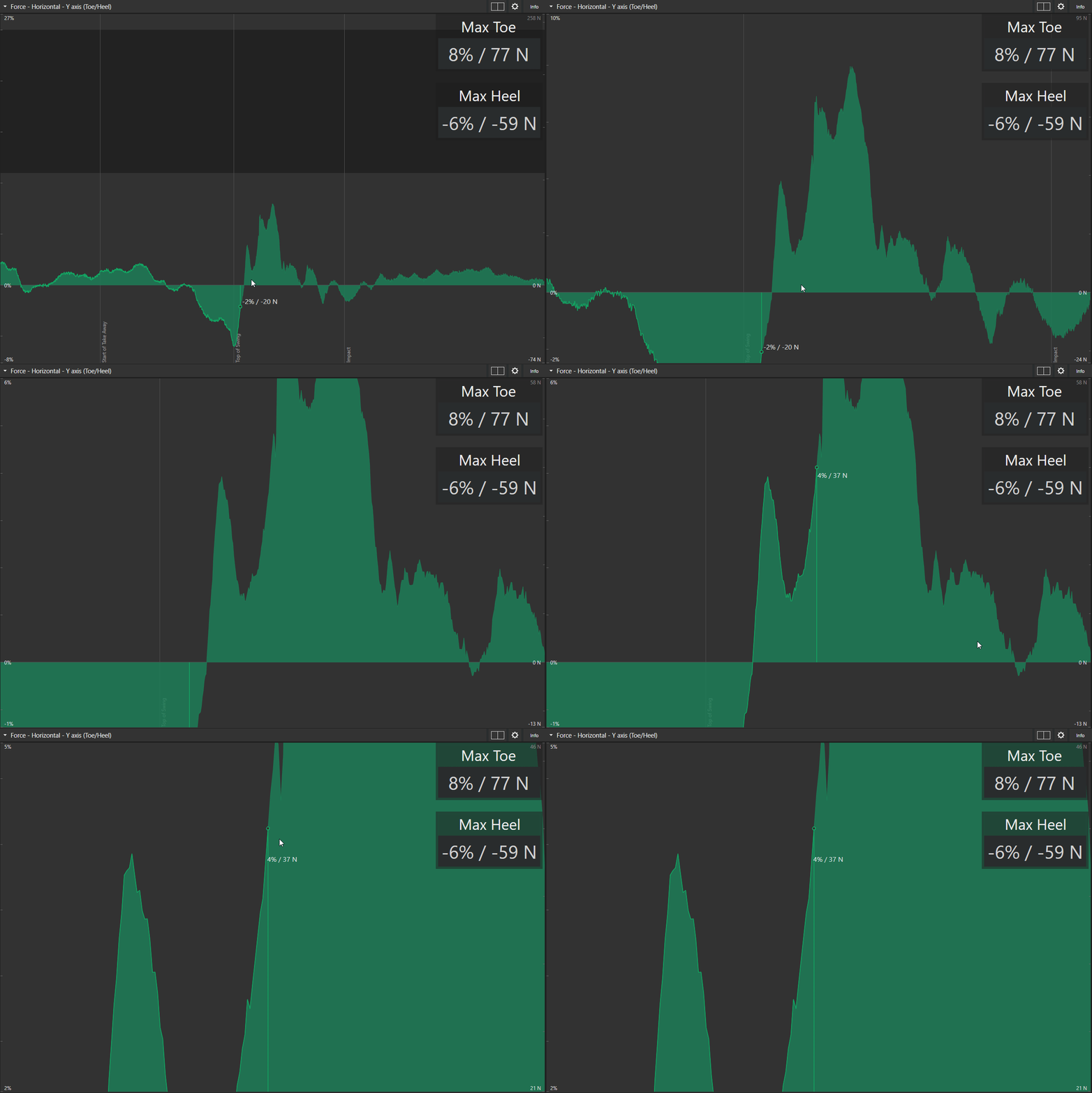
Hold CTRL nede mens du ruller med musen for å zoome inn / ut på dataene.
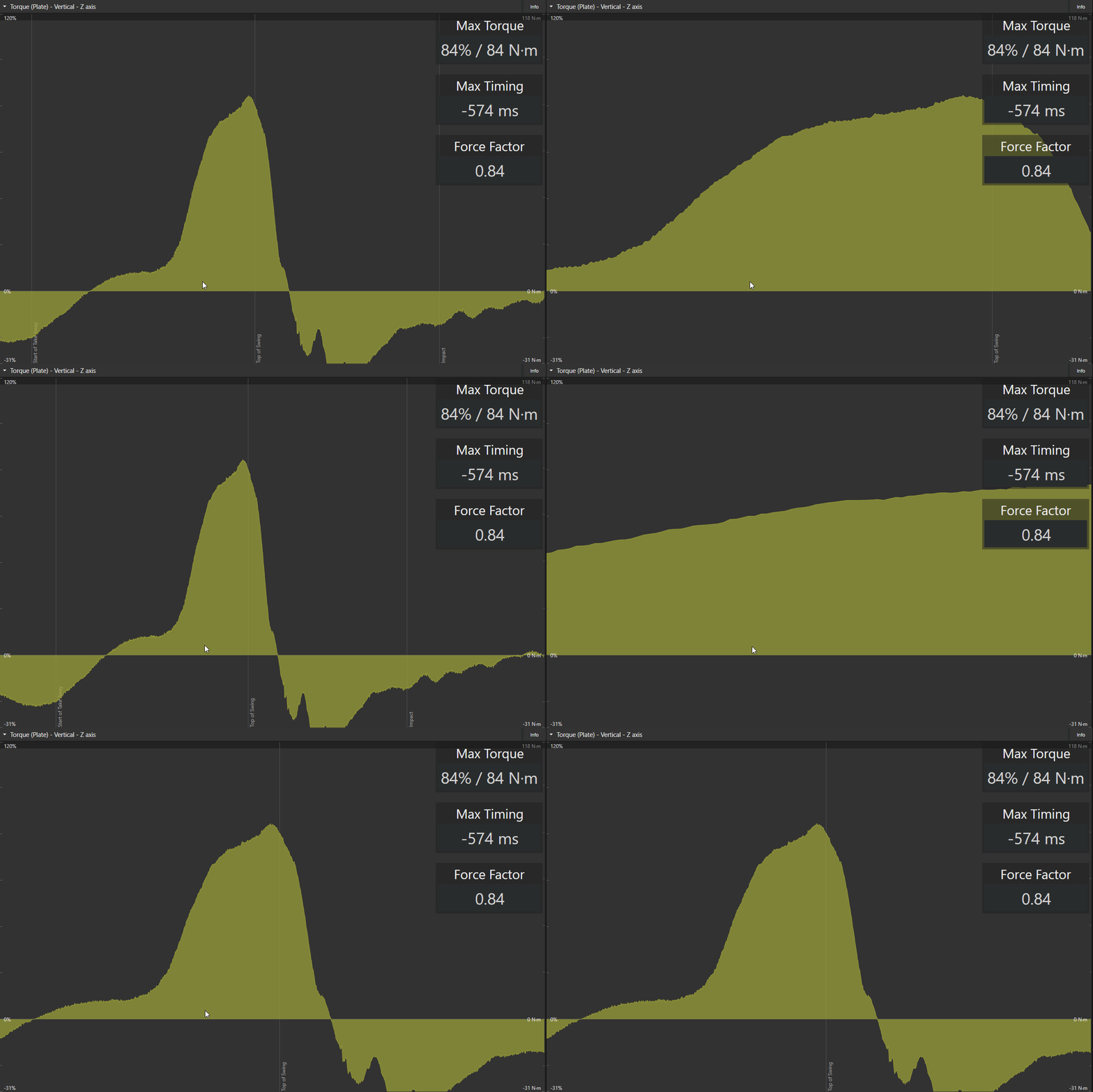
Hold Shift nede mens du ruller med musen for å zoome langs X-aksen.
Tip: For å tilbakestille, dobbeltklikk med musen.
Zooming langs X-aksen (Ctrl Shift Scroll):
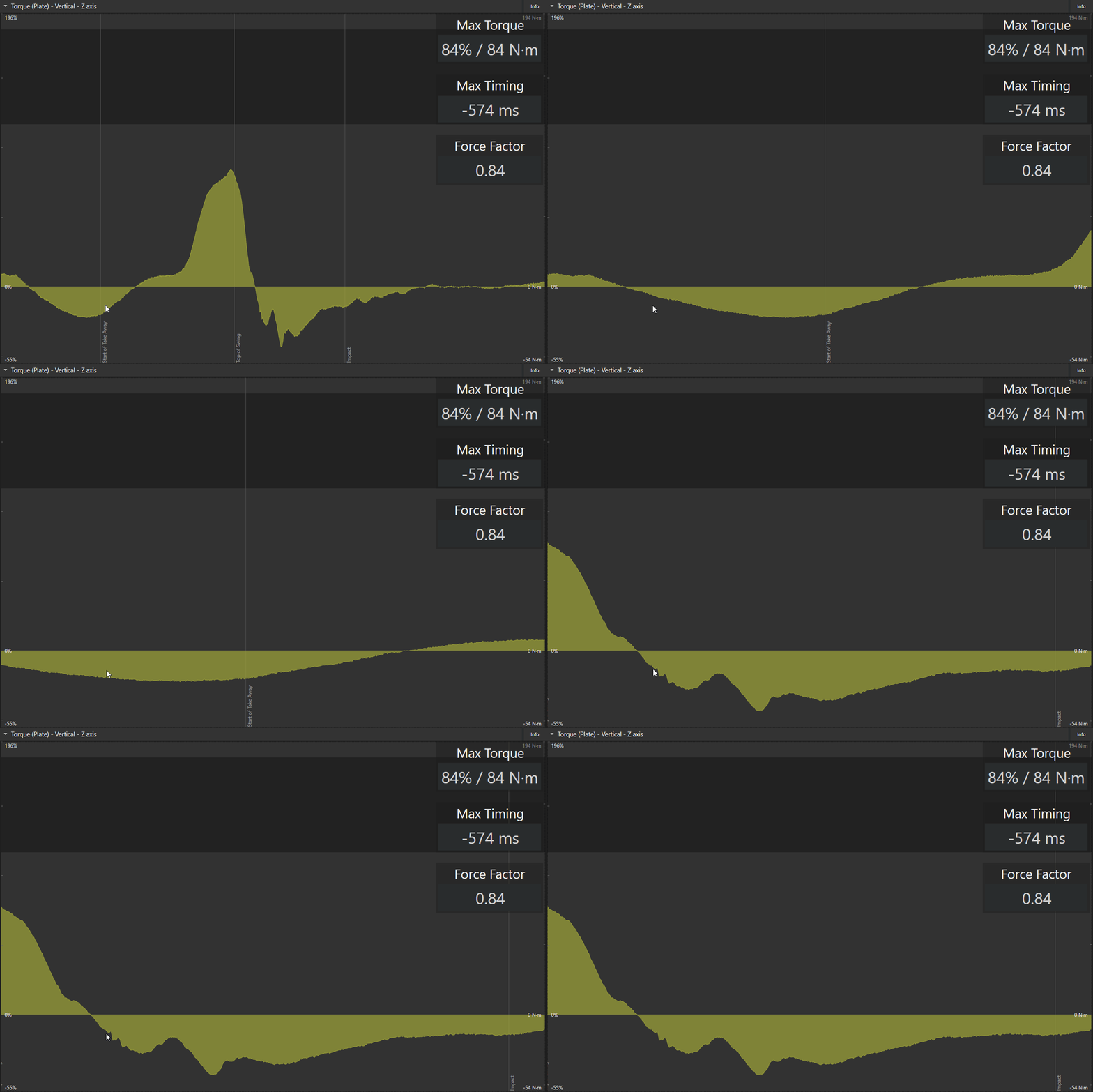
Panorering
- Ctrl Shift Scroll for å panorere
Vise individuelle platedata
- Note: Dette er funksjonalitet spesifikk for Dual Motion Plate / Dobbel kraftplate
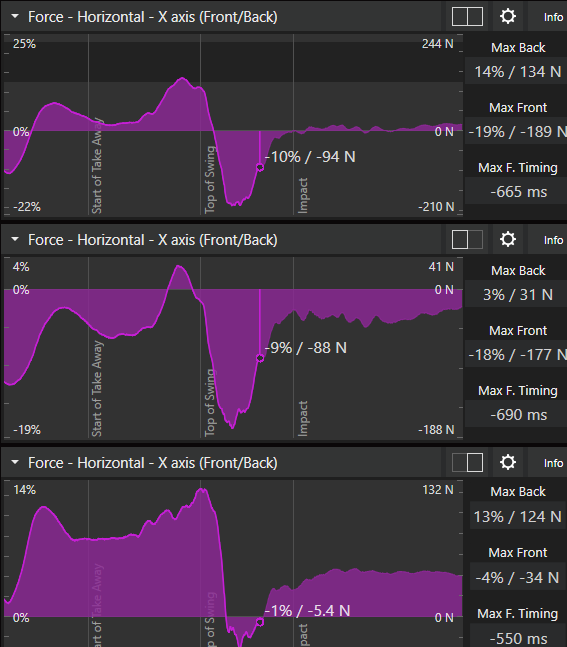
Med doble kraftplater er det mulig å vise data fra hver plate individuelt ved å klikke på plateindikatoren til venstre for tannhjulikonet. Den uthevede platen indikerer hvilken plate som vises.
I dette eksempelet viser vi kombinerte data (øverste graf), men også data fra hver plate individuelt (venstre og høyre fot):
Visningsalternativer for graf
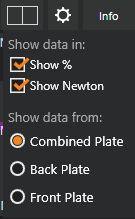
Hvis du klikker på tannhjulikonet, får du alternativer for hvordan dataene skal vises. For eksempel for å vise data i prosent eller Newton (eller pund-fot: lbf⋅ft, hvis Imperial er valgt i generelle innstillinger).
Forbedret ytelse
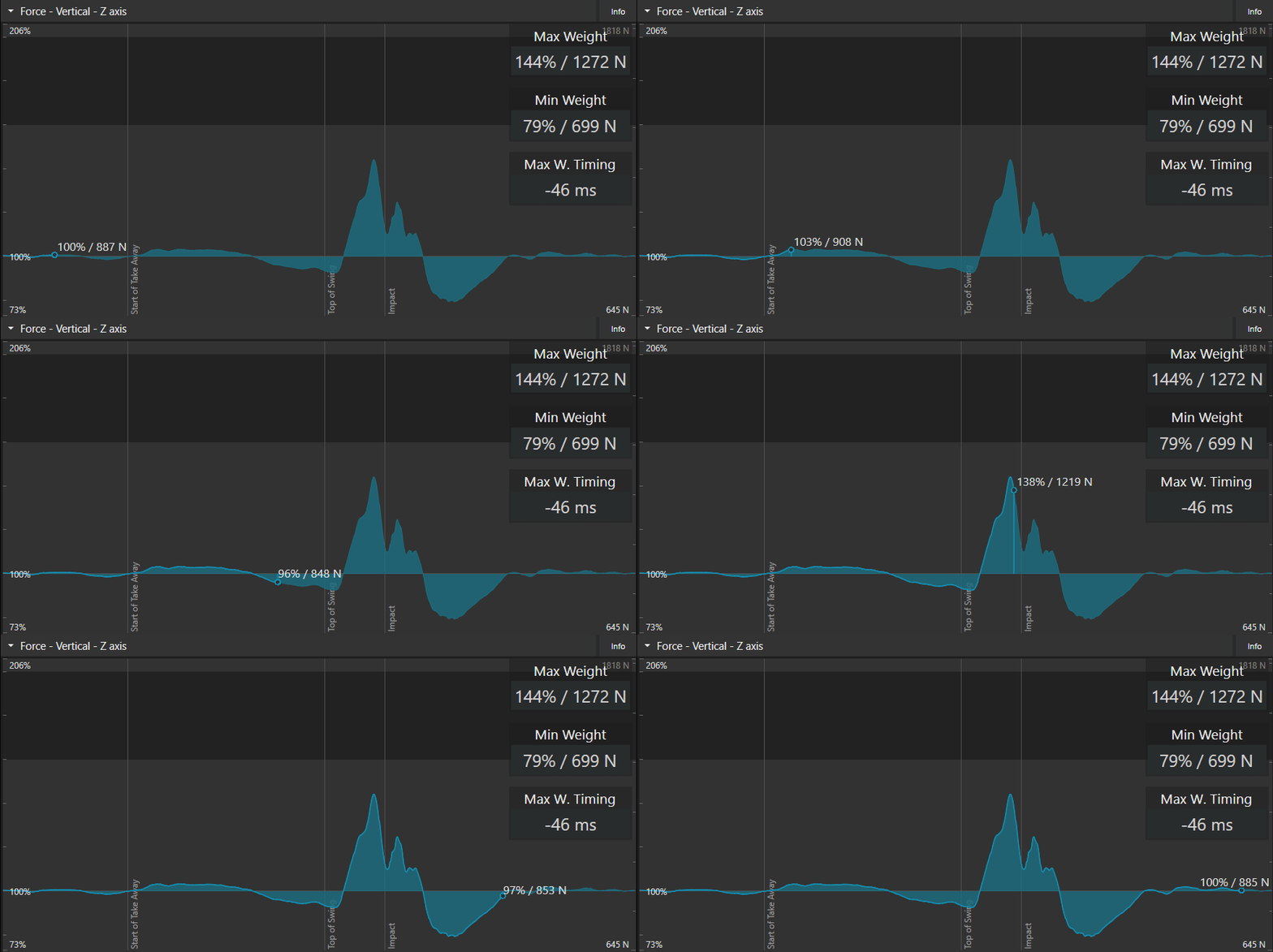
Det nye grafbiblioteket kan utnytte grafikkort for maskinvareakselerasjon, noe som gir en betydelig mer responsiv brukeropplevelse uten vesentlige kostnader (i form av CPU- og minnebruk).
Sist oppdatert: 2024-02-16 | Vis på offisielt støttested