Hoe installeer je een Balansplaat 3
Hoe installeer en stel je een Balansplaat 3 in
Introductie
Dit ondersteuningsartikel beschrijft hoe je een nieuwe Balansplaat 3 instelt voor gebruik met Swing Catalyst.
Vereisten
Computer met een vrije USB-poort.
Swing Catalyst 7.1.8 of later.
Installatie
Raadpleeg voor installatiedetails de bijgevoegde PDF onderaan het artikel.
Dit artikel behandelt Balansplaat 3 en Balansplaat 3s.
Wil je alleen een veldkalibrering van je plaat uitvoeren? Klik hier
Waarschuwing
Er zijn problemen waargenomen met AMD 300-Series chipsets (AMD Ryzen 1700 / 2700 series) in combinatie met USB 1.1-apparaten. Specifiek met de Balansplaat, waarbij je slechts 75 samples per seconde krijgt in plaats van ~145 samples per seconde. We raden aan een USB 2.0-hub te gebruiken, zodat de Balansplaat op de volledige samplesnelheid kan streamen.
Er zijn geen bekende problemen bij het gebruik van de AMD 300-series chipsets met USB 3.0-apparaten.
Installatie van Drivers
- Installeer de Drivers via het Windows Startmenu - Swing Catalyst - map Drivers. Voor 64-bit Windows, voer uit: “Balance Plate #2 Driver Installer (x64)” Voor 32-bit Windows, voer uit: “Balance Plate #2 Driver Installer (x86)” Heb ik 32-bit of 64-bit Windows?
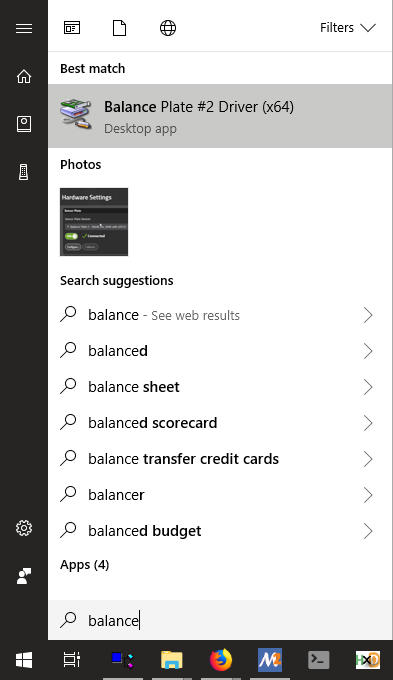
Je kunt de Drivers ook vinden op https://www.swingcatalyst.com/drivers
Het uitvoeren van het kalibreringsonderdeel
Als gevraagd wordt om Drivers te installeren, klik dan op ja.
Sluit de Balansplaat aan op de computer.
Open het nieuw geïnstalleerde SE Utility
Selecteer een camera of webcam en richt deze op de Balansplaat.
Laatst bijgewerkt: 2023-12-15 | Bekijk op de officiële ondersteuningssite