Hoe de Balansplaat 3S te installeren
Hoe u een nieuwe Balansplaat 3S installeert en instelt
Inleiding
Dit support-artikel beschrijft hoe u een nieuwe Balansplaat 3S instelt.
Vereisten
Computer met een vrije USB-poort.
Swing Catalyst 9.3.0
Dit artikel behandelt ook de Balansplaat 3 XL en de Balansplaat 3.
Als u uw plaat wilt kalibreren, klik dan hier.
Installatie
Zie voor installatiedetails de bijgevoegde PDF onderaan dit artikel.
Driver-installatie
- Installeer de Drivers via het Windows-startmenu - Swing Catalyst - map Drivers. Voor 64-bits Windows: voer “Balance Plate #2 Driver Installer (x64)” uit. Voor 32-bits Windows: voer “Balance Plate #2 Driver Installer (x86)” uit. Heb ik 32-bits of 64-bits Windows?
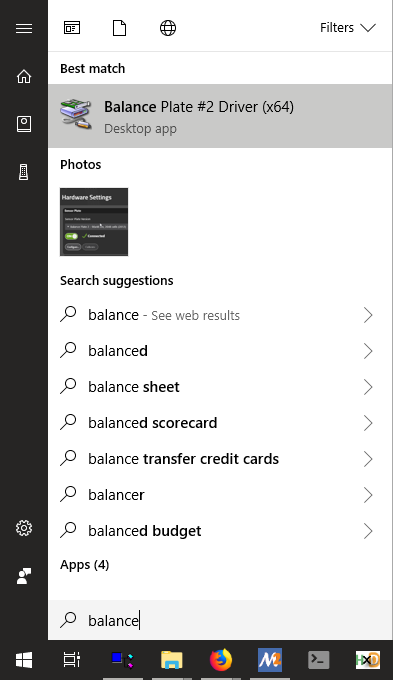
U kunt de Drivers ook vinden op https://www.swingcatalyst.com/drivers
De kalibreringshulpprogramma uitvoeren
Om uw Balansplaat te kunnen gebruiken, moet deze bij de fabrikant worden geregistreerd voor garantiedoeleinden.
Na registratie ontvangt u het kalibreringsbestand dat in Swing Catalyst moet worden geïnstalleerd.
Stappen
Als u wordt gevraagd Drivers te installeren, klik dan op Ja.
Sluit de plaat aan op de computer.
Open het nieuw geïnstalleerde SE Utility-programma.
Volg de onderstaande instructies.
Zorg ervoor dat u een monitor of tv op uw computer hebt aangesloten, zodat u het scherm kunt zien wanneer u op de Balansplaat staat.
Klik op Start:
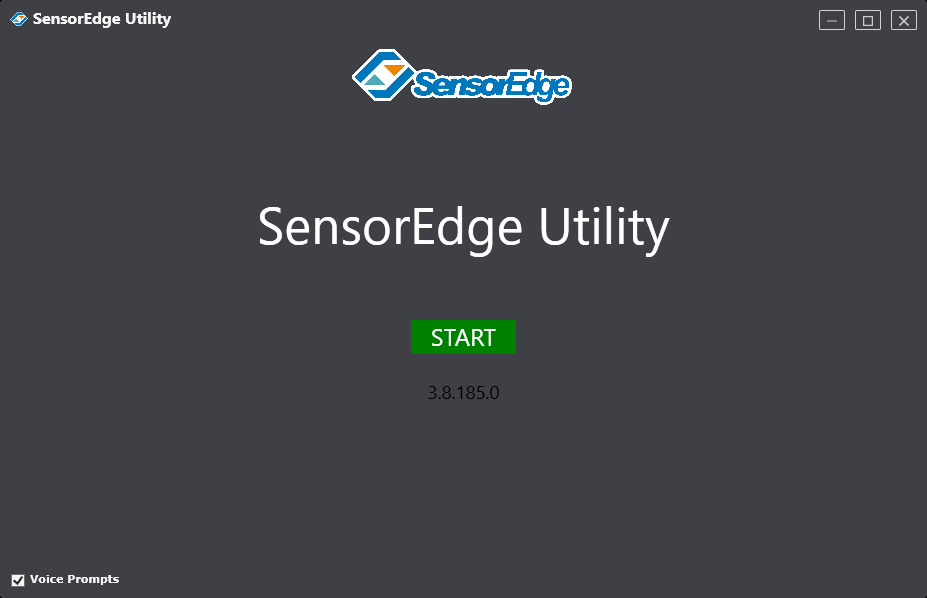
Na het klikken op Start wordt automatisch geprobeerd apparaten te scannen. Als uw plaat niet wordt gevonden, klik dan op het vervolgkeuzemenu en selecteer uw Balansplaat.
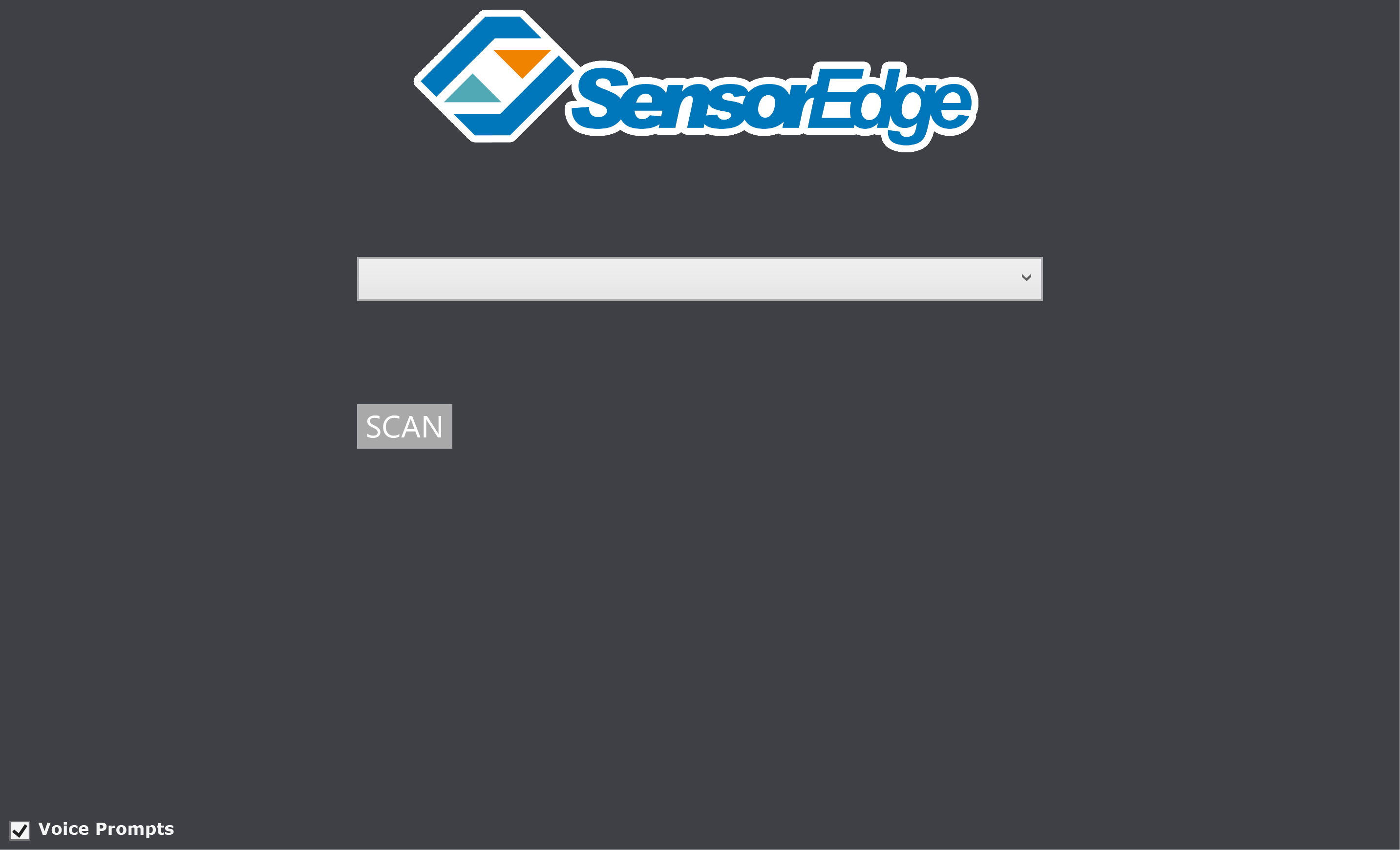
Klik op Scan
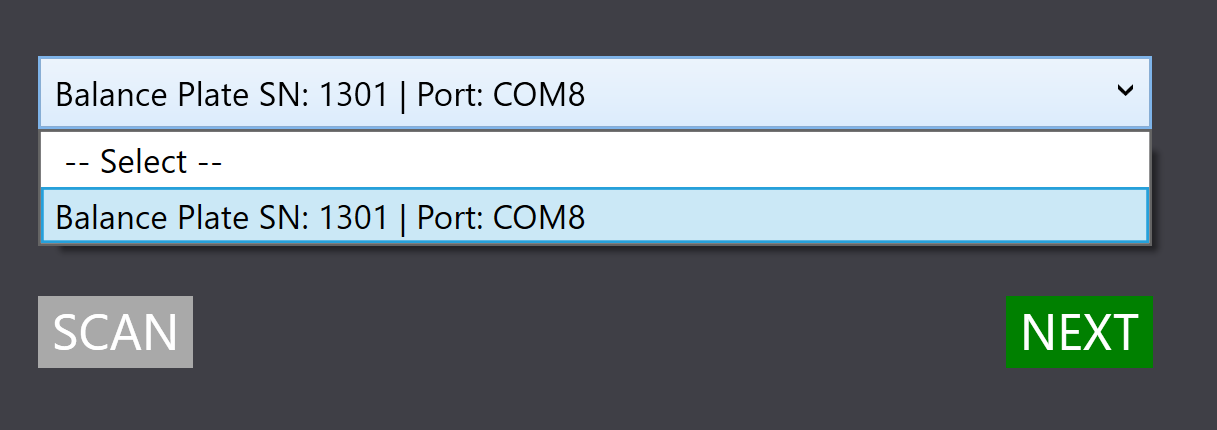
Selecteer het apparaat dat overeenkomt met het serienummer van uw plaat en klik op Volgende.
Uw Balansplaat registreren
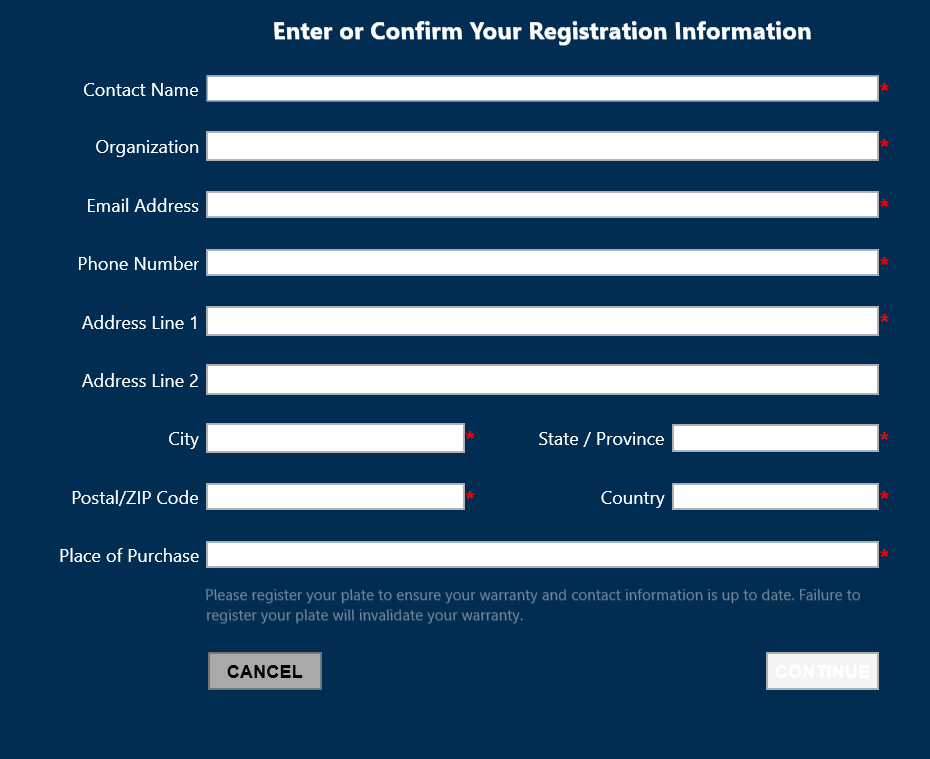
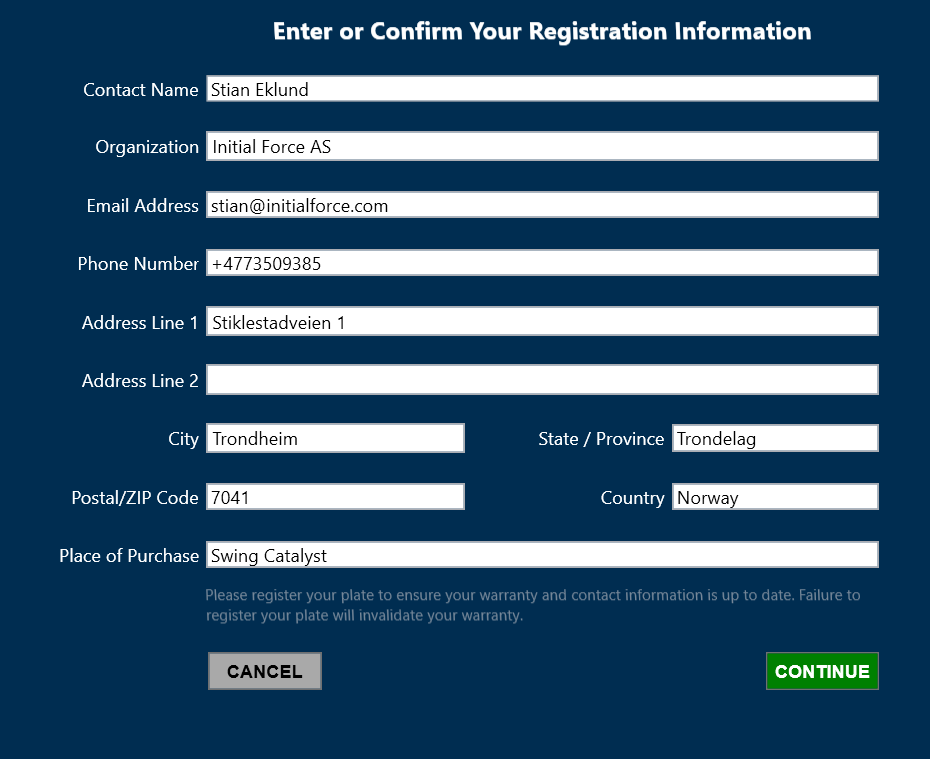
Voorbeeld van ingevulde registratiegegevens
Laatst bijgewerkt: 2024-08-29 | Bekijk op de officiële supportsite