Hoe de Dubbele Drukplaat te installeren
Introductie
Vereisten
Computer met een beschikbare USB-poort.
Swing Catalyst 21.4 en een geldige licentie met ondersteuning voor Dubbele Drukplaat
Aan de slag
Gebruik de QR-code op de achterkant van de welkomstkaart die u bij de platen heeft ontvangen, of klik hier om uw platen te registreren. Na de registratie ontvangt u een e-mail met uw Kalibrering-bestand als bijlage. Dit bestand is vereist om aan de slag te gaan in Swing Catalyst.
U kunt ook een handmatige Kalibrering van de Dubbele Drukplaat uitvoeren door het kalibreringshulpprogramma hier te downloaden en de begeleide stappen te volgen om het Kalibrering-bestand te genereren.
Sla het .mxd-bestand op in een map naar keuze en start Swing Catalyst.
Swing Catalyst starten
Open de Swing Catalyst-software en registreer uw licentie via “Algemene instellingen” en “Licentieconfiguratie”.
Navigeer in de instellingen naar “Hardware” in de linkermarge. De Dubbele Drukplaat zou automatisch gedetecteerd moeten worden.
Druk op “Configureren” –> “Stance-sensor” –> “Bladeren en installeren” –> zoek het opgeslagen .mxd-bestand op, selecteer het en klik op “Openen”
Gebruik indien nodig het tabblad “Apparaten omdraaien en roteren” om ervoor te zorgen dat de drukwarmtekaart de voeten van de Golfer en het Drukcentrum correct weergeeft.
De platen plaatsen
Voor een correcte weergave van uw Drukgegevens is het belangrijk dat de platen op de juiste manier ten opzichte van elkaar worden geplaatst.
Zorg ervoor dat:
De kabels achter de Golfer worden geplaatst
De platen zo worden geplaatst dat u “Swing Catalyst” kunt lezen vanuit de Frontaal gezicht-camerahoek aan de rechterkant
De aangepaste Stance Breedte gebruiken
Verschillende clubs vereisen verschillende Stance Breedtes. Met onze verbeterde Druk- en Stance-instellingen kunt u er zeker van zijn dat Swings altijd met de juiste Stance Breedte worden opgenomen.
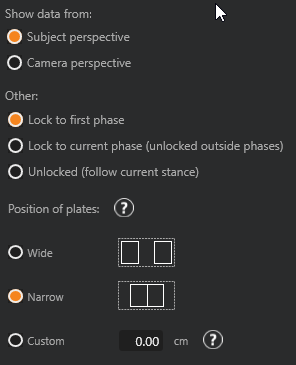
Met de beschermmat als basis kunt u ervoor kiezen de platen te plaatsen
Samen - kies ‘Smal’ in de instellingen
Aan de buitenste randen van de mat - kies ‘Breed’ in de instellingen
Aangepaste afstand - meet de afstand tussen de randen van de platen
Laatst bijgewerkt: 2024-09-03 | Bekijk op de officiële ondersteuningssite