Jak włączyć lub wyłączyć wersje beta
Jak włączyć lub wyłączyć wersje beta SwingCatalyst
Ten artykuł opisuje, jak zapisać się do wersji beta oraz jak zrezygnować z ich otrzymywania i otrzymywać tylko aktualizacje stabilnych wersji Swing Catalyst*.
Wersja beta to wersja podglądowa z nowymi funkcjami, możliwościami i poprawkami błędów, dostępna dla tych, którzy zdecydują się na włączenie wersji beta w oprogramowaniu.
- Ten artykuł dotyczy również Motion Catalyst.
Jak włączyć wersje beta
Uruchom oprogramowanie SwingCatalyst.
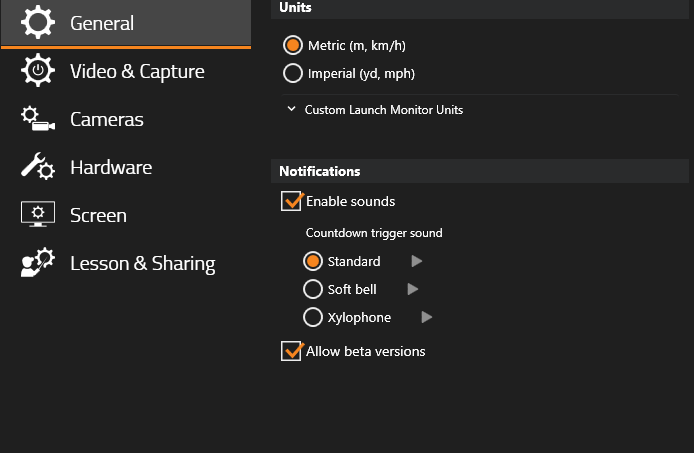
W Ustawieniach przejdź do Ustawień ogólnych, Powiadomienia.
Upewnij się, że opcja „Zezwalaj na wersje beta" jest zaznaczona.
Po ponownym uruchomieniu SwingCatalyst wersje beta zostaną włączone i będziesz otrzymywać powiadomienia o nowych wersjach beta, gdy będą dostępne.
Zapoznaj się ze zrzutami ekranu na dole artykułu, które odnoszą się do powyższych punktów.
Jak zaktualizować oprogramowanie do nowej wersji beta
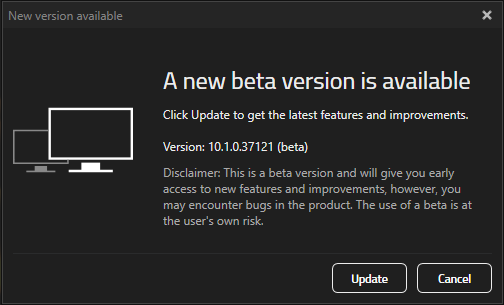
Jeśli posiadasz ważną licencję, a oprogramowanie jest skonfigurowane do otrzymywania powiadomień o wersjach beta, po uruchomieniu oprogramowania otrzymasz powiadomienie podobne do przedstawionego poniżej.
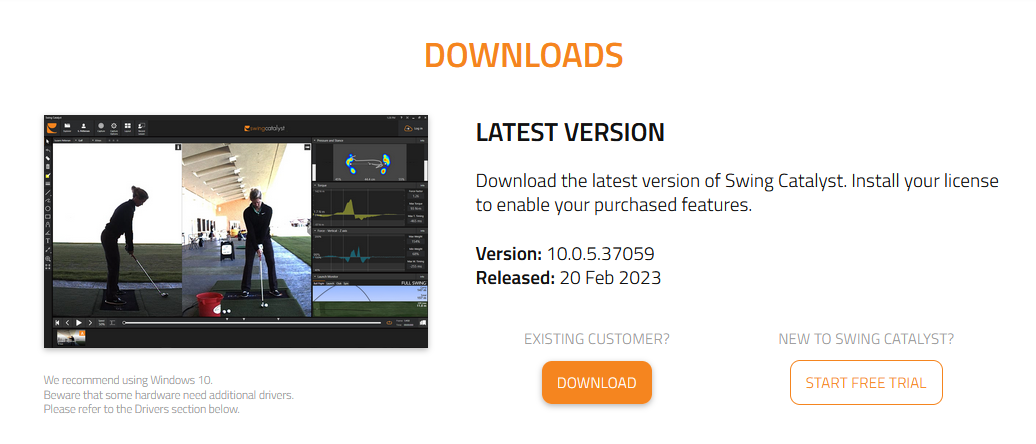
W wyskakującym oknie powiadomienia o aktualizacji kliknij „Aktualizuj" — powinno to otworzyć nową przeglądarkę internetową ze stroną SwingCatalyst: kliknij przycisk „Pobierz", aby pobrać najnowszą wersję. Kliknij dwukrotnie pobrany plik i uruchom instalator.
Jeśli potrzebujesz pomocy przy instalacji oprogramowania, zapoznaj się z artykułem: Jak zainstalować SwingCatalyst .
Jak wyłączyć wersje beta
Upewnij się, że postępujesz zgodnie z instrukcjami odpowiednimi dla swojej sytuacji.
**Uwaga: Pamiętaj, aby nie odznaczać opcji „Zezwalaj na wersje beta" do czasu zainstalowania lub odinstalowania oprogramowania. **
Jeśli nie chcesz już korzystać z wersji beta, mogą dotyczyć Cię dwa scenariusze:
Scenariusz A: Chcę wrócić do poprzedniej stabilnej wersji:
Zapoznaj się z naszym artykułem pomocy technicznej dotyczącym instalowania poprzedniej wersji.
Alternatywnie zapoznaj się z naszym artykułem pomocy technicznej „Jak zainstalować i odinstalować SwingCatalyst" i przejdź do sekcji „odinstalowanie".
Scenariusz B: Chcę pozostać na aktualnie zainstalowanej wersji oprogramowania i nie chcę już otrzymywać powiadomień o wersjach beta.
Ważne jest, aby upewnić się, że zainstalowana wersja rzeczywiście nie jest wersją beta i że otrzymywane powiadomienie o aktualizacji wyraźnie zawiera słowo „beta" — w przeciwnym razie wykonanie tych kroków może zablokować dostęp do oprogramowania. Zapoznaj się z sekcją rozwiązywania problemów poniżej, aby zobaczyć przykłady różnych powiadomień o aktualizacjach.
Sprawdź, czy korzystasz z najnowszej wersji
Zweryfikuj swoją licencję. W Ustawieniach, w sekcji Ogólne, w obszarze Informacje o licencji, kliknij „Konfiguracja licencji".
Zanotuj główną wersję wymienioną w prawym dolnym rogu: „Ważna dla wersji do".
Sprawdź aktualnie zainstalowaną wersję na pasku tytułu, np. 10.0.5 rev 37057.
W Ustawieniach ogólnych upewnij się, że masz połączenie z internetem, i kliknij „Sprawdź aktualizacje" — jeśli żadne nowe aktualizacje nie są dostępne, najprawdopodobniej korzystasz z najnowszej stabilnej wersji.
Odznacz pole wyboru „Zezwalaj na wersje beta", aby nie otrzymywać już powiadomień o nowych wersjach beta.
Jak rozpoznać, która wersja jest stabilna?
- Odwiedź nasze archiwum oprogramowania: https://swingcatalyst.com/downloads/ i przejdź do Archiwum oprogramowania. Wszystkie wersje wymienione w tym archiwum to najnowsze stabilne wydania dla każdej wersji głównej.
Włączanie lub wyłączanie wersji beta
Rozwiązywanie problemów
Jak odróżnić wersję beta od zwykłej wersji, gdy otrzymuję powiadomienie „dostępna jest nowa wersja"?
Na poniższym obrazku przedstawiono stabilną wersję oprogramowania — należy zwrócić uwagę, że nigdzie nie ma wzmianki o „beta".
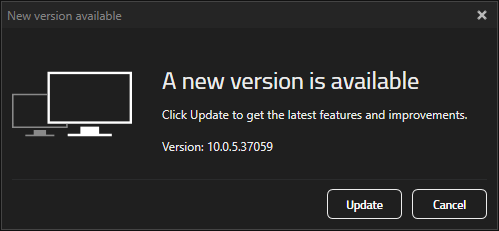
To jest powiadomienie o wersji beta — zwróć uwagę, że słowo beta pojawia się w głównym tytule, a wersja zawiera „beta" w nawiasie wraz z zastrzeżeniem.
Ostatnia aktualizacja: 2023-12-14 | Widok na oficjalnej stronie pomocy technicznej