Jak wysłać logi do pomocy technicznej
Jak korzystać z narzędzia Log Sender
Wprowadzenie
Ten artykuł opisuje, jak wysłać logi SwingCatalyst do zespołu pomocy technicznej, co jest czasem niezbędne, aby pomóc w zidentyfikowaniu problemu, który ma klient. Logi zawierają informacje o wszystkich czynnościach wykonanych i zapisanych w SwingCatalyst, a także mogą zawierać informacje o komputerze i Użytkowniku systemu Windows, jednak będą wykorzystywane wyłącznie w celu identyfikacji problemów i nigdy nie zostaną udostępnione stronom trzecim.
Dotyczy
Zespół pomocy technicznej prosi Cię o wysłanie plików logów.
Chcesz zgłosić błąd.
Rozwiązanie
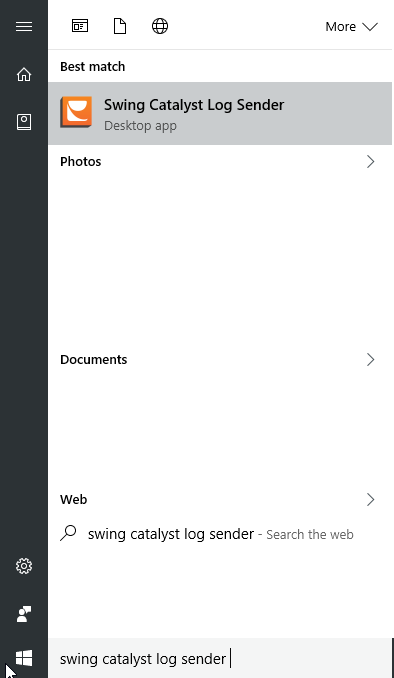
Otwórz Menu Start systemu Windows.
W polu wyszukiwania wpisz Swing Catalyst Log Sender.
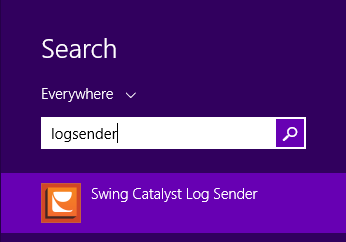
Windows 8:
- Naciśnij klawisz Windows na klawiaturze, a następnie wpisz log sender (podobnie jak w przykładzie dla systemu Windows 7).
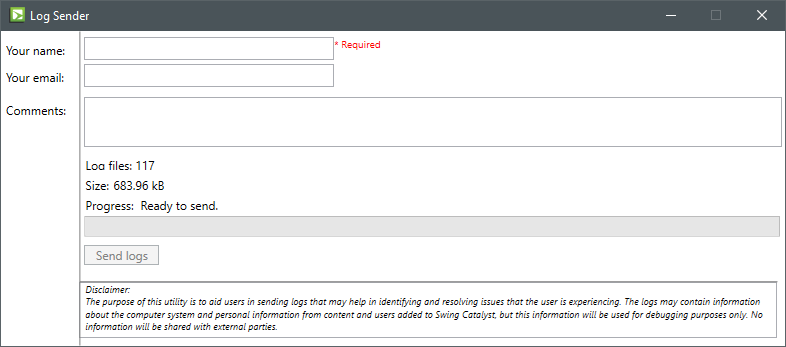
- Wprowadź swoje imię i nazwisko, adres e-mail oraz krótki komentarz, a następnie kliknij przycisk „Send logs".
Jak ręcznie wysłać logi do pomocy technicznej
Zdarzają się sytuacje, w których pomoc techniczna potrzebuje konkretnych informacji z logów dotyczących danego zdarzenia.
Należy pamiętać, że jest to konieczne tylko wtedy, gdy personel pomocy technicznej wyraźnie prosi o przesłanie plików logów w ten sposób.
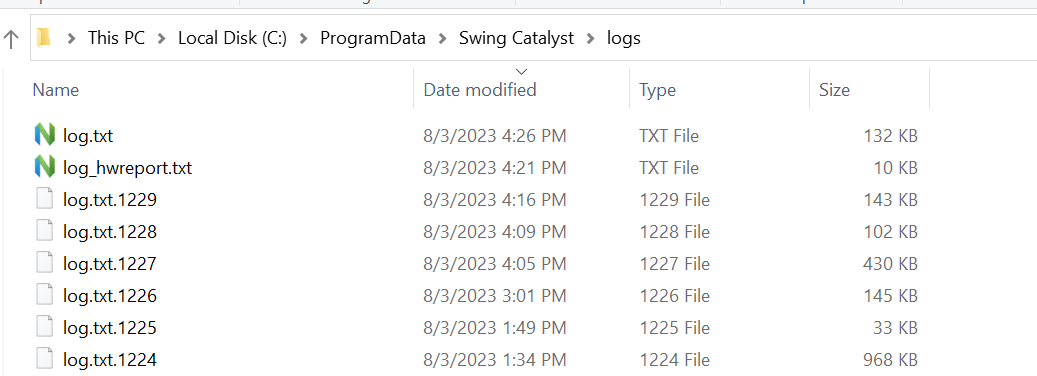
Jeśli znasz przybliżony czas wystąpienia problemu, wyślij plik, którego data modyfikacji jest najbliższa momentowi, w którym problem się pojawił.
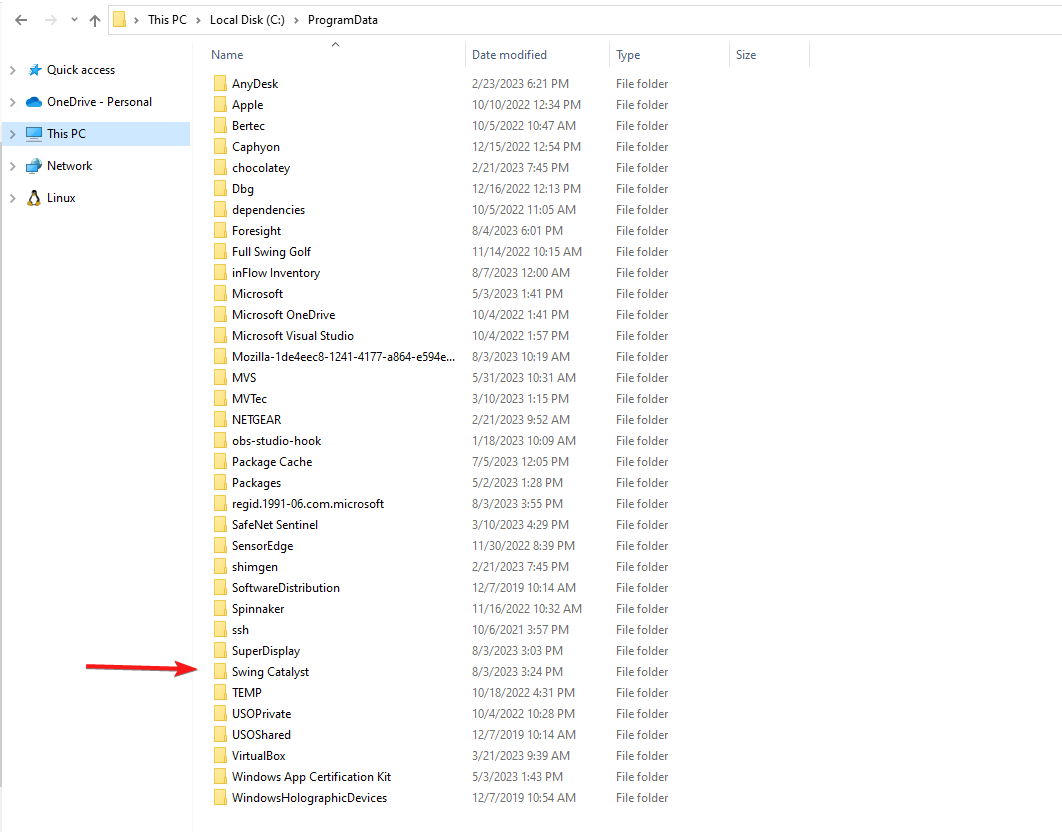
Ścieżka, w której przechowywane są pliki logów, to: C:\ProgramData\Swing Catalyst\logs.
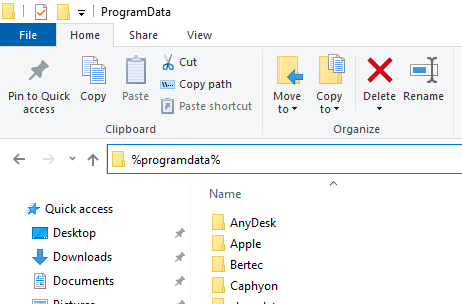
Przejdź do katalogu ProgramData, wpisz
%programdata%w Eksploratorze plików systemu Windows i naciśnij Enter.Otwórz katalog Swing Catalyst, a następnie otwórz katalog log.
Skopiuj plik
log.txtoraz ostatnio zmodyfikowany plik logu.Dołącz go do zgłoszenia w systemie pomocy technicznej lub do wiadomości e-mail wysyłanej do pomocy technicznej.
Ostatnia aktualizacja: 2023-12-15 | Zobacz na oficjalnej stronie pomocy technicznej