Jak używać Foresight GCQuad z Swing Catalyst
Wprowadzenie
Ten artykuł pomocy technicznej opisuje, jak skonfigurować urządzenie Foresight GCQuad / GCHawk z Swing Catalyst. GCQuad działa jednocześnie z FSX i Swing Catalyst.
Wymagania
Komputer z wolnym portem USB lub kartą WiFi (niezależną od połączenia internetowego).
Swing Catalyst 8.0 lub nowszy
note: Jeśli zamierzasz używać kamer HD z Swing Catalyst, zalecamy uruchamianie FSX osobno (tj. nie w tym samym czasie co Swing Catalyst) lub na osobnym komputerze.
Upewnij się, że posiadasz co najmniej kartę NVIDIA GeForce 1080 lub lepszą i że komputer spełnia zalecenia firmy Foresight.
Instalacja
Podłącz GCQuad przez USB, WiFi* lub Ethernet.
Wybierz Foresight GCQuad w Swing Catalyst Ustawienia -> Sprzęt.
Upewnij się, że Launch Monitor jest WŁĄCZONY i zaznaczona jest opcja użycia jako Wyzwalacz.
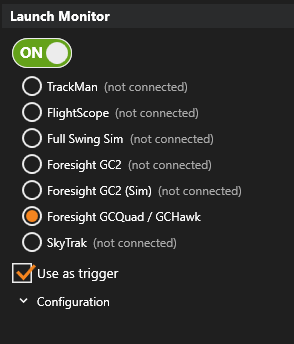
* Jeśli łączysz się przez Wi-Fi, ważne jest, aby posiadać inne źródło łączności z internetem, ponieważ urządzenie musi zostać zweryfikowane przez internet, aby korzystać z GCQuad.
** Jeśli GC Hawk nie importuje danych kija, upewnij się, że oprogramowanie sprzętowe zostało zaktualizowane do najnowszej wersji.
*** Tryb putting nie jest obsługiwany jako Wyzwalacz w Swing Catalyst.
Rozwiązywanie problemów
Foresight GCQuad nie wyświetla się jako podłączony lub nie wyzwala
Wyłącz i włącz ponownie urządzenie Foresight GCQuad / GCHawk.
Upewnij się, że Foresight GCQuad jest widoczny na komputerze. Powinien pojawić się jako urządzenie pamięci masowej w sekcji Ten komputer.
Jeśli urządzenie nie jest widoczne, podłącz je do innego portu USB w komputerze.
Jeśli łączysz się przez WiFi, upewnij się, że masz dostęp do internetu innymi środkami lub posiadasz osobny adapter WiFi. Połączenie z GCQuad musi być dedykowane.
Upewnij się, że dioda LED GCQuad świeci na zielono, a nie na niebiesko. Jeśli świeci na niebiesko, śledzenie kija jest wyłączone. Śledzenie kija musi być włączone, aby urządzenie działało. Więcej informacji znajdziesz w instrukcji obsługi Foresight GCQuad: https://www.foresightsports.com/sites/default/files/files/GCQuad_User_Manual.pdf
Uruchom ponownie Swing Catalyst.
Uruchom ponownie komputer.
Jeśli wypróbowałeś wszystkie powyższe kroki, a urządzenie nadal wyświetla się jako niepodłączone w Swing Catalyst, skontaktuj się z nami pod adresem [email protected] .
Ostatnia aktualizacja: 2022-06-23 | Zobacz na oficjalnej stronie pomocy technicznej