Jak usunąć szum z czujnika ciśnienia (kalibracja zerowania)
Wprowadzenie
Ten artykuł opisuje funkcję zerowania dla czujników ciśnienia, dostępną w Swing Catalyst 25.3 i nowszych wersjach. Narzędzie to pomaga poprawić dokładność czujnika poprzez eliminację szumu tła.
Ważna uwaga: Funkcja zerowania jest korekcją programową i nie zastępuje właściwej kalibracji zalecanej przez producenta czujnika. Choć skutecznie usuwa szum, robi to poprzez nieznaczne zmniejszenie dynamicznego zakresu czujnika.
Ponadto plik (lub pliki) kalibracyjne wymagane dla płyt czujników Sensor Edge są całkowicie oddzielne od tej funkcji — funkcja zerowania nie znosi konieczności posiadania pliku kalibracyjnego.
Jeśli potrzebujesz pliku kalibracyjnego dla swojej płyty czujnika, zapoznaj się z artykułami: Jak zainstalować Podwójną platformę ciśnienia oraz Kalibracja i diagnostyka Balance Plate — plik kalibracyjny (mxd) jest wymagany, aby móc korzystać z funkcji zerowania.
Jak to działa
Funkcja zerowania ustanawia Linię bazową odczytu z czujnika, gdy nie jest on obciążony (nikt na nim nie stoi). Ta Linia bazowa rejestruje wszelkie szumy lub drobne resztkowe odczyty nacisku pochodzące z samego czujnika. Następnie jest ona odejmowana od wszystkich przyszłych surowych danych czujnika, skutecznie „zerując" szum.
Skorygowane dane są następnie wykorzystywane w całym potoku analizy, zapewniając jak największą dokładność pomiarów, takich jak Środek nacisku (CoP).
Jak korzystać z funkcji zerowania
Proces zerowania możesz zainicjować z dwóch miejsc w oprogramowaniu. Obie metody dają ten sam rezultat. Zakłada się, że podłączyłeś swoje płyty czujników i że są one prawidłowo wykryte przez SwingCatalyst.
Metoda 1: Z poziomu ustawień sprzętu
note: Jeśli posiadasz Motion Plate lub Dual Motion Plate, spowoduje to również wykonanie zerowania platformy/platform siły.
Przejdź do głównego menu Ustawienia.
Przejdź do sekcji Sprzęt.
Upewnij się, że na czujniku nic nie leży, a następnie kliknij przycisk „Kalibracja".
Postępuj zgodnie z instrukcjami wyświetlanymi na ekranie, które poproszą Cię o upewnienie się, że platforma jest pusta przed przechwyceniem nowej Linii bazowej.
Metoda 2: Z okna ustawień Płyty czujnika
W oknie ustawień Płyty czujnika przejdź do zakładki Czujnik postawy
Kliknij przycisk Kalibracja (lub Ustaw nową linię bazową).
Postępuj zgodnie z instrukcjami wyświetlanymi na ekranie, aby przechwycić nową Linię bazową.
Zarządzanie kalibracją zerowania Linii bazowej
Jeśli chcesz wyczyścić lub usunąć bieżącą Linię bazową zerowania, możesz to zrobić z okna ustawień Płyty czujnika. Poszukaj opcji takiej jak „Wyczyść linię bazową". Spowoduje to zatrzymanie stosowania korekcji przez oprogramowanie.
Automatyczne przechowywanie: Po przechwyceniu Linii bazowej jest ona przechowywana lokalnie na Twoim komputerze. Oprogramowanie automatycznie załaduje i zastosuje korekcję przy następnym uruchomieniu SwingCatalyst, więc nie musisz wykonywać zerowania za każdym razem, chyba że warunki działania czujnika się zmienią. Pamiętaj, że jest to unikalne dla każdego urządzenia.
Podobnie, jeśli chcesz trwale usunąć Linię bazową zerowania, możesz to zrobić, klikając „Wyczyść linię bazową", a następnie „Tak".
Korzystając z funkcji zerowania, możesz zapewnić czystsze dane i bardziej wiarygodną analizę z Pressure Sensor.
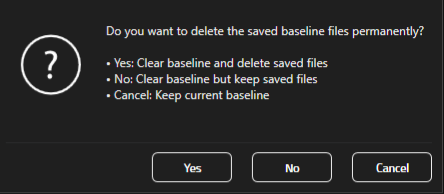
Opcje czyszczenia lub usuwania po kliknięciu „Wyczyść linię bazową" w ustawieniach Płyty czujnika
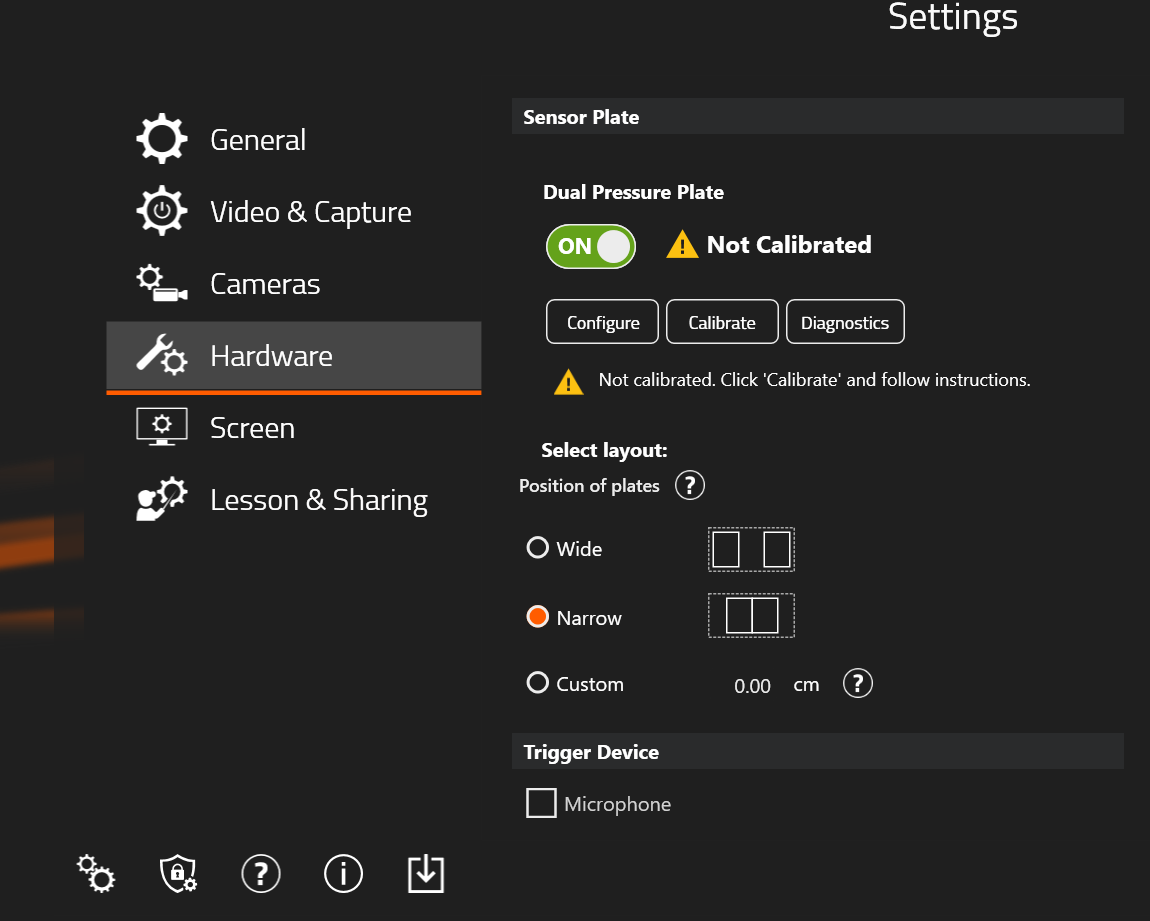 Ta Podwójna platforma ciśnienia nie ma jeszcze kalibracji zerowania. Stan kalibracji zerowania jest teraz widoczny w Ustawieniach. Jeśli nie istnieje żadne Nagranie Linii bazowej, wyświetli się komunikat „Nie skalibrowano" — pamiętaj, że nie oznacza to żadnego błędu, a jedynie wskazuje, że nie wykonano jeszcze żadnej kalibracji.
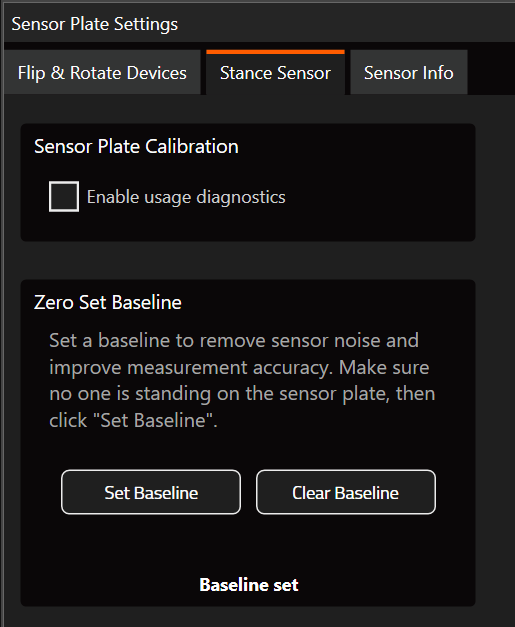 Zakładka Czujnik postawy zawiera funkcje umożliwiające ustawienie nowej Linii bazowej lub wyczyszczenie istniejącej kalibracji zerowania
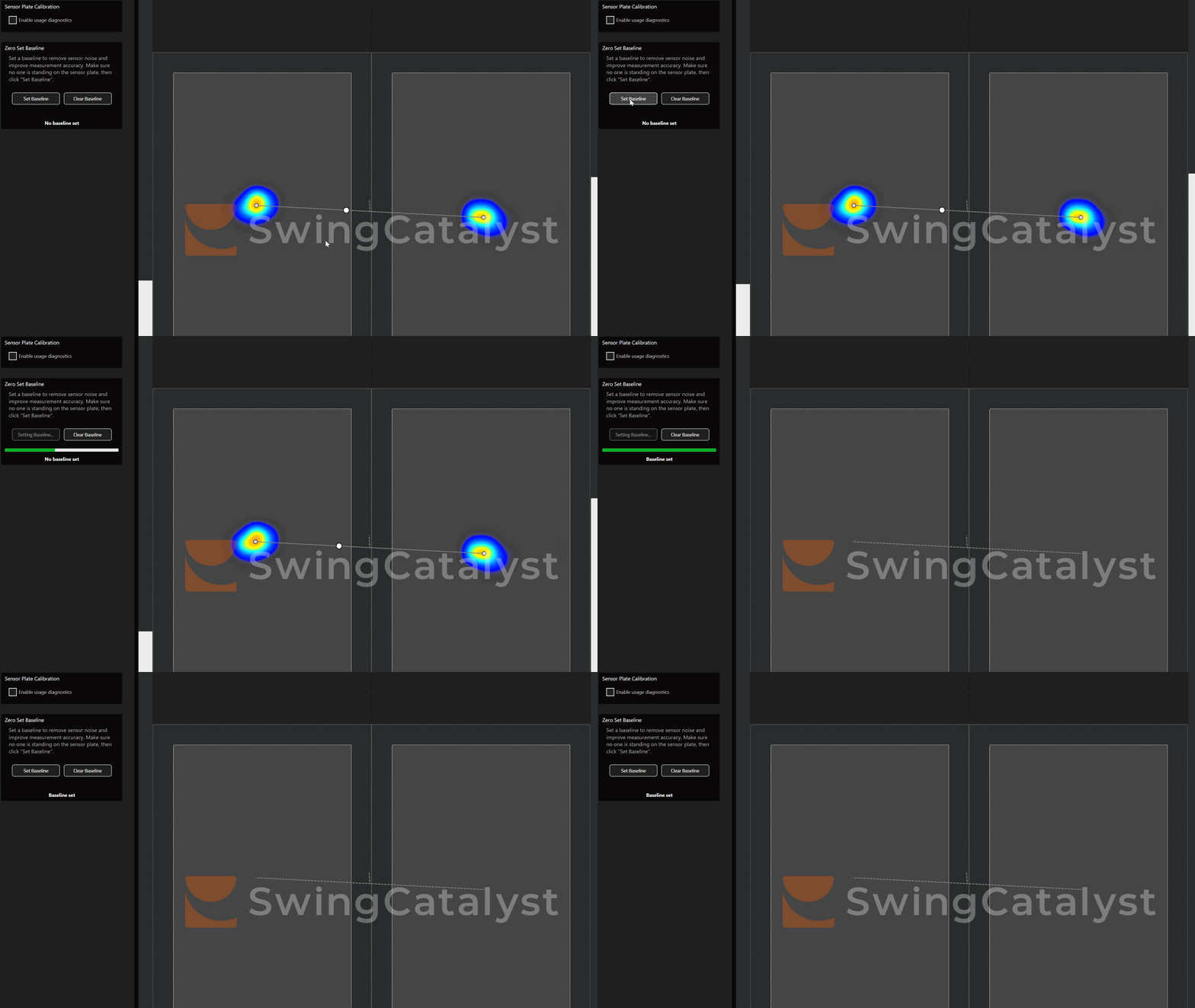 Szum jest usuwany poprzez przechwycenie Linii bazowej, która służy do zastosowania korekcji do nowych próbek nacisku
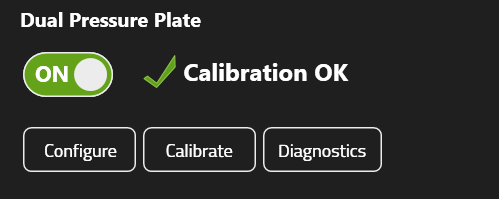 „Kalibracja OK" oznacza, że kalibracja zerowania istnieje dla tego czujnika i jest stosowana automatycznie
Ostatnia aktualizacja: 2026-02-16 | Wyświetl na oficjalnej stronie pomocy technicznej