Jak zainstalować Balance Plate 3S
Jak zainstalować i skonfigurować nową Balance Plate 3s
Wprowadzenie
Ten artykuł pomocy technicznej opisuje, jak skonfigurować nową Balance Plate 3s.
Wymagania
Komputer z wolnym portem USB.
Swing Catalyst 9.3.0
Ten artykuł obejmuje również płytę Balance Plate 3 XL oraz Balance Plate 3.
Jeśli chcesz skalibrować swoją płytę, kliknij tutaj.
Instalacja
Szczegółowe informacje dotyczące instalacji znajdziesz w załączonym PDF na dole tego artykułu.
Instalacja Drajwerów
- Zainstaluj Drajwery z menu Start systemu Windows — Swing Catalyst — folder Drajwery. W przypadku systemu Windows 64-bitowego uruchom „Balance Plate #2 Driver Installer (x64)" W przypadku systemu Windows 32-bitowego uruchom „Balance Plate #2 Driver Installer (x86)" Czy mam system Windows 32-bitowy czy 64-bitowy?
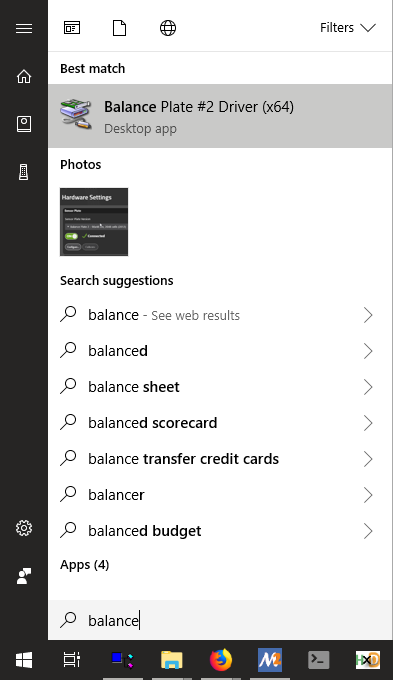
Drajwery można również znaleźć na stronie https://www.swingcatalyst.com/drivers
Uruchamianie narzędzia do Kalibracji
Aby korzystać z Balance Plate, musi ona zostać zarejestrowana u producenta w celach gwarancyjnych.
Po rejestracji otrzymasz plik Kalibracji, który należy zainstalować w Swing Catalyst.
Kroki
Jeśli zostaniesz poproszony o zainstalowanie Drajwerów, kliknij Tak.
Podłącz płytę do komputera.
Otwórz nowo zainstalowane narzędzie SE Utility.
Postępuj zgodnie z poniższymi instrukcjami.
Upewnij się, że do komputera podłączony jest monitor lub telewizor, abyś mógł widzieć ekran podczas stania na Balance Plate.
Kliknij Start:
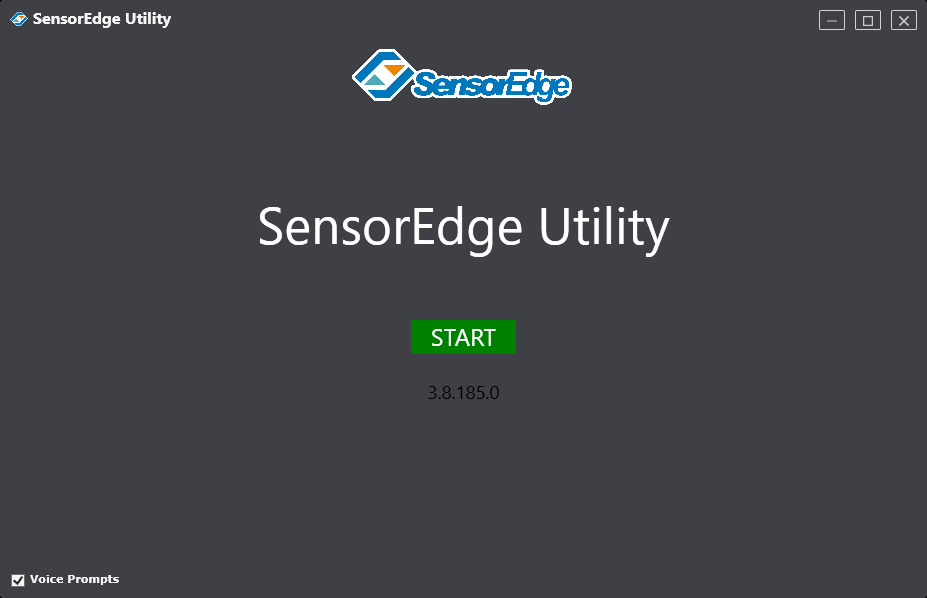
Po kliknięciu przycisku Start program automatycznie spróbuje wyszukać urządzenia. Jeśli nie znajdzie Twojej płyty, kliknij menu rozwijane i wybierz swoją Balance Plate.
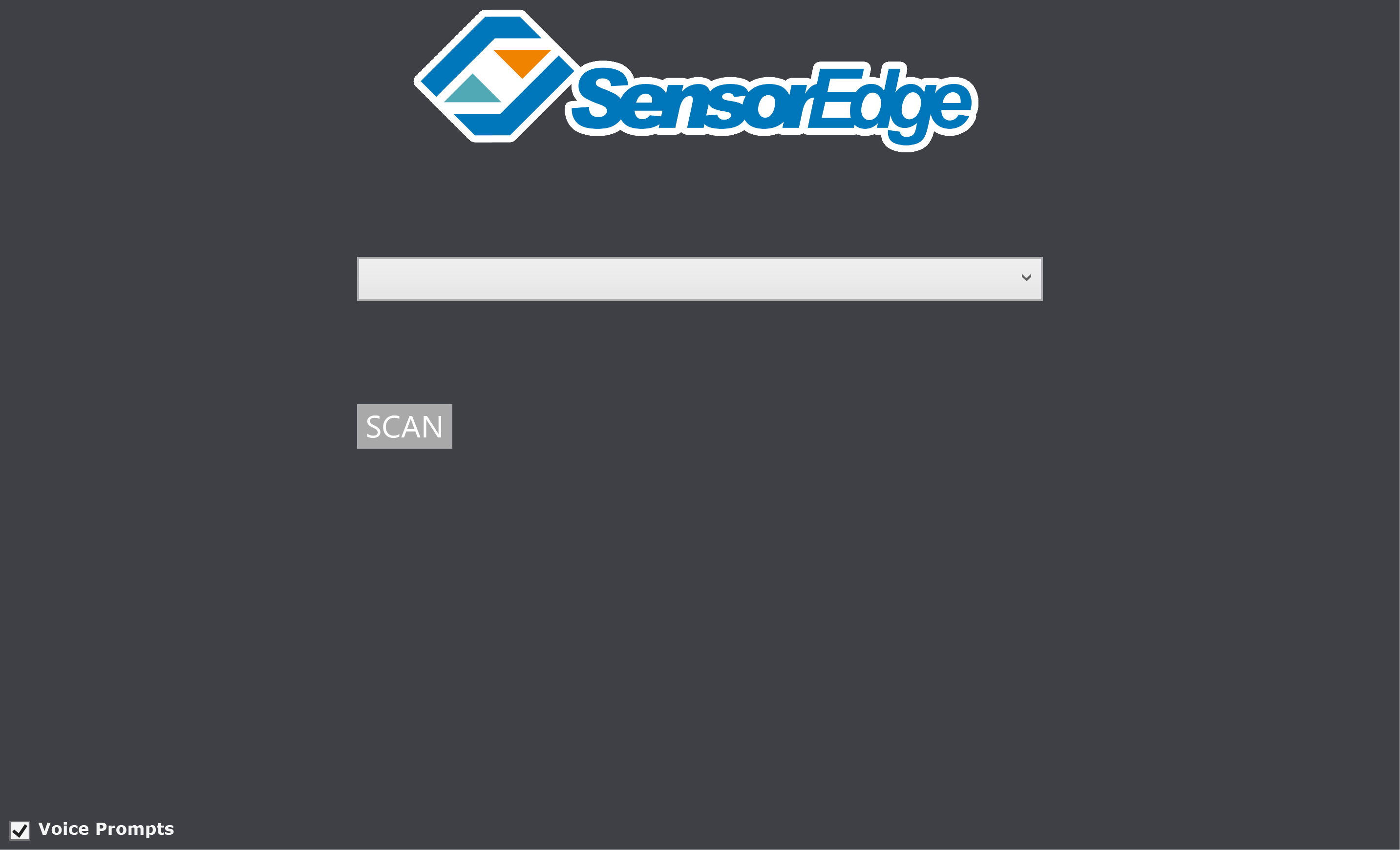
Kliknij Skanuj
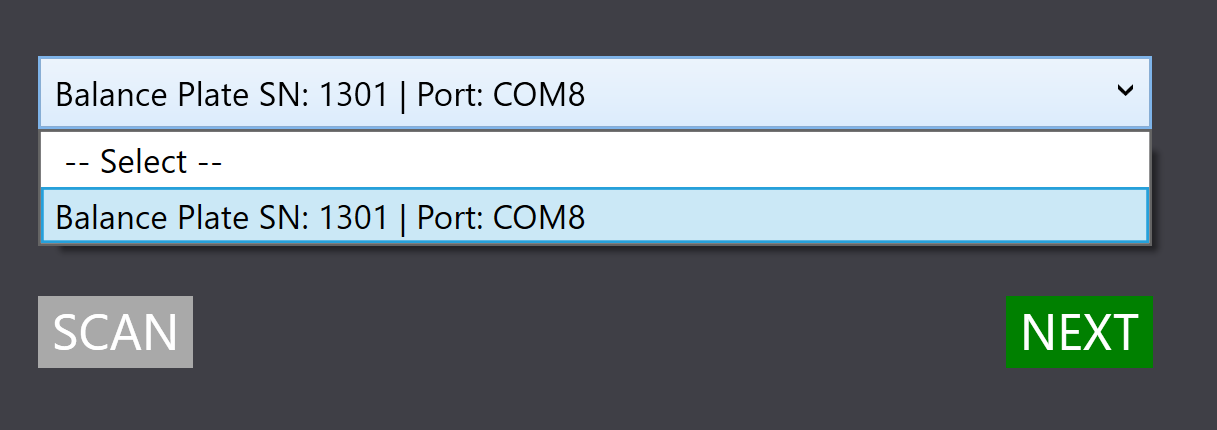
Wybierz urządzenie odpowiadające numerowi seryjnemu Twojej płyty i kliknij Dalej.
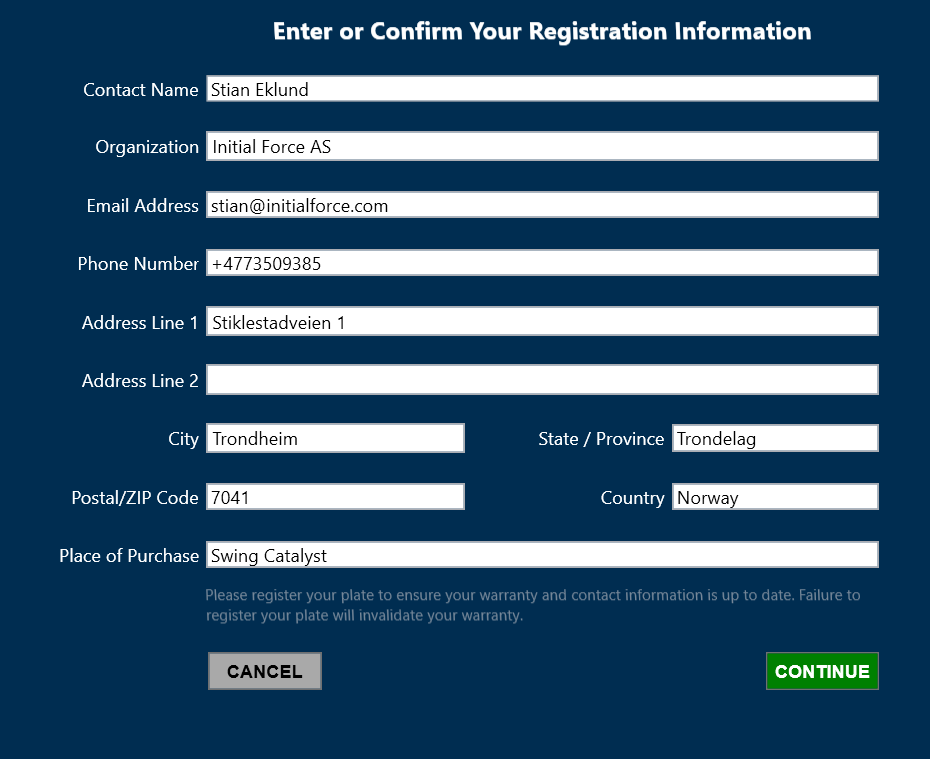
Rejestrowanie Balance Plate
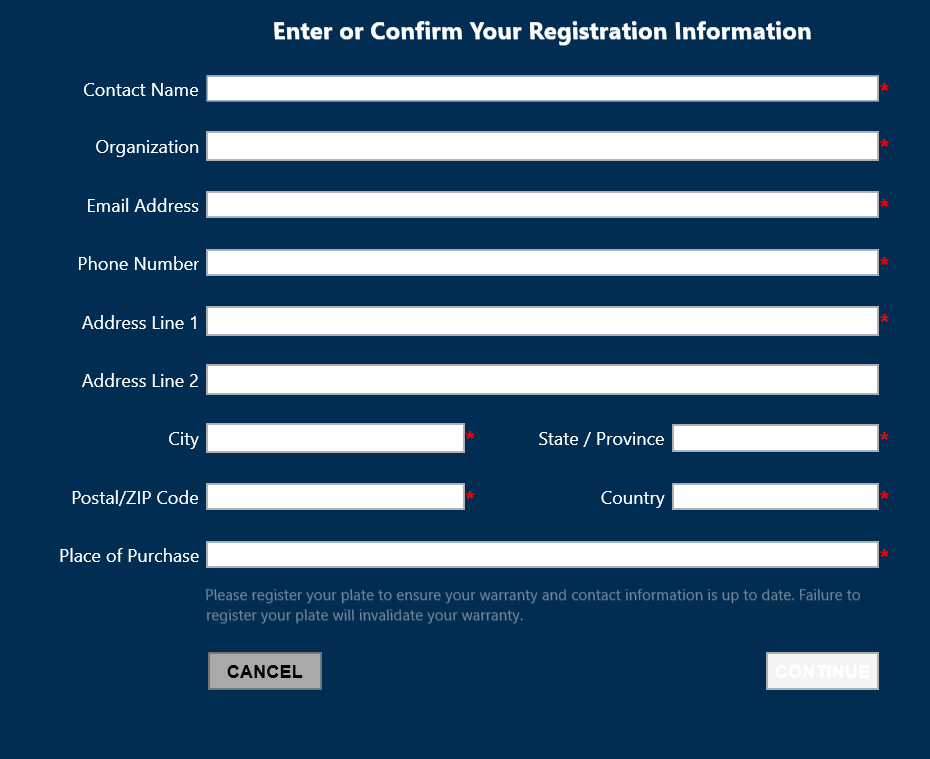
Przykład wypełnionych danych rejestracyjnych
Ostatnia aktualizacja: 2024-08-29 | Zobacz na oficjalnej stronie pomocy technicznej