Jak zainstalować Podwójną platformę ciśnienia
Wprowadzenie
Wymagania
Komputer z dostępnym portem USB.
Swing Catalyst 21.4 oraz ważna licencja z obsługą Podwójnej platformy ciśnienia
Pierwsze kroki
Użyj kodu QR znajdującego się na odwrocie karty powitalnej dołączonej do platform lub kliknij tutaj , aby zarejestrować swoje platformy. Po rejestracji otrzymasz wiadomość e-mail z plikiem kalibracji jako załącznikiem — plik ten jest niezbędny do rozpoczęcia pracy w Swing Catalyst.
Możesz również przeprowadzić ręczną kalibrację podwójnej platformy ciśnienia, pobierając narzędzie kalibracyjne tutaj i postępując zgodnie z krokami przewodnika w celu wygenerowania pliku kalibracji.
Zapisz plik .mxd w wybranym folderze i uruchom Swing Catalyst.
Uruchamianie Swing Catalyst
Otwórz oprogramowanie Swing Catalyst i zarejestruj swoją licencję w sekcji „Ustawienia ogólne" i „Konfiguracja licencji".
W ustawieniach przejdź do sekcji „Sprzęt" w lewym panelu. Podwójna platforma ciśnienia powinna zostać wykryta automatycznie.
Naciśnij „Konfiguruj" –> „Czujnik postawy" –> „Przeglądaj i zainstaluj" –> zlokalizuj i wybierz zapisany plik .mxd, a następnie kliknij „Otwórz"
W razie potrzeby użyj zakładki „Odwróć i obróć urządzenia", aby upewnić się, że mapa cieplna nacisku prawidłowo odzwierciedla stopy golfisty i Środek nacisku.
Umieszczanie platform
Aby uzyskać poprawną reprezentację danych nacisku, ważne jest upewnienie się, że platformy są prawidłowo ustawione względem siebie.
Upewnij się, że:
Kable są umieszczone za golfistą
Platformy są ustawione tak, aby napis „Swing Catalyst" był czytelny z kąta kamery Widoku Frontalnego (prawej strony)
Korzystanie z niestandardowej Szerokości Postawy
Różne kije wymagają różnych Szerokości Postawy. Dzięki ulepszonym ustawieniom Nacisku i Postawy możesz mieć pewność, że swingи zawsze będą rejestrowane z prawidłową Szerokością Postawy.
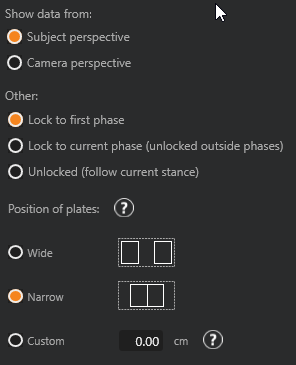
Używając maty ochronnej jako podstawy, możesz wybrać sposób ułożenia platform:
Obok siebie — wybierz „Wąska" w ustawieniach
Na zewnętrznych krawędziach maty — wybierz „Szeroka" w ustawieniach
Dowolna odległość — zmierz odległość między krawędziami platform
Ostatnia aktualizacja: 2024-09-03 | Zobacz na oficjalnej stronie wsparcia