Jak zainstalować komponenty Swing Catalyst Motion Capture
Przewodnik instalacji komponentów Swing Catalyst Motion Capture (MoCap)
Ważna informacja
Ta funkcja wymaga określonego typu licencji. Sprawdź nasze FAQ , aby uzyskać szczegółowe informacje dotyczące licencjonowania.
Jeśli otrzymałeś samodzielną wersję do testowania, nie musisz instalować żadnych dodatkowych komponentów.
Szybkie łącza
Przegląd
Ten przewodnik przeprowadzi Cię przez proces instalacji niezbędnych komponentów w celu optymalizacji wydajności Swing Catalyst Motion Capture. Komponenty te są wymagane szczególnie dla dostawców wykonania CUDA i TensorRT. Użytkownicy DirectML mogą pominąć tę instalację, ponieważ nie są wymagane żadne dodatkowe komponenty.
Wymagania systemowe
Wymagania dotyczące licencji
Ważna licencja Swing Catalyst z funkcjonalnością Motion Capture
Wymagania dotyczące miejsca na dysku
Minimum 5,9 GB wolnego miejsca na dysku C:
Wymagania sprzętowe
Karta graficzna NVIDIA obsługująca CUDA lub TensorRT (GPU z serii GeForce lub RTX), np.:
NVIDIA RTX 3070, 3080, 3090 (minimum 6 GB VRAM)
NVIDIA RTX 4060, 4070, 4080, 4090
NVIDIA RTX 5070, 5080, 5090
Inne karty graficzne NVIDIA również mogą działać.
Proces instalacji (SwingCatalyst 25.2 lub nowszy)
Krok 1: Uruchom SwingCatalyst
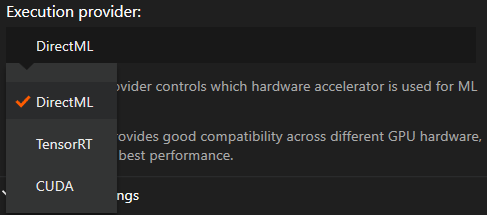
Przejdź do Ustawienia -> Wideo i Przechwytywanie
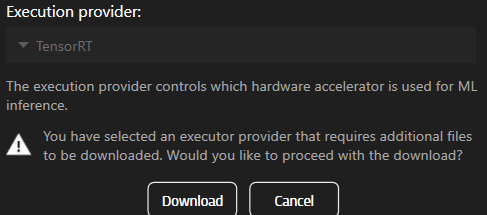
W sekcji Motion Capture wybierz TensorRT.
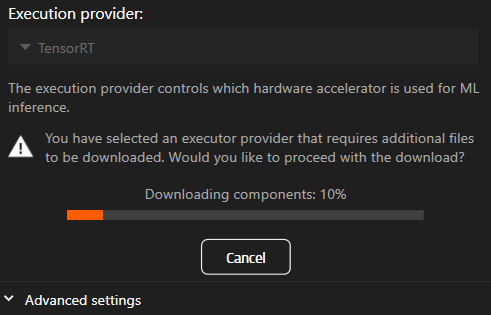
Kliknij przycisk Pobierz.
Krok 2: Kompilacja silnika
Po zakończeniu pobierania zostanie załadowany TensorRT, co może zająć kilka minut — poczekaj na zakończenie tego procesu (wskaźnik ładowania na przycisku MoCap zniknie).
Po zakończeniu przejdź do trybu Przechwytywania i wykonaj Nagranie — spowoduje to skompilowanie i optymalizację silnika TensorRT dla Twojego sprzętu. Proces ten może trwać około 10–15 minut w zależności od sprzętu.
Proces instalacji (tylko SwingCatalyst 25.1)
Krok 1: Pobierz wymagane komponenty
Krok 2: Uruchom pobrany instalator
Uruchom plik instalatora
Przejdź do katalogu pobierania i uruchom plik instalatora
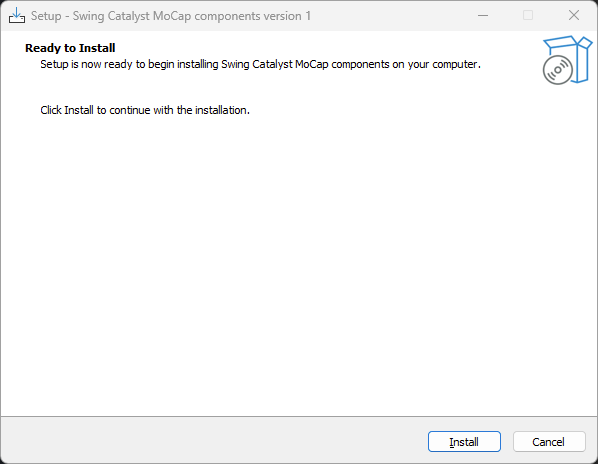
- Kliknij „Zainstaluj"
Zainstaluj komponenty
Postępuj zgodnie z instrukcjami wyświetlanymi na ekranie
- Instalator komponentów zainstaluje niezbędne komponenty w katalogu C:\ProgramData\Swing Catalyst\components
Informacje referencyjne dotyczące instalacji
Komponenty powinny być teraz zainstalowane.
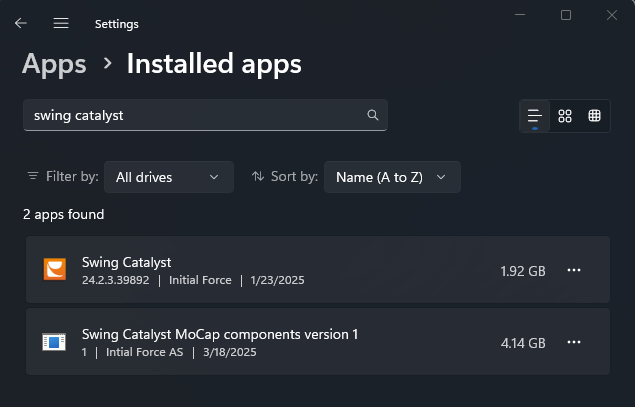
Aby usunąć komponenty, możesz je odinstalować z sekcji „Zainstalowane aplikacje" w Ustawieniach systemu Windows.
Ostatnia aktualizacja: 2025-05-19 | Zobacz na oficjalnej stronie wsparcia