Eksportowanie nagrań
W tym artykule pokazano, jak eksportować nagrania z Swing Catalyst / Motion Catalyst.
Jak eksportować nagrania
Nagrania można eksportować na kilka sposobów — z poziomu Zestawu lub bezpośrednio z Eksploratora. Pod względem funkcjonalnym nie ma między nimi różnicy.
Eksportowanie z Zestawu
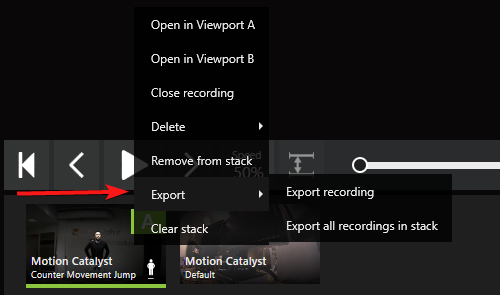
Eksportowanie z Eksploratora
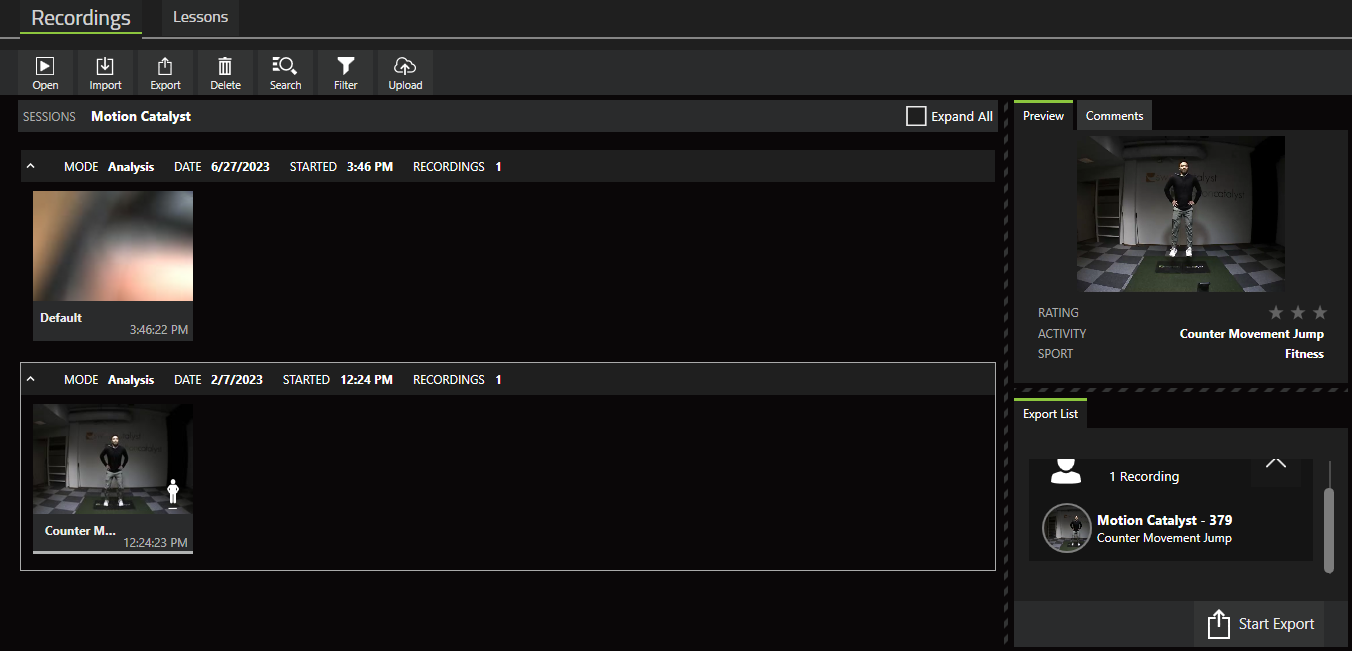
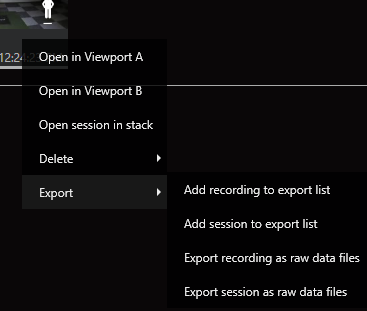
Nagrania można eksportować z Eksploratora, przeciągając Nagranie na listę eksportu (patrz zrzut ekranu poniżej) lub klikając je prawym przyciskiem myszy i wybierając jedną z dostępnych opcji eksportu.
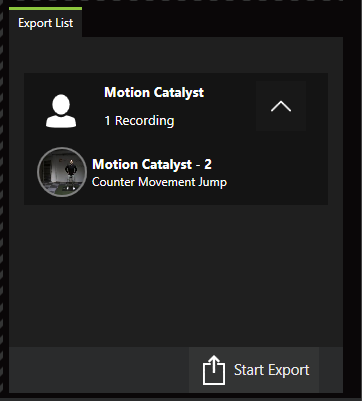
Lista eksportu w Eksploratorze
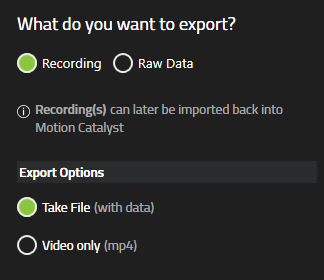
Opcje eksportu
Eksportowanie jako plik Ujęcia (opcja domyślna) umożliwia zaimportowanie Nagrania przez innych Użytkowników SwingCatalyst lub MotionCatalyst. Wszystkie dane zebrane razem z Nagraniem są przechowywane w pliku Ujęcia.
Jeśli chcesz wyeksportować tylko plik (lub pliki) wideo, wybierz opcję „Tylko wideo". Pamiętaj, że jeśli używasz wielu kamer, każdy Kąt zostanie wyeksportowany jako osobny plik wideo.
Szczegółowe informacje na temat opcji eksportu danych surowych znajdziesz w naszym artykule dotyczącym danych surowych.
Ostatnia aktualizacja: 2023-12-19 | Zobacz na oficjalnej stronie wsparcia technicznego