Como enviar logs para o suporte
Como usar o Utilitário de Envio de Logs
Introdução
Este artigo descreve como enviar logs do Swing Catalyst para a equipe de suporte, o que às vezes é necessário para ajudar a identificar um problema que o cliente está enfrentando. Os logs contêm informações sobre tudo o que foi realizado e armazenado no Swing Catalyst, e podem também incluir informações sobre o computador e o Usuário do Windows, mas serão utilizados apenas para ajudar a identificar problemas, e as informações jamais serão compartilhadas com terceiros.
Aplicável A
A equipe de suporte solicita que você envie arquivos de log.
Você deseja reportar um erro.
Solução
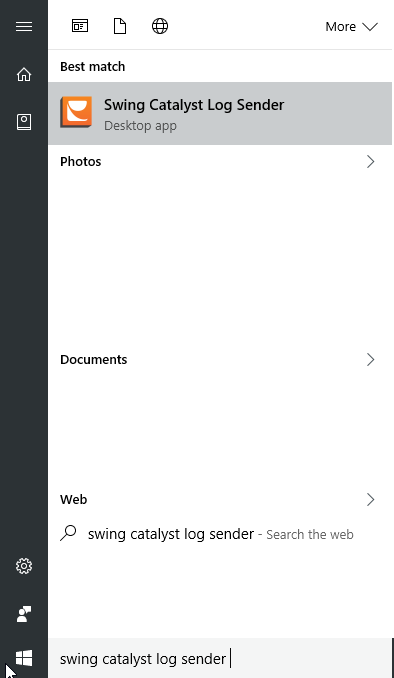
Abra o Menu Iniciar do Windows.
No campo de pesquisa, digite Swing Catalyst Log Sender.
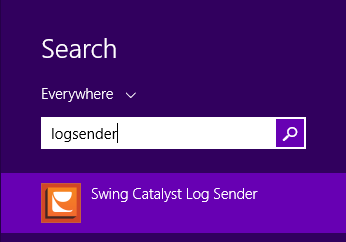
Windows 8:
- Pressione a tecla Windows no teclado e, em seguida, escreva log sender (de forma semelhante ao exemplo no Windows 7).
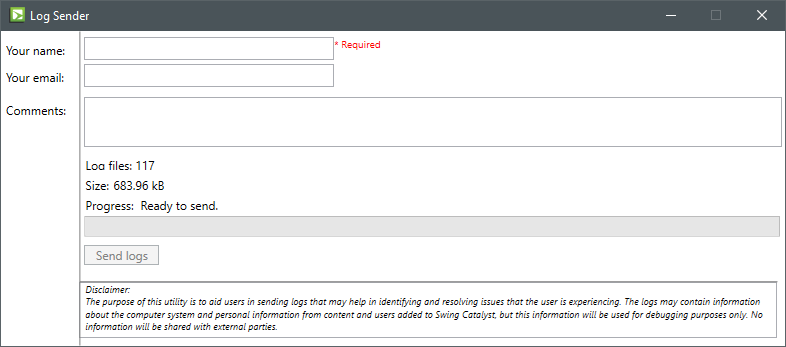
- Insira seu nome, e-mail e um breve comentário e, em seguida, clique no botão “Send logs”.
Como enviar logs manualmente para o suporte
Há casos em que o suporte necessita de informações específicas de log referentes a um incidente.
Observe que isso só é necessário se a equipe de suporte solicitar especificamente que os arquivos de log sejam enviados dessa forma.
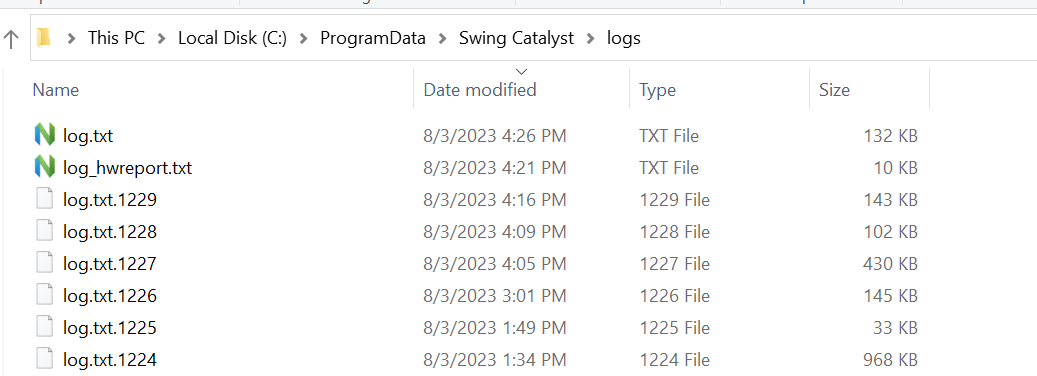
Se você souber o horário aproximado em que o problema ocorreu, envie o arquivo cuja data de modificação seja a mais próxima do momento em que o problema aconteceu.
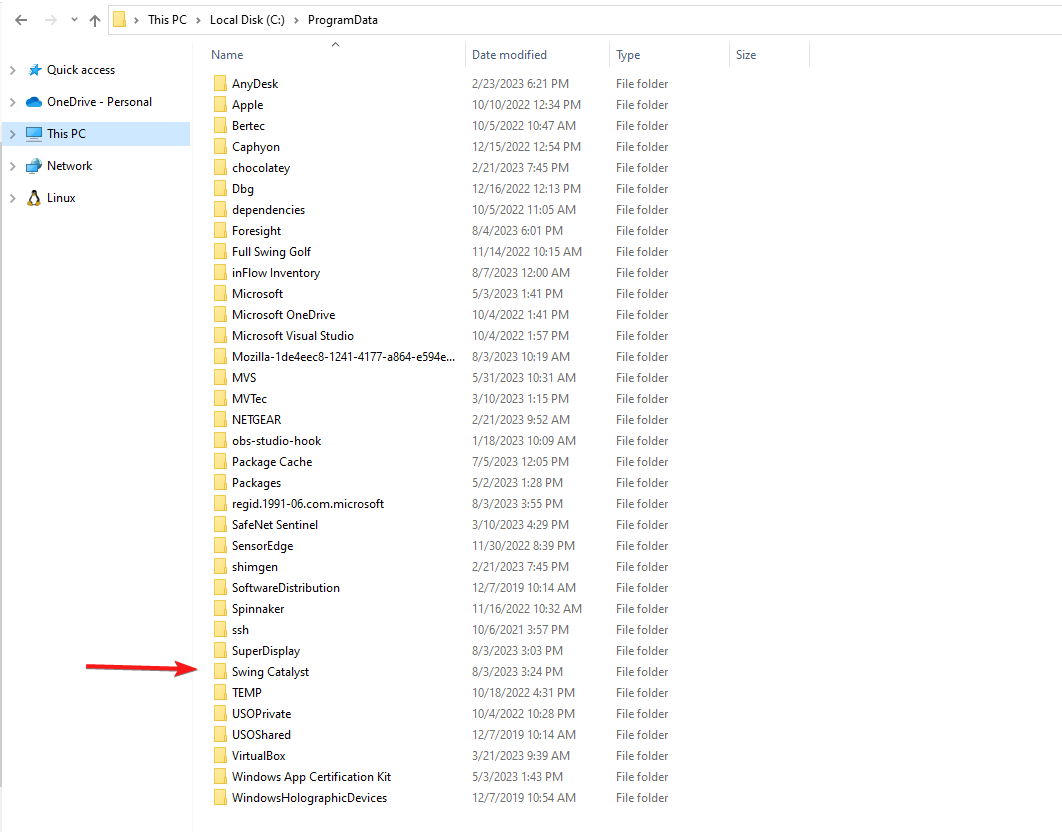
O caminho onde os arquivos de log são armazenados é: C:\ProgramData\Swing Catalyst\logs.
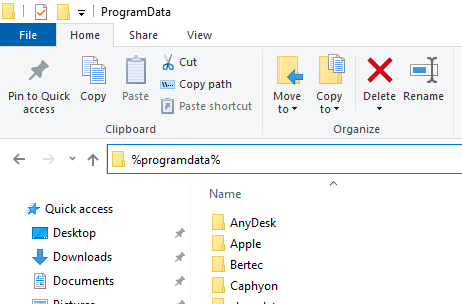
Acesse o diretório ProgramData digitando
%programdata%no Explorador de Arquivos do Windows e pressione Enter.Abra o diretório do Swing Catalyst e, em seguida, abra o diretório de log.
Copie o arquivo
log.txte o arquivo de log modificado mais recentemente anteriormente.Anexe-o ao ticket de suporte ou ao e-mail que está enviando para o suporte.
Última atualização: 2023-12-15 | Ver no site oficial de suporte