Como atualizar ou fazer downgrade do firmware Fox / Lynx
Como atualizar ou fazer downgrade do firmware para câmeras Fox ou Lynx.
Pré-requisitos:
Uma câmera Fox ou Lynx.
O pacote de software MVS.
Uma cópia do firmware para o modelo de câmera que você deseja atualizar ou fazer downgrade.
Visão geral das versões de firmware conhecidas como boas / problemáticas; faça o download do firmware na seção de downloads de firmware.
| Modelo | Download do firmware | Versão de firmware afetada | Versão de firmware boa conhecida |
|---|---|---|---|
| Fox | Download | V1.6.3 201222_551351 | V1.6.3 220416_798858 |
| Lynx | Download | 3.3.1 220915 | 3.3.0 220408 |
O software MVS pode ser baixado em: https://cloudfront.swingcatalyst.com/drivers/MVS_STD_3.4.1_220407.zip
Atualizando o firmware
Baixe o firmware para a câmera que deseja atualizar ou fazer downgrade a partir da tabela acima e extraia o arquivo zip.
Instale o software MVS (caso ainda não esteja instalado)
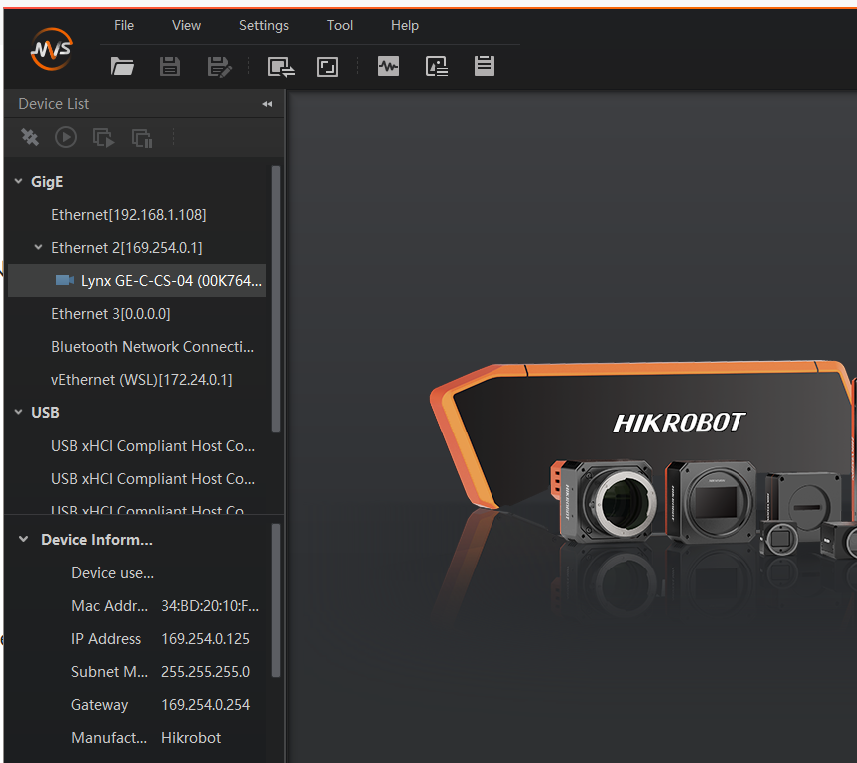
Após a instalação, execute o aplicativo MVS. A câmera conectada deve aparecer na lista à esquerda. Se ela estiver listada na lista de câmeras, clique em Tool (na barra de ferramentas superior) e selecione “Firmware Updater”.
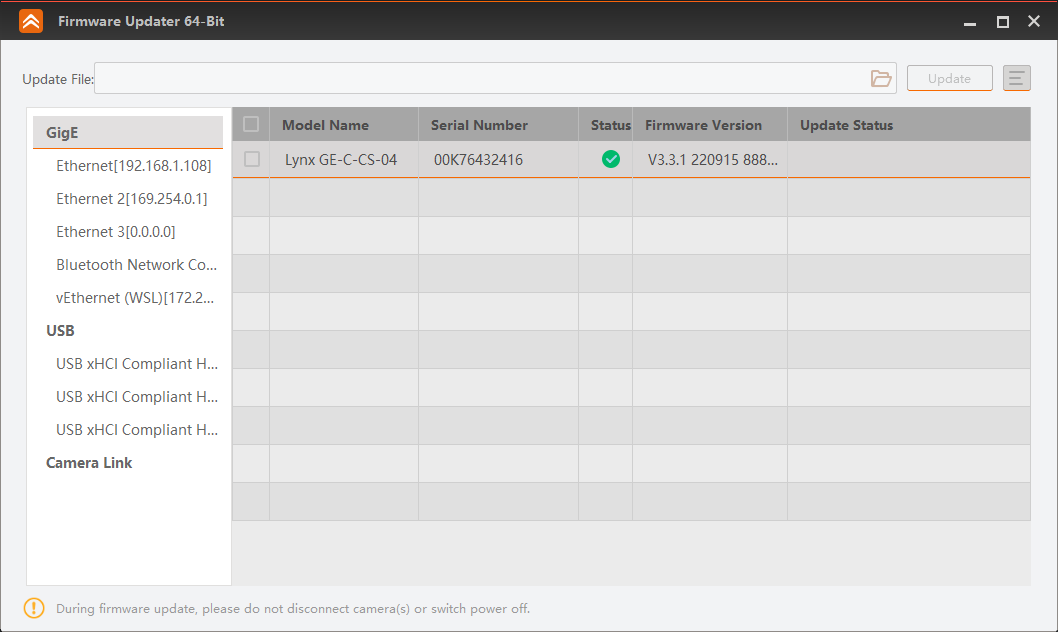
O aplicativo Firmware Updater
Observe o nome do modelo e a versão do firmware; 3.3.1 é uma versão de firmware conhecida por não funcionar corretamente (conforme a tabela acima).
Selecione a(s) câmera(s) que deseja atualizar marcando a caixa de seleção à esquerda de “Model Name”, depois clique no ícone de “pasta” no canto superior direito e navegue até a pasta onde você extraiu o firmware.
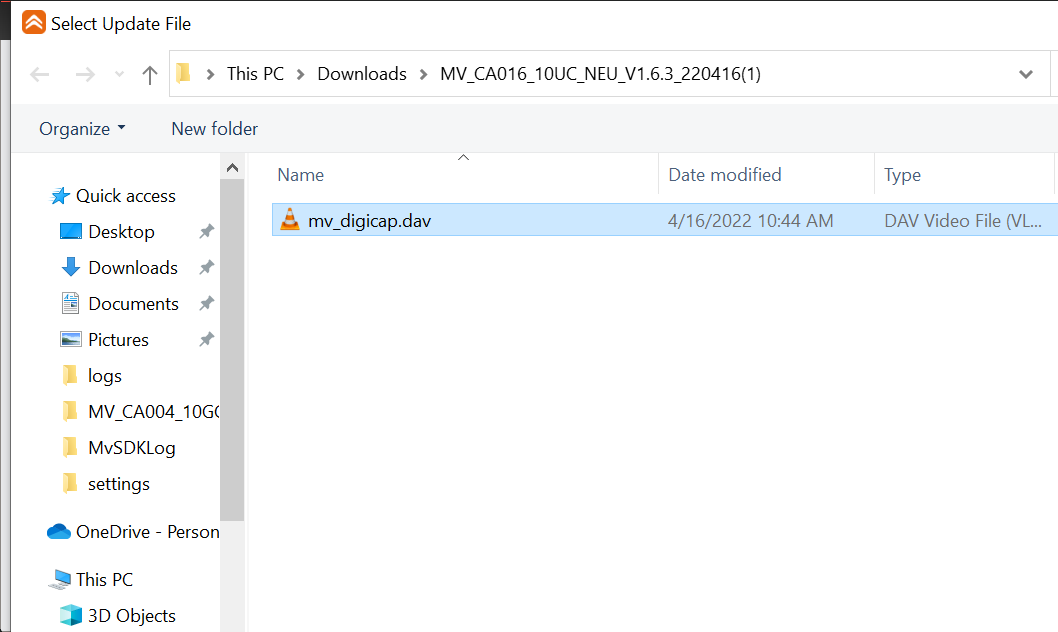
Selecione o arquivo de firmware e clique em “OK”. A janela “Select Update File” será fechada e você poderá clicar em “Update” no software Firmware Updater.
Note: É possível atualizar mais de uma câmera ao mesmo tempo, mas elas precisam ser do mesmo tipo / modelo. Selecione o arquivo de firmware que deseja utilizar na atualização.
Última atualização: 2023-12-15 | Ver no site oficial de suporte