Como usar o Foresight GCQuad com o Swing Catalyst
Introdução
Este artigo de suporte descreve como configurar o Foresight GCQuad / GCHawk com o Swing Catalyst. O GCQuad funciona com o FSX e o Swing Catalyst simultaneamente.
Requisitos
Computador com uma porta USB livre ou WiFi (separada da conexão com a internet).
Swing Catalyst 8.0 ou superior
Note: Se você for usar câmeras HD com o Swing Catalyst, recomendamos executar o FSX separadamente (ou seja, não ao mesmo tempo que o Swing Catalyst) ou em um computador diferente.
Certifique-se de ter, no mínimo, uma NVIDIA GeForce 1080 ou superior e que o PC atenda adequadamente às recomendações da Foresight.
Instalação
Conecte o GCQuad via USB, WiFi* ou Ethernet.
Selecione Foresight GCQuad nas Configurações do Swing Catalyst -> Hardware.
Certifique-se de que o Launch Monitor está ATIVADO e que a opção “usar como Gatilho” está marcada.
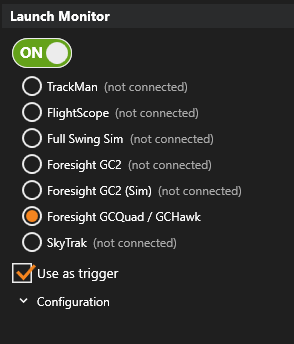
*** Se conectar via Wi-Fi, é importante que você tenha outro meio de conectividade com a internet, pois a validação precisa ser feita online para utilizar o GCQuad.**
*Se o GC Hawk não estiver importando dados de tacos, certifique-se de que o firmware está atualizado para a versão mais recente.
*O modo de putting não é suportado como Gatilho no Swing Catalyst.
Solução de Problemas
O Foresight GCQuad não aparece como conectado ou não está acionando o Gatilho
Reinicie o Foresight GCQuad / GCHawk.
Certifique-se de que o Foresight GCQuad está sendo reconhecido pelo seu computador. Ele aparecerá como um Dispositivo de Armazenamento em Massa em “Este PC”.
Conecte o dispositivo a uma porta USB diferente no computador caso ele não apareça.
Se conectado via WiFi, certifique-se de ter acesso à internet por outro meio ou de ter um adaptador WiFi separado. A conexão com o GCQuad deve ser dedicada.
Certifique-se de que o LED do GCQuad está verde, não azul. Se estiver azul, o rastreamento de tacos está desativado. O rastreamento de tacos deve estar ativado para que funcione. Consulte o manual do Foresight GCQuad para mais informações: https://www.foresightsports.com/sites/default/files/files/GCQuad_User_Manual.pdf
Reinicie o Swing Catalyst.
Reinicie o computador.
Se você tentou todas essas etapas e o dispositivo ainda aparece como não conectado no Swing Catalyst, entre em contato com [email protected] .
Última atualização: 2022-06-23 | Ver no site de suporte oficial