Como usar sensores BodiTrak com o Swing Catalyst
Introdução
Este artigo de suporte descreve como configurar as placas de sensor BodiTrak 2 Vector com o Swing Catalyst. Tecnicamente, este artigo também pode ser utilizado para modelos mais antigos BodiTrak 16x25 e 16x27 (modelos BT).
Requisitos
Computador com uma porta USB disponível.
Swing Catalyst 9.7 ou mais recente com suporte a Placa de Sensor
Um dos modelos listados abaixo na matriz de sensores suportados.
Windows 10 ou 11 64-bit (x64) (Nota: não oferecemos suporte para arquiteturas ARM ou x86).
Quais sensores são suportados?
Suportamos os seguintes modelos. Observe que alguns destes modelos já não estão em produção. A partir de 2024, não suportamos todos os sensores da BodiTrak.
Modelo / Número do Modelo Linhas x Colunas Dimensões (Largura x Altura) cm
BT7150 16x25 71 x 45,5
BT (Protótipo?) 16x27 75,6 x 44,8
BT2-1632-500 16x32 94 x 47
BT2-1625-500 16x25 73 x 47
BT2-1625-500 16x25 71 x 45,5
Para necessidades de Calibração de Plataforma, entre em contato com o suporte da BodiTrak .
Instalação do Driver
A instalação do driver é feita automaticamente pelo Windows.
Se você tiver um sistema novo sem nenhum software BodiTrak instalado e o sensor não aparecer como conectado ou reconhecido, entre em contato com o suporte da BodiTrak.
Possíveis fontes de problemas:
Cabos USB.
Conexão com o PC.
Consulte nossa seção de solução de problemas para mais dicas.
Configuração
Estas etapas não são estritamente necessárias, mas ajudam a verificar se o sensor está sendo detectado e funcionando corretamente no Swing Catalyst.
Inicie o Swing Catalyst e vá em Configurações -> Hardware.
A placa deve ser detectada automaticamente (caso não seja detectada automaticamente, tente selecionar BodiTrak 2 Vector no menu suspenso).
Certifique-se de que está ativada (caso contrário, a integração não funcionará).
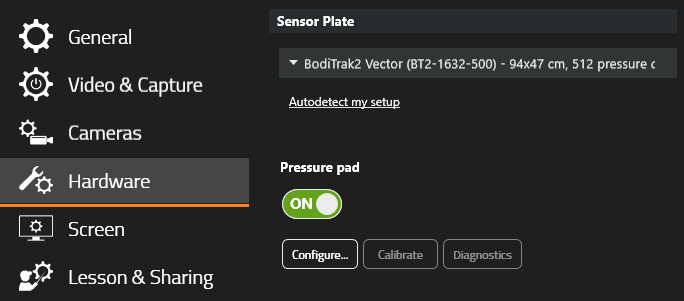
Para abrir o diálogo de configuração do sensor, clique em “Configurar…”.
Nota: Se você não conseguir conectar ao sensor ou receber um erro ao fazê-lo, consulte nossa seção de Solução de Problemas
Configurações da Placa de Sensor
Você pode visualizar dados ao vivo, aplicar Rotação e ver informações adicionais do sensor, como o número de série, na janela de Configurações da Placa de Sensor.
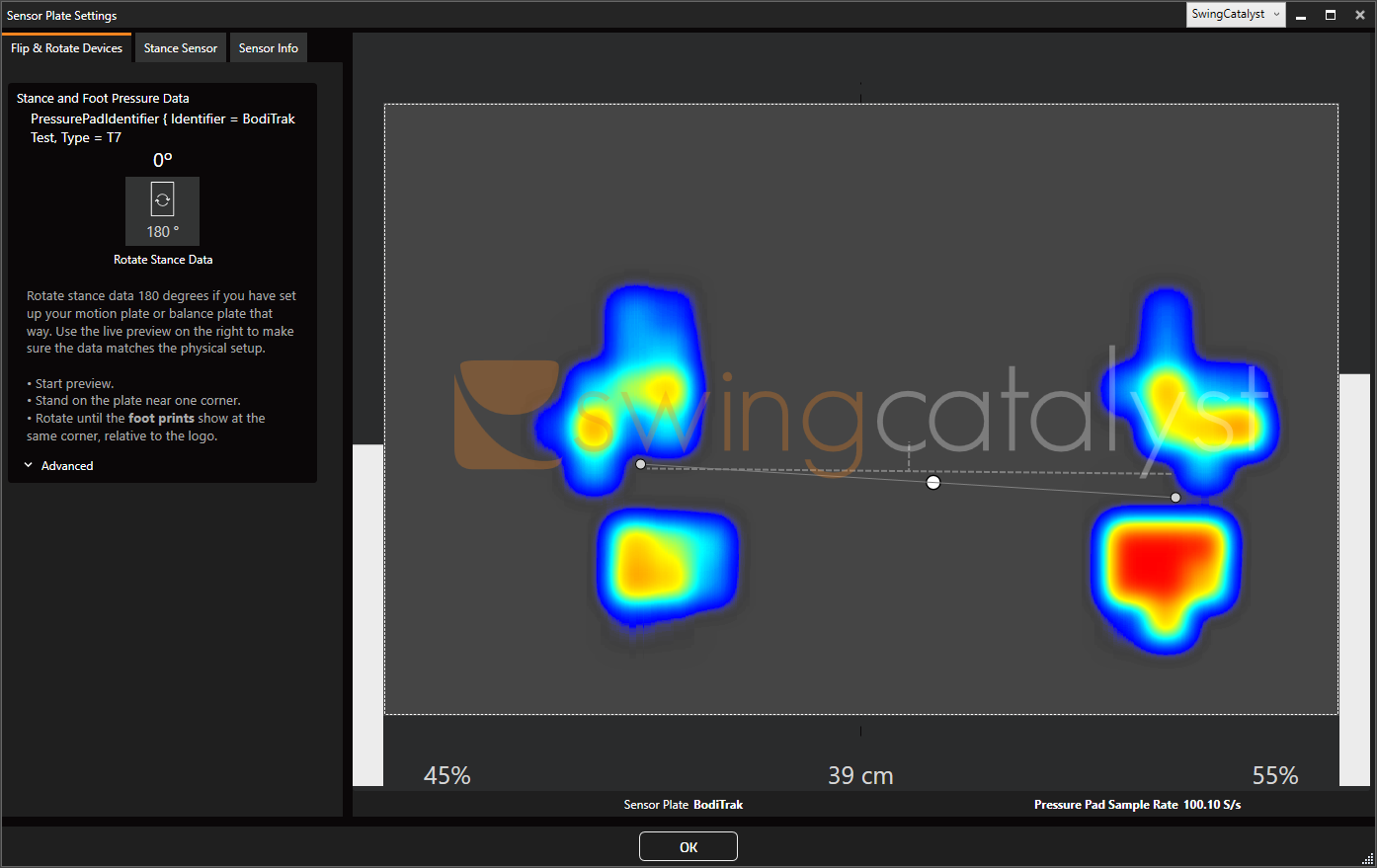
O grande ponto branco no centro indica o Centro de Pressão (CoP), que é uma medida do Equilíbrio do seu corpo.
Se você estiver em Equilíbrio, o CoP estará centralizado entre os pés; ao inclinar-se para frente ou para trás, o CoP se deslocará para frente ou para trás. Deslocar seu peso para a esquerda ou para a direita moverá o CoP para a esquerda ou direita.
Os dois pontos menores abaixo de cada pegada de Pé representam o CoP por Pé, mostrando o centro de pressão dentro da área do Pé para cada Pé. A linha de conexão entre eles mostra o plano sobre o qual você está apoiado.
Rotação (Como girar, espelhar ou inverter os Dados de Pressão)
A Rotação da placa pode ser feita clicando no botão “Girar Dados de Postura”. Clicar neste botão permite girar os dados em 180 graus. Para configurações mais avançadas, consulte Avançado.
As configurações avançadas de Rotação podem ser acessadas clicando em Avançado:
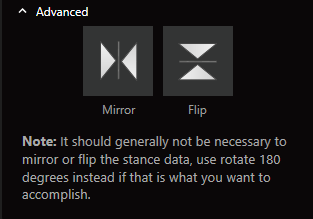
Para inverter os dados Verticalmente, você pode clicar em Inverter.
Solução de Problemas
Atenção:
Para qualquer suporte, reparos ou solicitações de devolução, entre em contato com a BodiTrak.
Esta seção de solução de problemas tem como objetivo ser um guia para identificar e corrigir problemas que podem surgir ao usar o sensor com o Swing Catalyst.
Os dados parecem estar invertidos mesmo com o tapete posicionado corretamente
- Você pode inverter os dados Verticalmente nas Configurações da Placa de Sensor. Consulte Rotação.
O sensor BodiTrak não é reconhecido ou não aparece como conectado:
Se o software BodiTrak estiver em execução, ele pode bloquear o acesso ao sensor. Da mesma forma, o BodiTrak DataPort é um serviço que pode estar em execução no seu sistema e impedir que o Swing Catalyst se conecte ao sensor.
Certifique-se de que nenhum software BodiTrak está em execução.
Pare o Serviço BodiTrak DataPort.
Para Parar o serviço, clique no botão do menu Iniciar do Windows, digite Serviços, clique no aplicativo Serviços e procure por BodiTrak Data Port; clique com o botão direito e selecione Parar.
Para Parar o serviço, pressione o ícone do Windows no menu Iniciar e digite Serviços.

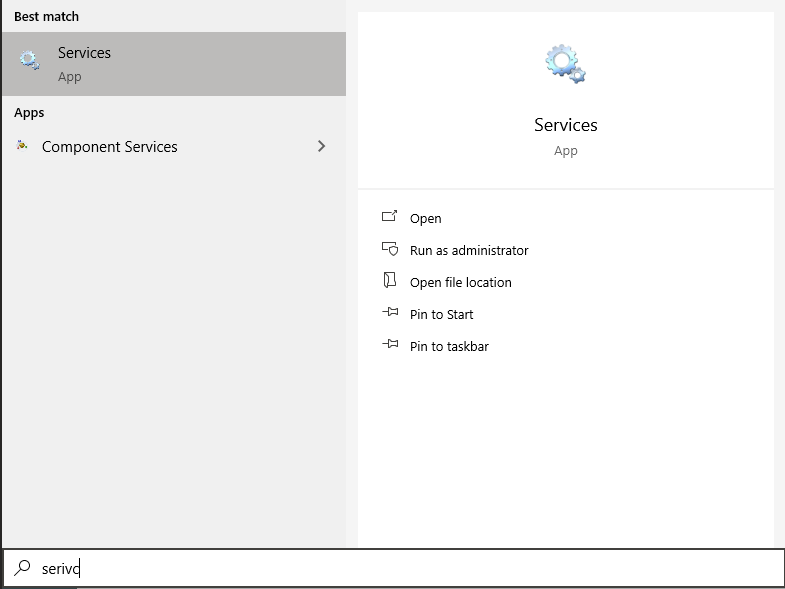
Abra o aplicativo de Serviços, localize BodiTrak DataPort, clique com o botão direito e clique em Parar.
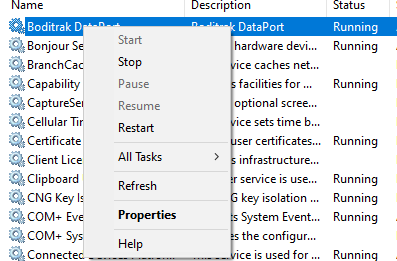
Parar o serviço pode fazer com que outros aplicativos que utilizam BodiTrak parem de funcionar, mas permitirá que o Swing Catalyst se conecte ao sensor.
Se o BodiTrak DataPort não estiver instalado, continue com as etapas de solução de problemas abaixo.
- Abra o Gerenciador de Dispositivos do Windows. Como?
Verifique se o dispositivo BodiTrak está presente emDispositivos Seriais USB. **
Se não estiver, ou se houver um símbolo de aviso, tente reconectar o dispositivo a uma porta USB diferente.
Conecte o dispositivo a uma porta USB diferente no computador.
Se estiver usando um extensor USB, tente conectar o dispositivo diretamente ao PC sem o extensor.
Reinicie o Swing Catalyst.
Reinicie o computador.
Se você tentou todas essas etapas e o dispositivo funciona com o software BodiTrak mas não no Swing Catalyst, você pode entrar em contato com nossa equipe de suporte.
Ruído no tapete sensor / Calibração
Com uso intenso, o sensor pode precisar de re-Calibração. Entre em contato com o suporte da BodiTrak.
Pode haver detritos entre o sensor e a cobertura superior do tapete. Certifique-se de que o sensor está livre de detritos.
Verifique a parte inferior do sensor para ver se há detritos pressionando contra a base do tapete.
Pegadas de Pé fracas
No caso de pegadas de Pé fracas, isso pode estar relacionado à Calibração do sensor em relação ao tratamento dos valores de baixa Pressão. Pode ser que o sensor esteja calibrado incorretamente ou precise de re-Calibração.
O Swing Catalyst não realiza nenhuma Filtragem adicional dos dados recebidos dos sensores BodiTrak. No entanto, se as pegadas de Pé forem diferentes no Swing Catalyst em comparação com outros programas utilizando seu tapete BodiTrak, sinta-se à vontade para criar um ticket de suporte através do nosso centro de ajuda e tentaremos investigar.
Última atualização: 2024-06-07 | Ver no site de suporte oficial