Como instalar a Placa de Pressão Dupla
Introdução
Requisitos
Computador com uma porta USB disponível.
Swing Catalyst 21.4 e uma licença válida com suporte para Placa de Pressão Dupla
Primeiros passos
Use o código QR no verso do cartão de boas-vindas recebido com as placas ou clique aqui para registrar suas placas. Após o registro, você receberá um e-mail com seu arquivo de Calibração como anexo — este arquivo é necessário para começar a usar o Swing Catalyst.
Você também pode realizar uma Calibração manual da Placa de Pressão Dupla baixando o utilitário de Calibração aqui e seguindo os passos guiados para gerar o arquivo de Calibração.
Salve o arquivo .mxd em uma pasta de sua preferência e inicie o Swing Catalyst.
Iniciar o Swing Catalyst
Abra o software Swing Catalyst e registre sua licença em “General settings” e “License Configuration”.
Nas configurações, navegue até “Hardware” na margem esquerda. A Placa de Pressão Dupla deverá ser detectada automaticamente.
Pressione “Configure” –> “Stance sensor” –> “Browse and Install” –> localize e selecione o arquivo .mxd que você salvou e clique em “Open”
Se necessário, use a aba “Flip & Rotate Devices” para garantir que o mapa de calor de Pressão reflita os pés do Golfista e o Centro de Pressão.
Posicionamento das placas
Para obter uma representação correta dos seus Dados de Pressão, é importante garantir que as placas estejam posicionadas corretamente em relação umas às outras.
Certifique-se de que:
Os cabos estejam posicionados atrás do Golfista
As placas estejam posicionadas de forma que você consiga ler “Swing Catalyst” a partir do ângulo da câmera de Vista Frontal direita
Usando a Largura da Postura personalizada
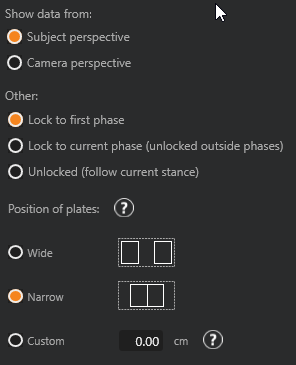
Diferentes tacos requerem diferentes Larguras de Postura. Com nossas configurações aprimoradas de Pressão e Postura, você pode ter certeza de que sempre gravará Swings com a Largura de Postura correta.
Com o tapete de proteção como base, você pode optar por posicionar as placas
Juntas - escolha ‘Narrow’ nas configurações
Nas bordas externas do tapete - escolha ‘Wide’ nas configurações
Distância personalizada - meça a distância entre as bordas das placas
Última atualização: 2024-09-03 | Ver no site de suporte oficial