Usando a biblioteca de gráficos
Introdução
Este artigo tem como objetivo demonstrar os novos recursos incluídos na nova biblioteca de gráficos presente no Swing Catalyst (versões 9.7 e mais recentes)
Os recursos incluem:
Zoom e movimentação do gráfico usando o mouse / teclado.
Suporte para exibição de dados individuais por placa em configurações de Dual Motion Plate / Placa de Força Dupla.
Desempenho de renderização significativamente melhorado.
Em detalhes:
CTRL + rolagem do mouse aumenta / diminui o zoom onde o ponteiro do mouse está localizado no gráfico.
CTRL SHIFT + rolagem do mouse para movimentar.
Duplo clique para redefinir o nível de zoom.
Clique e arraste para aplicar zoom.
Vamos dar uma olhada na funcionalidade!
Funcionalidade de zoom
Clique e Arraste
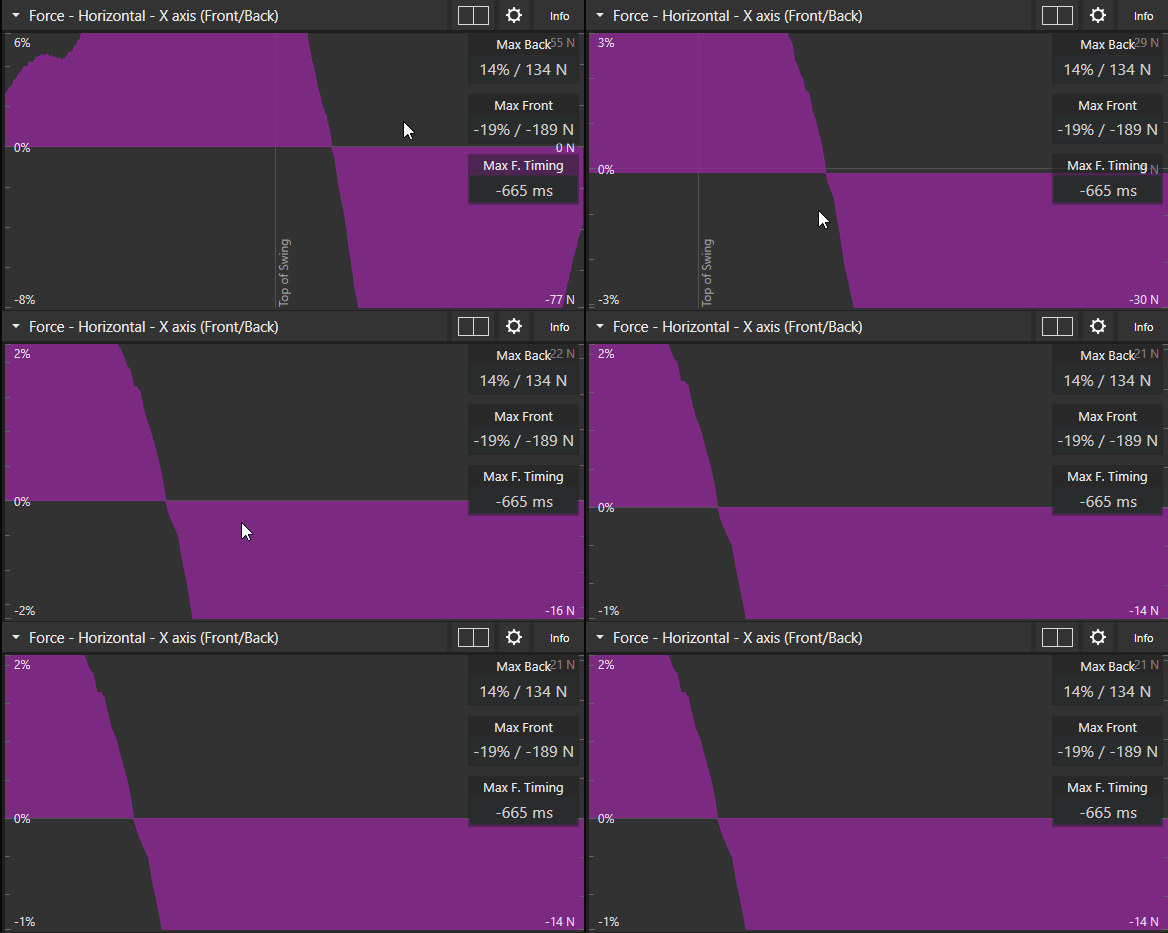
- Clique e arraste para selecionar uma seção que você deseja examinar mais de perto.
Tip: Dê um duplo clique com o mouse para redefinir o nível de zoom.
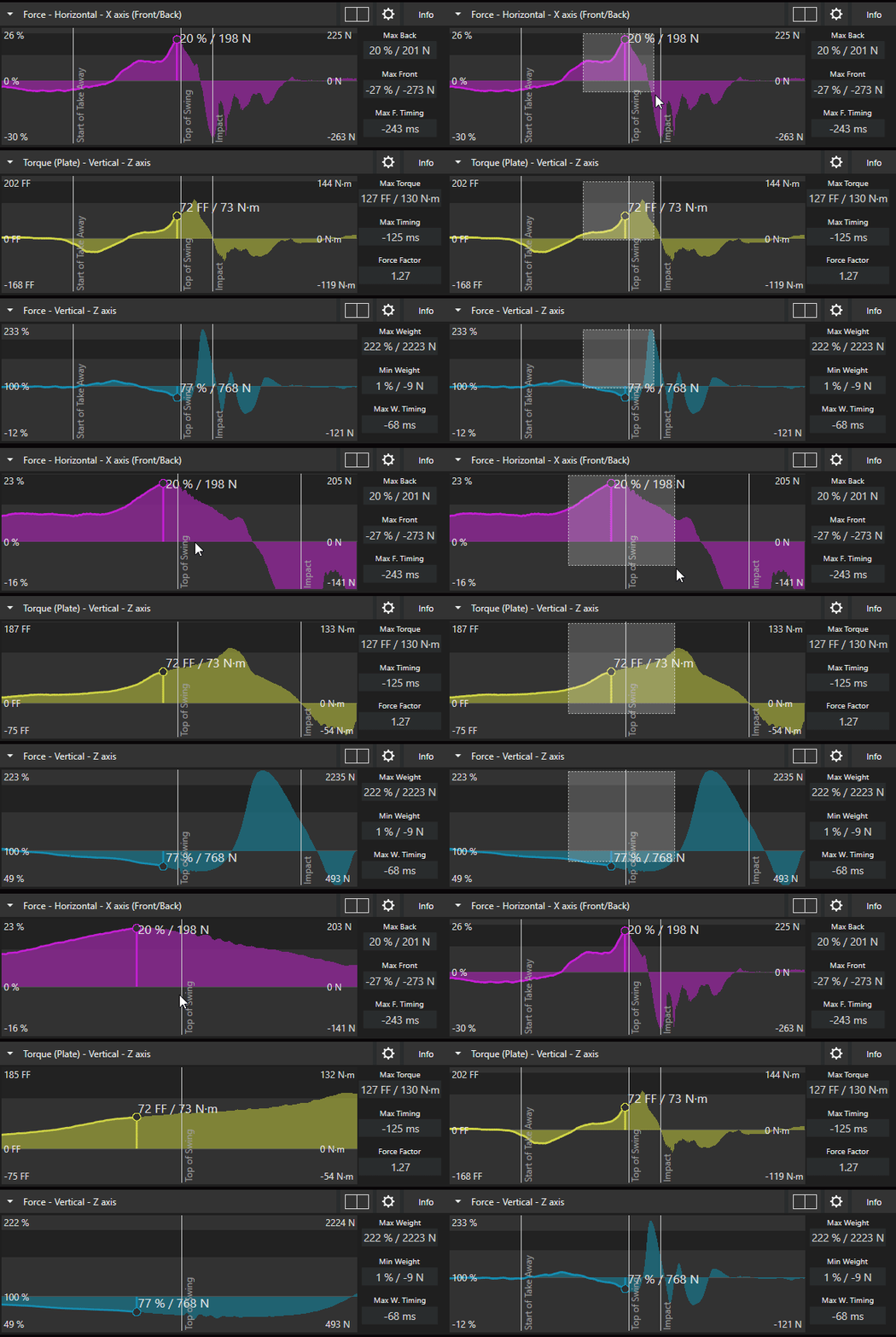
Zoom com rolagem Ctrl
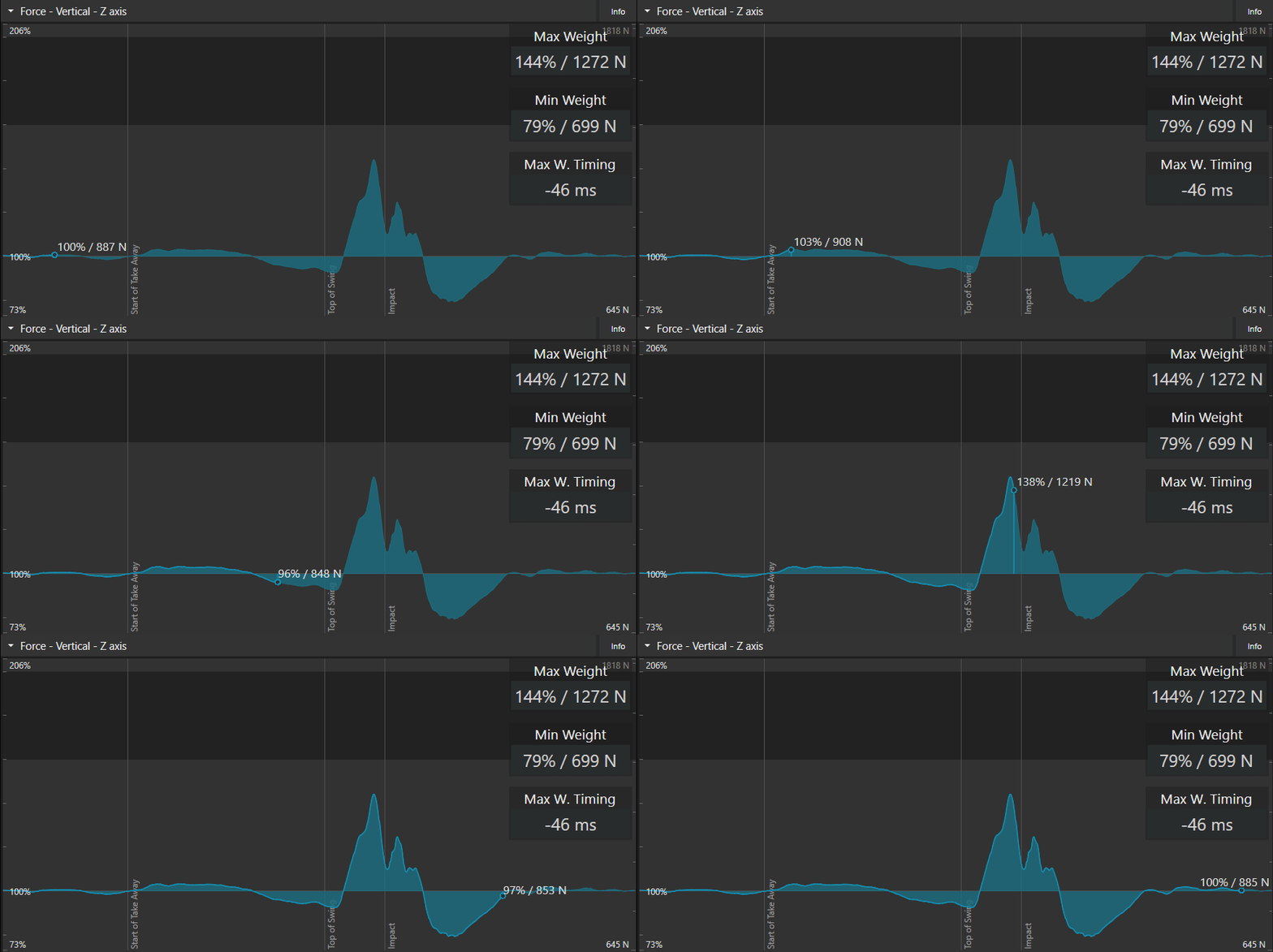
Mantenha CTRL pressionado enquanto rola o mouse para aumentar / diminuir o zoom nos dados.
Mantenha Shift pressionado enquanto rola o mouse para aplicar zoom sobre o Eixo X.
Tip: Para redefinir, dê um duplo clique com o mouse.
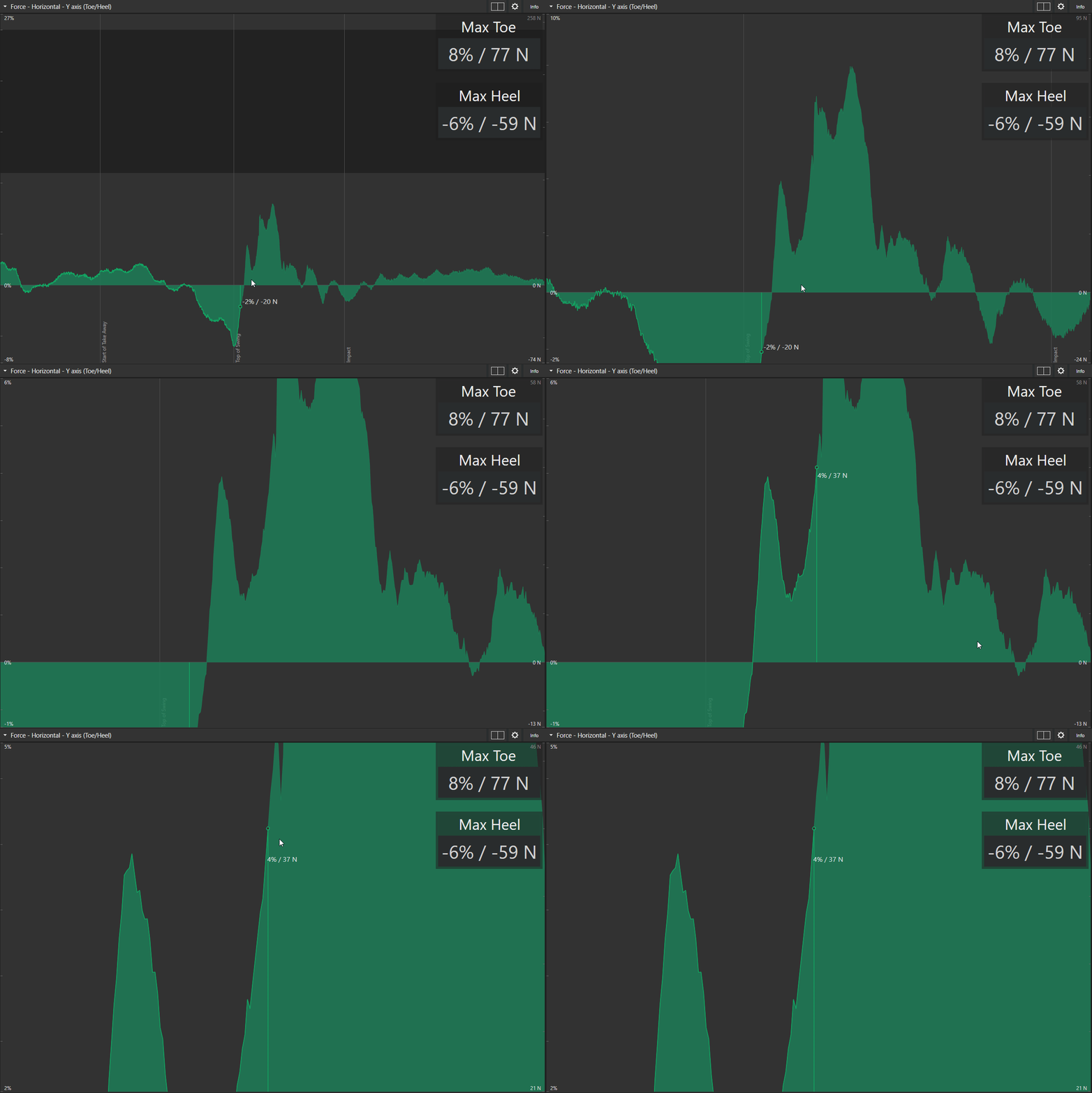
Zoom sobre o Eixo X (Ctrl Shift + rolagem):
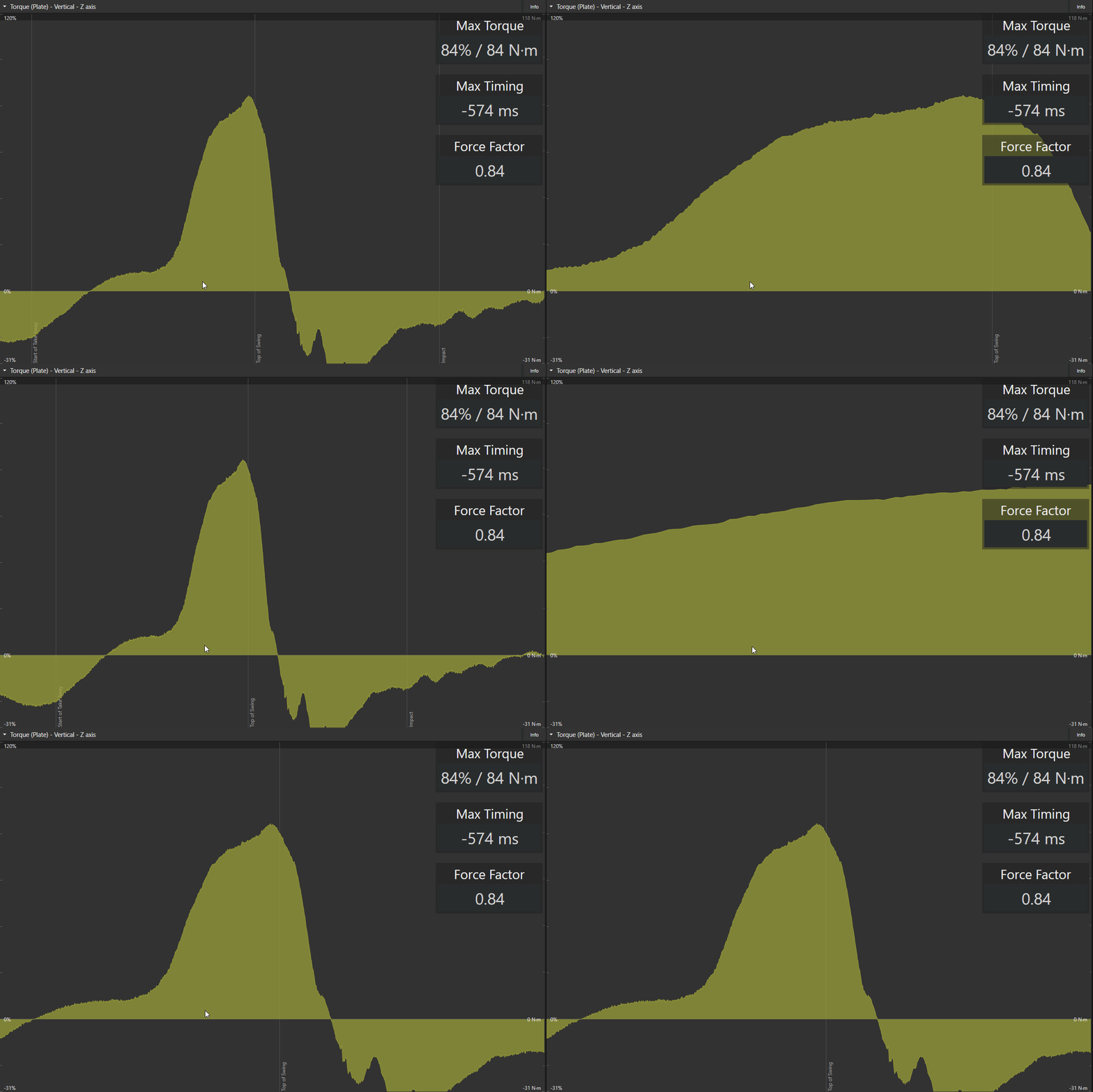
Movimentação
- Ctrl Shift + rolagem para movimentar
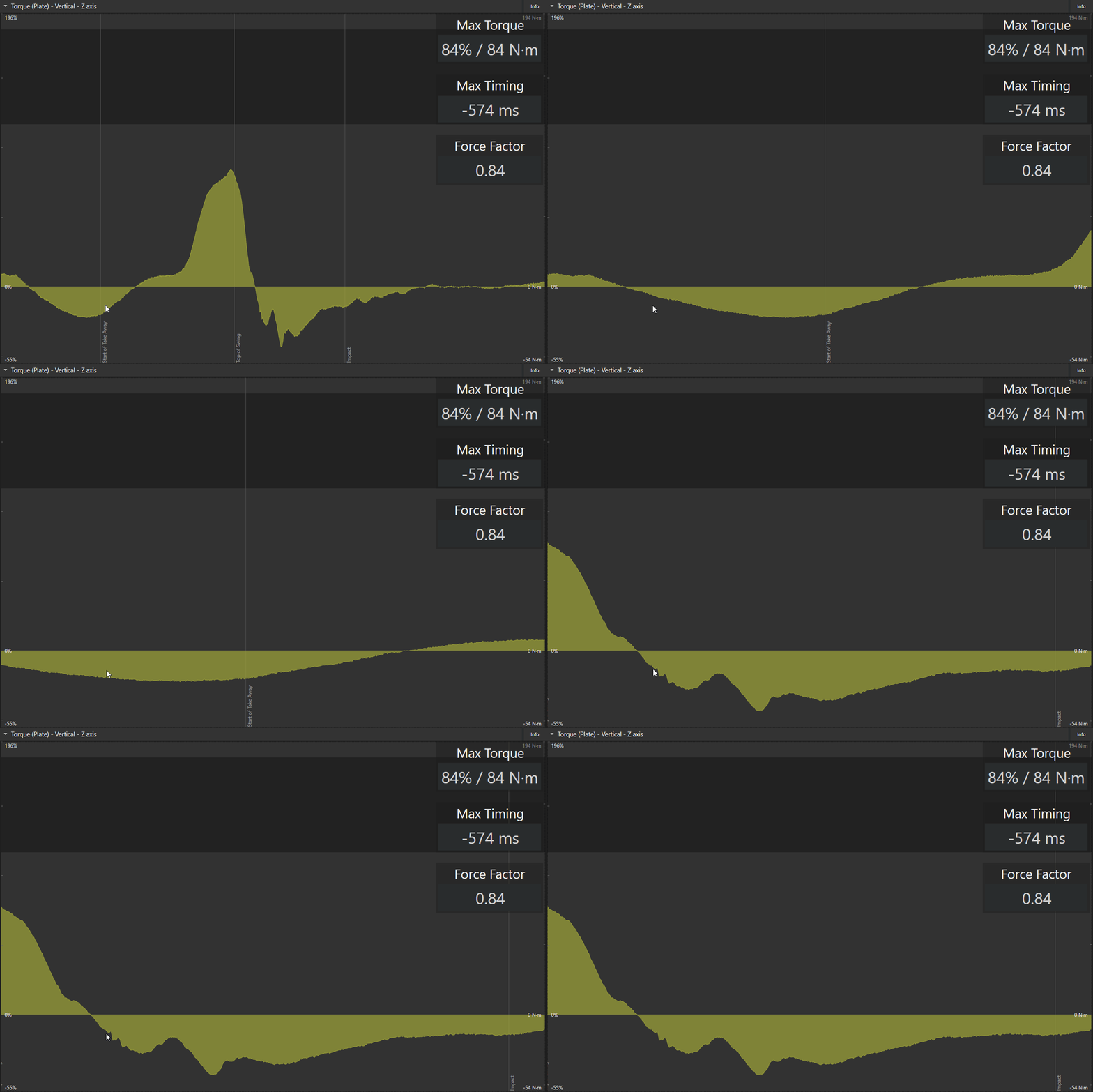
Visualizando dados individuais da placa
- Note: Esta é uma funcionalidade específica para Dual Motion Plate / Placa de Força Dupla
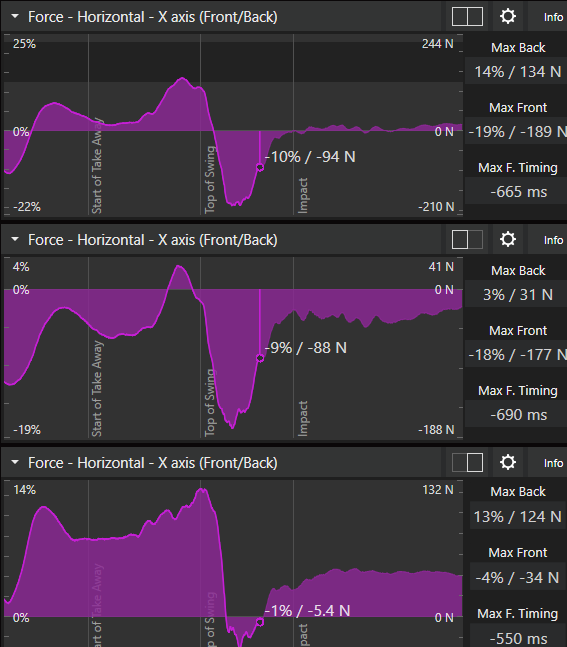
Com Placas de Força Duplas é possível visualizar dados de cada placa individualmente clicando no botão indicador de placa à esquerda do ícone de engrenagem. A placa destacada indica qual placa está sendo exibida.
Neste exemplo estamos visualizando dados combinados (gráfico superior), mas também dados de cada placa individualmente (Pé esquerdo e direito):
Opções de Visualização do gráfico
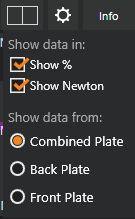
Clicar no ícone de engrenagem oferece opções sobre como visualizar os dados. Por exemplo, para exibir dados em porcentagem ou Newton (ou libra-força por pé: lbf⋅ft, se o sistema imperial estiver selecionado nas Configurações Gerais).
Desempenho melhorado
A nova biblioteca de gráficos pode utilizar placas de vídeo para aceleração de hardware, o que significa uma experiência de usuário significativamente mais responsiva sem custos significativos (em termos de uso de CPU e memória).
Última atualização: 2024-02-16 | Ver no site de suporte oficial