Exportar gravações
Este artigo demonstra como exportar gravações do Swing Catalyst / Motion Catalyst.
Como exportar gravações
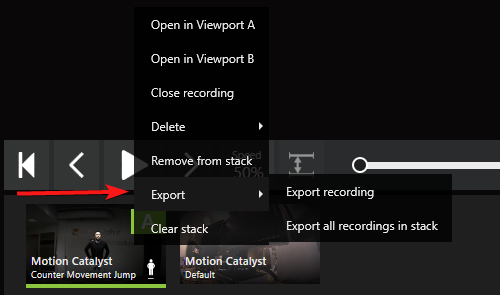
As gravações podem ser exportadas de várias maneiras, seja a partir da Pilha ou do próprio Explorador. Funcionalmente, não há diferença entre eles.
Exportando a partir da pilha
Exportando a partir do Explorador
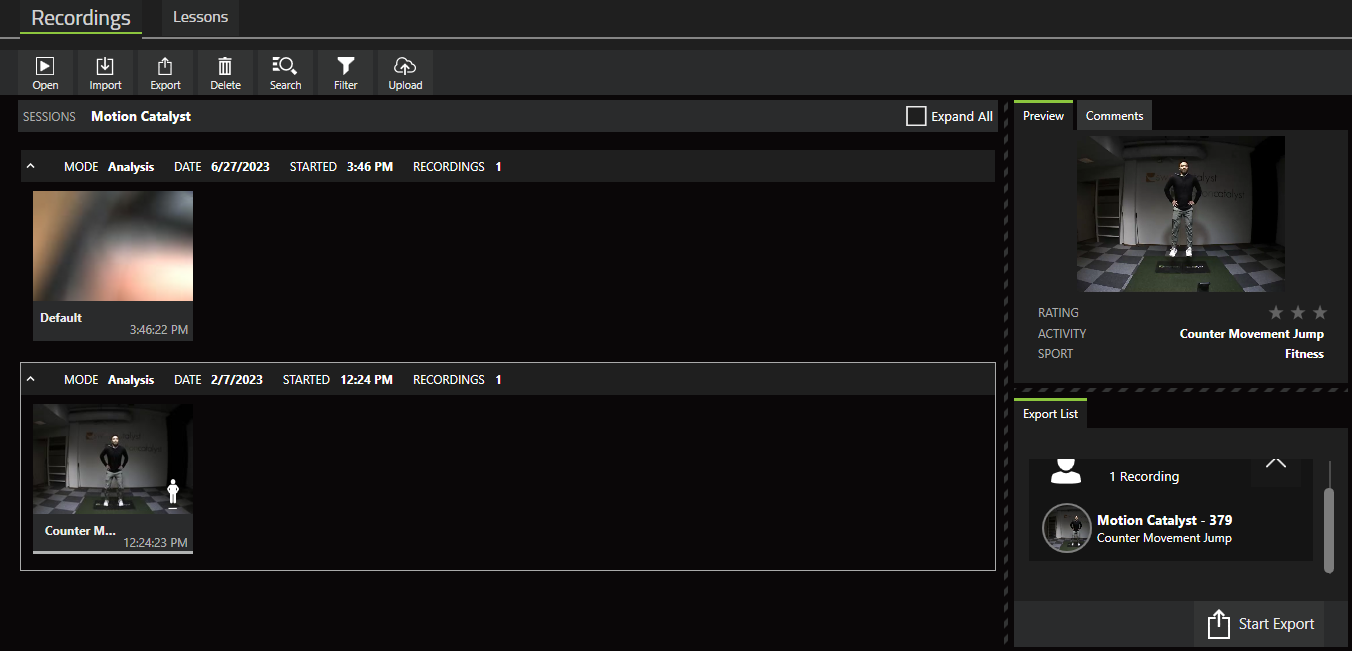
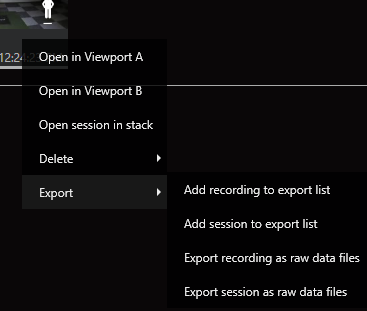
As gravações podem ser exportadas do explorador arrastando uma gravação para a lista de exportação (veja a captura de tela abaixo) ou clicando com o botão direito na gravação e selecionando uma das opções de exportação disponíveis.
A lista de exportação do Explorador
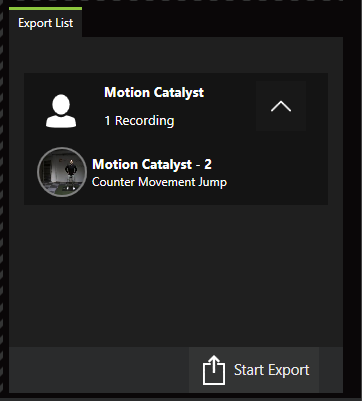
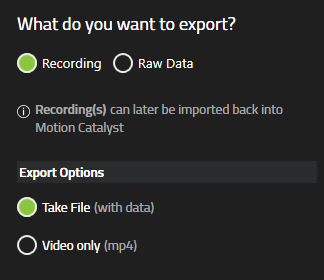
Opções de exportação
Exportar como arquivo de Tomada (a opção padrão) permitirá que a gravação seja importada por outros usuários do Swing Catalyst ou Motion Catalyst. Todos os dados coletados com a gravação são armazenados no arquivo de Tomada.
Se desejar exportar apenas o(s) arquivo(s) de vídeo, selecione “Somente vídeo”. Observe que, se você tiver várias câmeras, isso exportará cada Ângulo como um arquivo de vídeo separado.
Para obter detalhes sobre a opção de dados brutos, consulte nosso artigo sobre dados brutos.
Última atualização: 2023-12-19 | Ver no site de suporte oficial