Cum să utilizați senzorii BodiTrak cu Swing Catalyst
Introducere
Acest articol de suport descrie cum să configurați plăcile senzor BodiTrak 2 Vector cu Swing Catalyst. Tehnic, acest articol poate fi utilizat și pentru modelele mai vechi BodiTrak 16x25 & 16x27 (modele BT).
Cerințe
Calculator cu un port USB liber.
Swing Catalyst 9.7 sau mai nou cu suport pentru Placă Senzor
Unul dintre modelele enumerate mai jos în matricea de senzori suportați.
Windows 10 sau 11 pe 64 de biți (x64) (Notă: nu suportăm arhitecturile ARM sau x86).
Ce senzori sunt suportați?
Suportăm următoarele modele; rețineți că unele dintre aceste modele nu mai sunt în producție. Începând cu 2024, nu suportăm toți senzorii BodiTrak.
Model / Număr Model Rânduri x Coloane Dimensiuni (Lățime x Înălțime) cm
BT7150 16x25 71 x 45.5
BT(Prototip?) 16x27 75.6 x 44.8
BT2-1632-500 16x32 94 x 47
BT2-1625-500 16x25 73 x 47
BT2-1625-500 16x25 71 x 45.5
Pentru nevoi de Calibrare a Plăcii, vă rugăm să contactați suportul BodiTrak .
Instalarea Driver-ului
Instalarea Driver-ului se realizează automat de către Windows.
Dacă aveți un sistem nou fără niciun software BodiTrak instalat și senzorul nu apare ca fiind conectat sau recunoscut, vă rugăm să contactați suportul BodiTrak.
Surse potențiale de probleme:
Cablarea USB.
Conexiunea la PC.
Consultați secțiunea noastră de depanare pentru mai multe sfaturi.
Configurare
Acești pași nu sunt strict necesari, dar ajută la verificarea faptului că senzorul este detectat și funcționează corect în Swing Catalyst.
Porniți Swing Catalyst și mergeți la Setări -> Hardware.
Placa ar trebui să fie detectată automat (dacă nu este detectată automat, încercați să selectați BodiTrak 2 Vector din meniul derulant).
Asigurați-vă că este activată (altfel integrarea nu va funcționa).
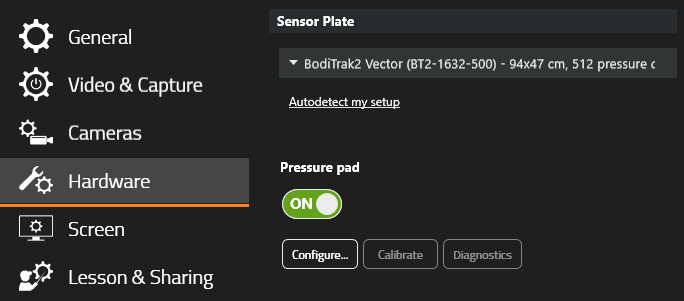
Pentru a deschide dialogul de configurare a senzorului, faceți clic pe „Configurare…".
Notă: Dacă nu vă puteți conecta la senzor sau primiți o eroare în acest sens, consultați secțiunea de Depanare
Setările Plăcii Senzor
Puteți vizualiza date în timp real, aplica o Rotație și vedea informații suplimentare despre senzor, precum numărul de serie, din fereastra Setărilor Plăcii Senzor.
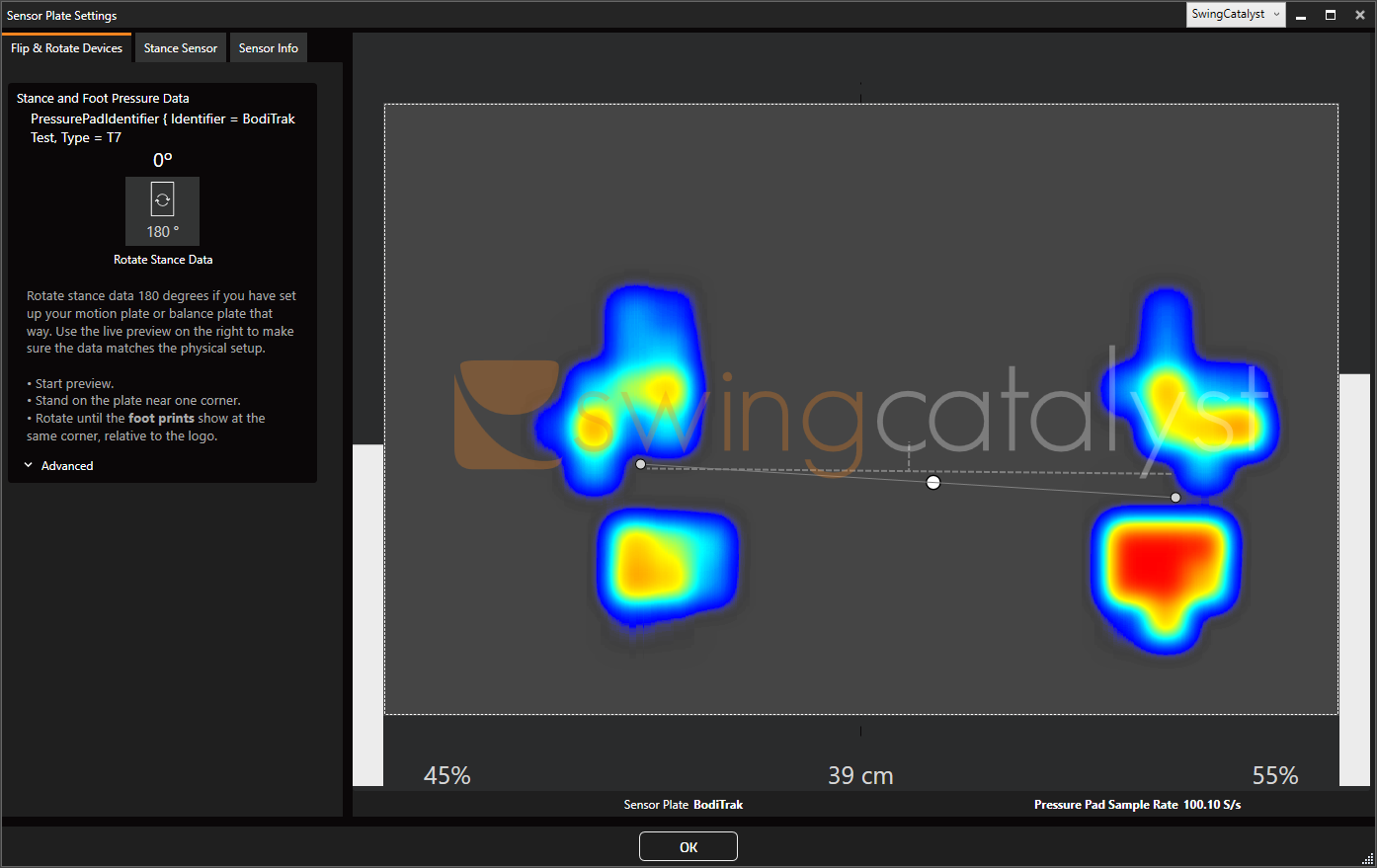
Punctul alb mare din mijloc indică Centrul de Presiune (CoP), care reprezintă o măsurătoare a Echilibrului corpului dumneavoastră.
Dacă sunteți în Echilibru, COP va fi centrat între picioare; când vă aplecați înainte sau înapoi, COP se va deplasa înainte sau înapoi. Dacă vă transferați greutatea spre stânga sau spre dreapta, COP se va muta la stânga sau la dreapta.
Cele două puncte mai mici de sub fiecare amprentă a Piciorului reprezintă COP pe Picior, arătând centrul de presiune în zona fiecărui Picior. Linia de legătură dintre ele arată planul pe care stați.
Rotație (Cum să rotiți, să oglindiți sau să întoarceți datele de presiune)
Rotația plăcii se poate realiza făcând clic pe butonul „Rotire Date de Poziție". Apăsarea acestui buton permite rotirea datelor cu 180 de grade; pentru setări mai avansate, consultați Avansat.
Setările avansate de Rotație pot fi accesate făcând clic pe Avansat:
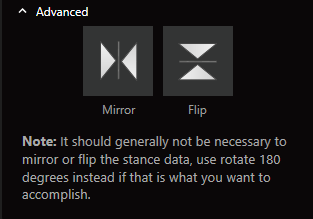
Pentru a întoarce datele pe Vertical, puteți face clic pe răsturnare.
Depanare
Vă rugăm să rețineți:
Pentru orice solicitare de suport, reparații sau returnări, vă rugăm să contactați BodiTrak.
Această secțiune de depanare este destinată să fie un ghid pentru identificarea și rezolvarea problemelor pe care le puteți întâmpina la utilizarea senzorului cu Swing Catalyst.
Datele par a fi întoarse chiar dacă covorul este poziționat corect
- Puteți întoarce datele pe Vertical în Setările Plăcii Senzor; consultați Rotație.
Senzorul BodiTrak nu este recunoscut sau nu apare ca fiind conectat:
Dacă software-ul BodiTrak rulează, acesta poate bloca accesul la senzor. În mod similar, BodiTrak DataPort este un serviciu care poate rula pe sistemul dumneavoastră și care împiedică Swing Catalyst să se conecteze la senzor.
Asigurați-vă că niciun software BodiTrak nu rulează.
Opriți serviciul BodiTrak DataPort.
Oprirea serviciului: Faceți clic pe butonul meniului Start din Windows și tastați Services, faceți clic pe aplicația Services și căutați BodiTrak Data Port, faceți clic dreapta și selectați Oprire
Pentru a opri serviciul, apăsați pictograma Windows din meniul Start și tastați Services.

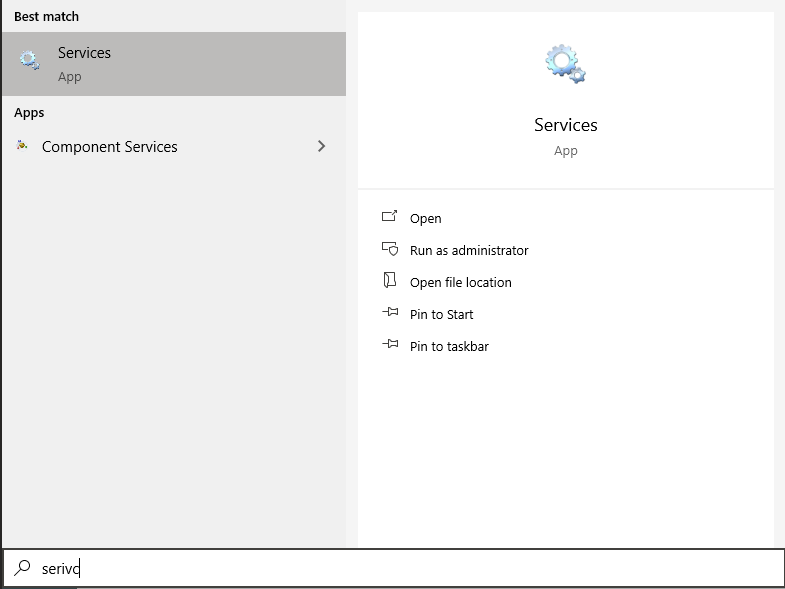
Deschideți aplicația Services, localizați BodiTrak DataPort, faceți clic dreapta și faceți clic pe Oprire.
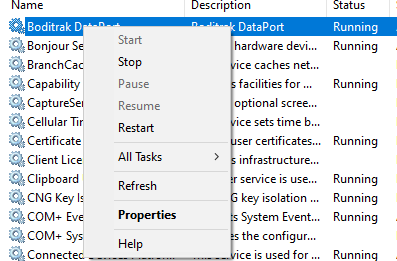
Oprirea serviciului va putea împiedica alte aplicații care utilizează BodiTrak să funcționeze, dar va permite Swing Catalyst să se conecteze la senzor.
Dacă BodiTrak DataPort nu este instalat, continuați cu pașii de depanare de mai jos.
- Deschideți Managerul de Dispozitive Windows. Cum?
Verificați că dispozitivul BodiTrak apare subUSB Serial Devices. **
Dacă nu apare sau are un simbol de avertizare, încercați să reconectați dispozitivul la un alt port USB.
Conectați dispozitivul la un alt port USB de pe calculator.
Dacă utilizați un prelungitor USB, încercați să conectați dispozitivul direct la PC fără prelungitor.
Reporniți Swing Catalyst.
Reporniți calculatorul.
Dacă ați încercat toți acești pași și funcționează cu software-ul BodiTrak, dar nu și în Swing Catalyst, puteți contacta echipa noastră de suport.
Zgomot pe covorul senzor / calibrare
La utilizare intensivă, senzorul poate necesita re-Calibrare; vă rugăm să contactați suportul BodiTrak.
Este posibil să existe resturi între senzor și capacul superior al covorului; asigurați-vă că senzorul este liber de resturi.
Verificați partea inferioară a senzorului dacă există resturi care apasă pe fundul covorului.
Amprente slabe ale Piciorului
În cazul amprentelor slabe ale Piciorului, acest lucru poate fi legat de Calibrarea senzorului în ceea ce privește modul în care sunt gestionate valorile de presiune redusă. Este posibil ca senzorul să fie calibrat greșit sau să necesite re-Calibrare.
Swing Catalyst nu aplică niciun Filtru suplimentar datelor primite de la senzorii BodiTrak; cu toate acestea, dacă amprentele Piciorului sunt diferite în Swing Catalyst față de alte programe utilizate cu covorul dumneavoastră BodiTrak, nu ezitați să creați un tichet de suport prin centrul nostru de ajutor și vom încerca să investigăm.
Ultima actualizare: 2024-06-07 | Vizualizați pe site-ul oficial de suport