Cum se instalează Balance Plate 3S
Cum se instalează și configurează o nouă Balance Plate 3S
Introducere
Acest articol de suport descrie cum se configurează o nouă Balance Plate 3S.
Cerințe
Computer cu un port USB liber.
Swing Catalyst 9.3.0
Acest articol acoperă, de asemenea, placa Balance Plate 3 XL și Balance Plate 3.
Dacă doriți să efectuați Calibrarea plăcii, vă rugăm să faceți clic aici.
Instalare
Pentru detalii privind instalarea, consultați documentul PDF atașat la sfârșitul acestui articol.
Instalarea Driverelor
- Instalați Driverele din meniul Start Windows - Swing Catalyst - folderul Drivere. Pentru Windows pe 64 de biți, rulați „Balance Plate #2 Driver Installer (x64)" Pentru Windows pe 32 de biți, rulați „Balance Plate #2 Driver Installer (x86)" Am Windows pe 32 de biți sau 64 de biți?
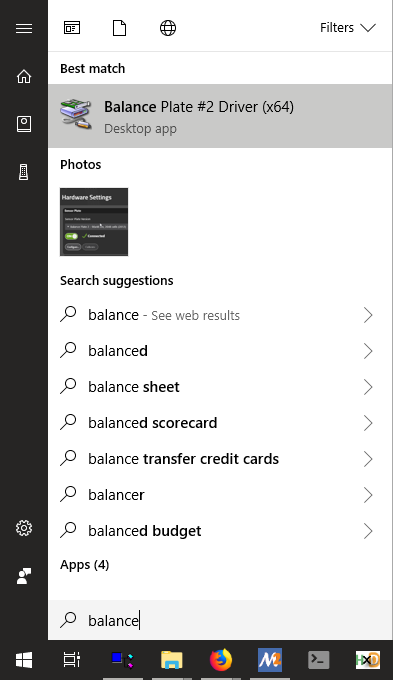
Puteți găsi, de asemenea, Driverele la https://www.swingcatalyst.com/drivers
Rularea utilitarului de Calibrare
Pentru a putea utiliza Balance Plate, aceasta trebuie înregistrată la producător în scopuri de garanție.
După înregistrare, veți primi fișierul de Calibrare care urmează să fie instalat în Swing Catalyst.
Pași
Dacă vi se solicită să instalați Drivere, faceți clic pe Da.
Conectați placa la computer.
Deschideți utilitarul SE Utility nou instalat.
Urmați instrucțiunile de mai jos.
Asigurați-vă că aveți un monitor sau un televizor conectat la computer, astfel încât să puteți vedea ecranul când stați pe Balance Plate.
Faceți clic pe Start:
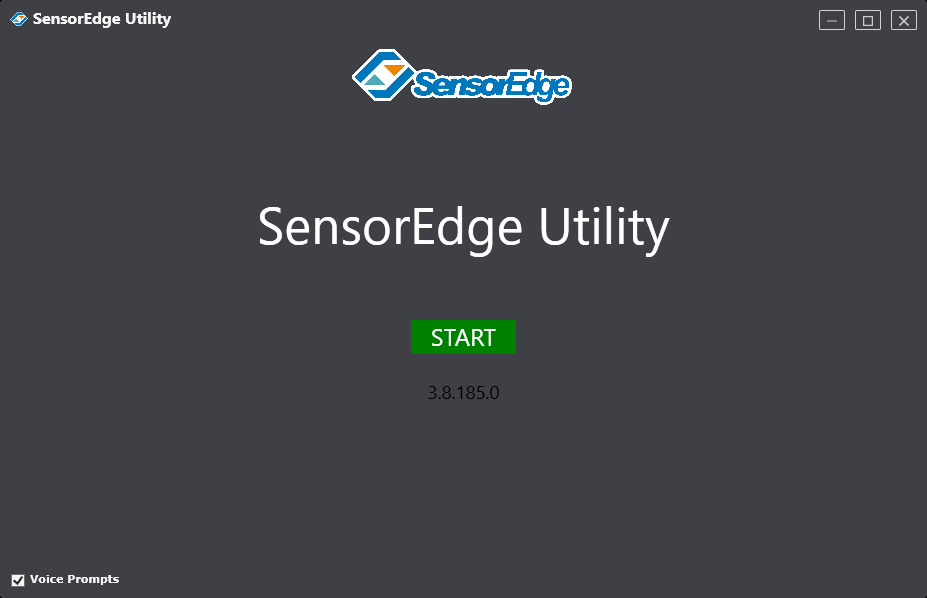
După ce faceți clic pe Start, utilitarul va încerca automat să scaneze dispozitivele; dacă nu găsește placa dvs., faceți clic pe meniul derulant și selectați Balance Plate.
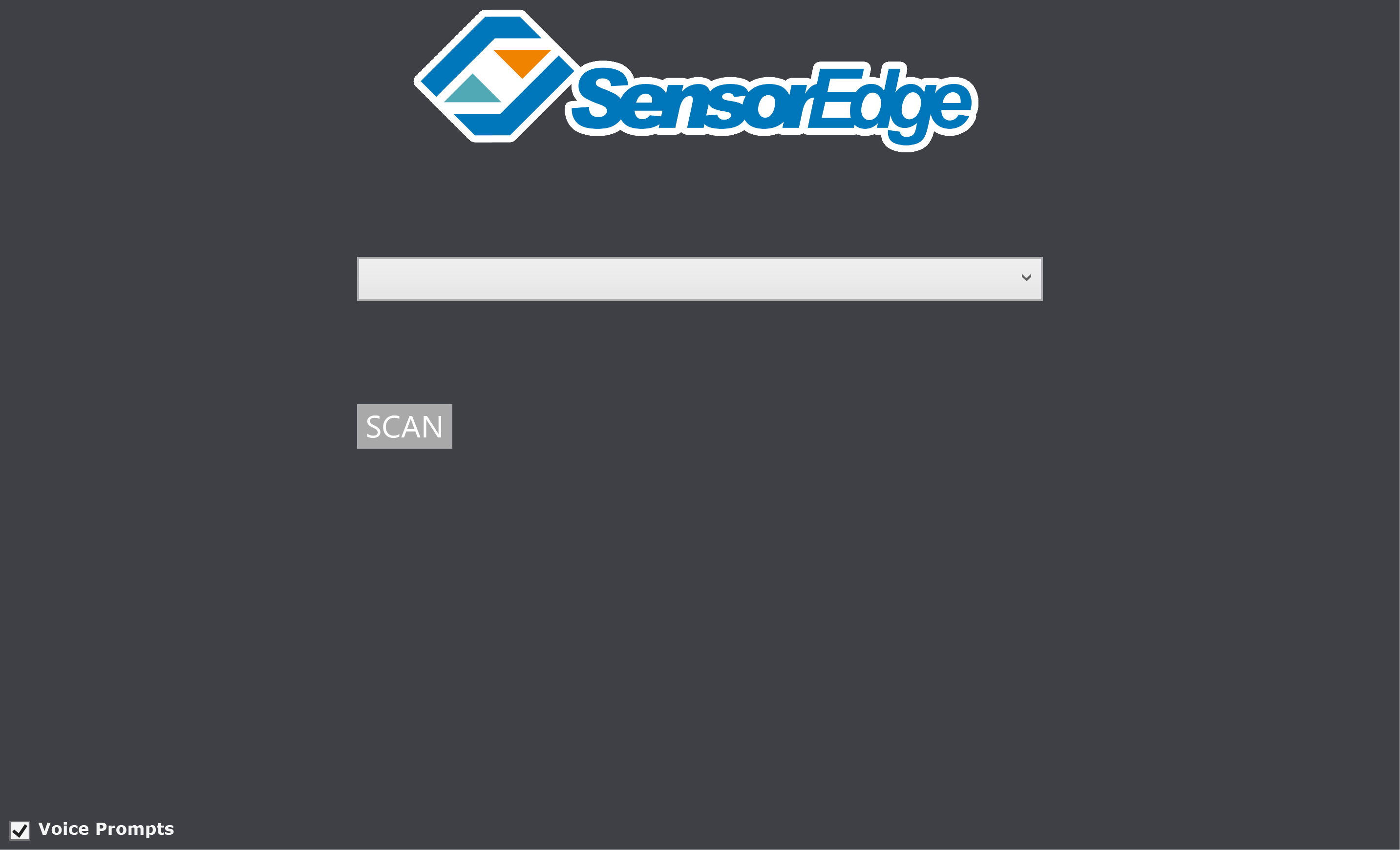
Faceți clic pe Scanare
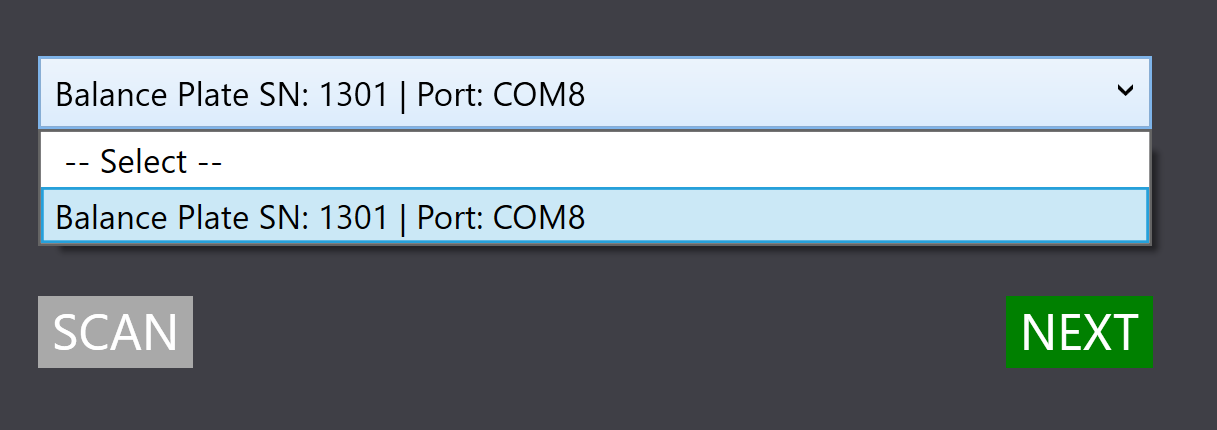
Selectați dispozitivul care corespunde numărului de serie al plăcii dvs. și faceți clic pe Înainte.
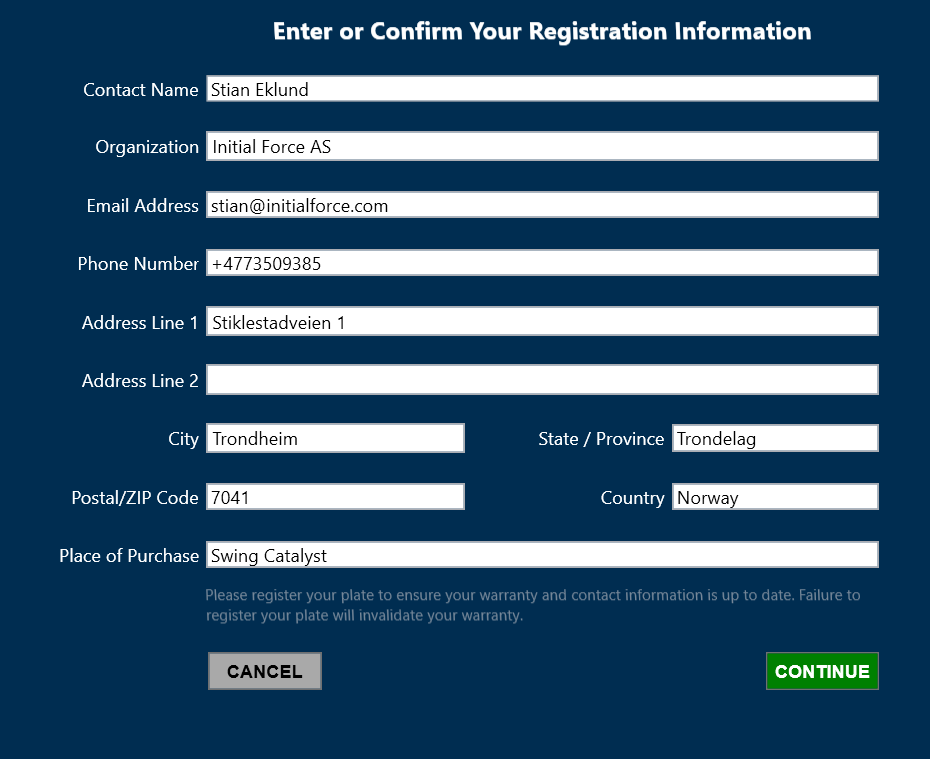
Înregistrarea Balance Plate
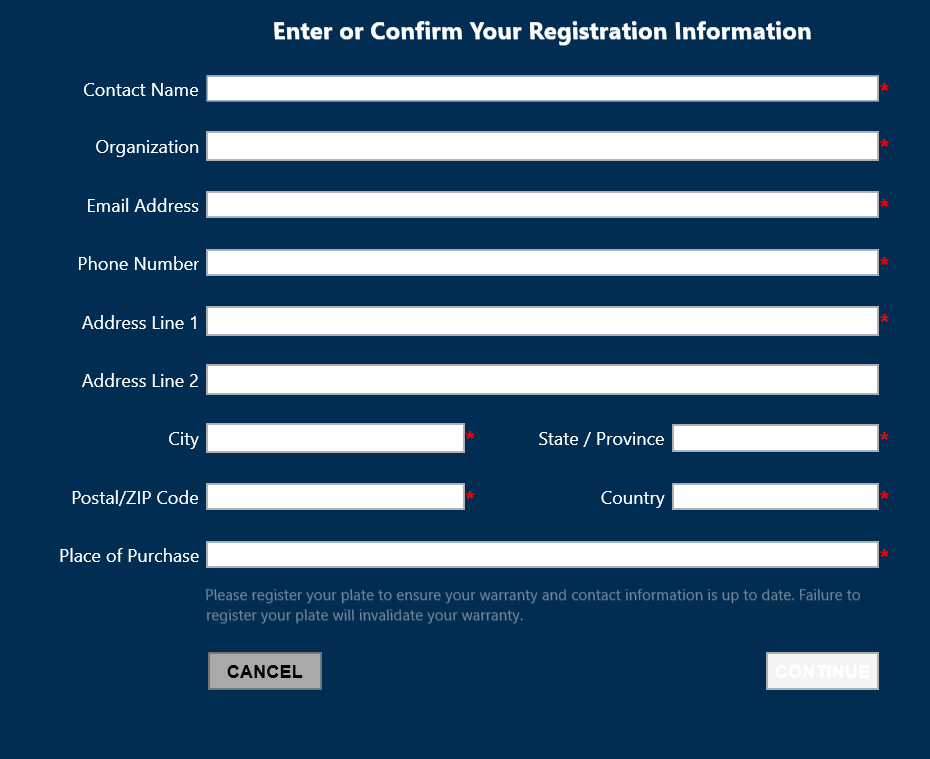
Exemplu de informații de înregistrare completate
Ultima actualizare: 2024-08-29 | Vizualizați pe site-ul oficial de suport