Cum se utilizează funcționalitatea de Suprapunere pentru Distribuția Presiunii
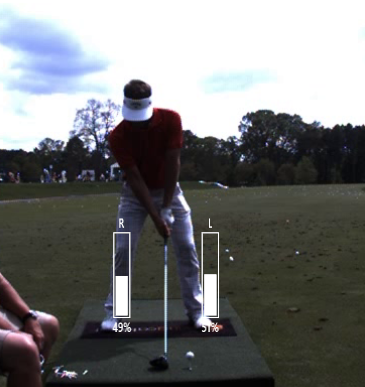
Acest articol are ca scop prezentarea funcționalității de Suprapunere Video pentru Distribuția Presiunii, care reprezintă o Extensie a funcției de vectori de forță introdusă începând cu versiunea 10.1 a SwingCatalyst & MotionCatalyst.
Variante de software aplicabile: MotionCatalyst & SwingCatalyst.
Versiuni: 10.2
Hardware necesar: Platformă de Echilibru sau Motion Plate (sau Dual Motion Plate).
Ce versiune a software-ului folosesc?
Pentru mai multe detalii despre vectorii de forță, consultați articolul nostru despre vectorii de forță.
Activarea barelor de Distribuție a Presiunii
La fel ca vectorii de forță, barele de Distribuție a Presiunii necesită Calibrare.
Rețineți că există o diferență între efectuarea unei Calibrări în modul de Capturare și în modul de Redare. Dacă este efectuată în modul de Capturare, aceasta se aplică tuturor Înregistrărilor ulterioare. Dacă este efectuată în modul de Redare, aceasta se aplică doar acelei Înregistrări specifice; prin urmare, recomandăm efectuarea Calibrării în modul de Capturare, astfel încât toate Înregistrările noi să aibă automat Calibrarea setată.
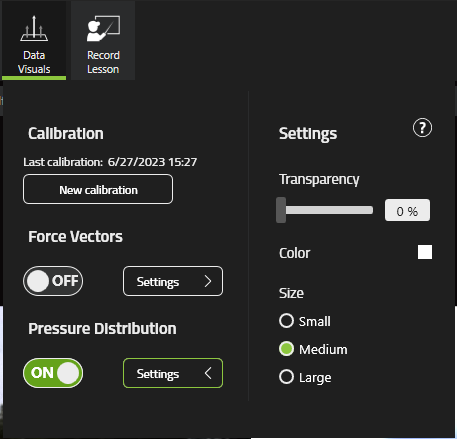
Din opțiuni, este posibil să modificați transparența și culorile barelor de Distribuție a Presiunii.
Aceasta este foarte similară cu funcționalitatea existentă pentru vectorii de forță.
Efectuarea unei noi Calibrări
Asigurați-vă că vă aflați în modul de Capturare dacă doriți ca Calibrarea să fie salvată pentru Înregistrările noi.
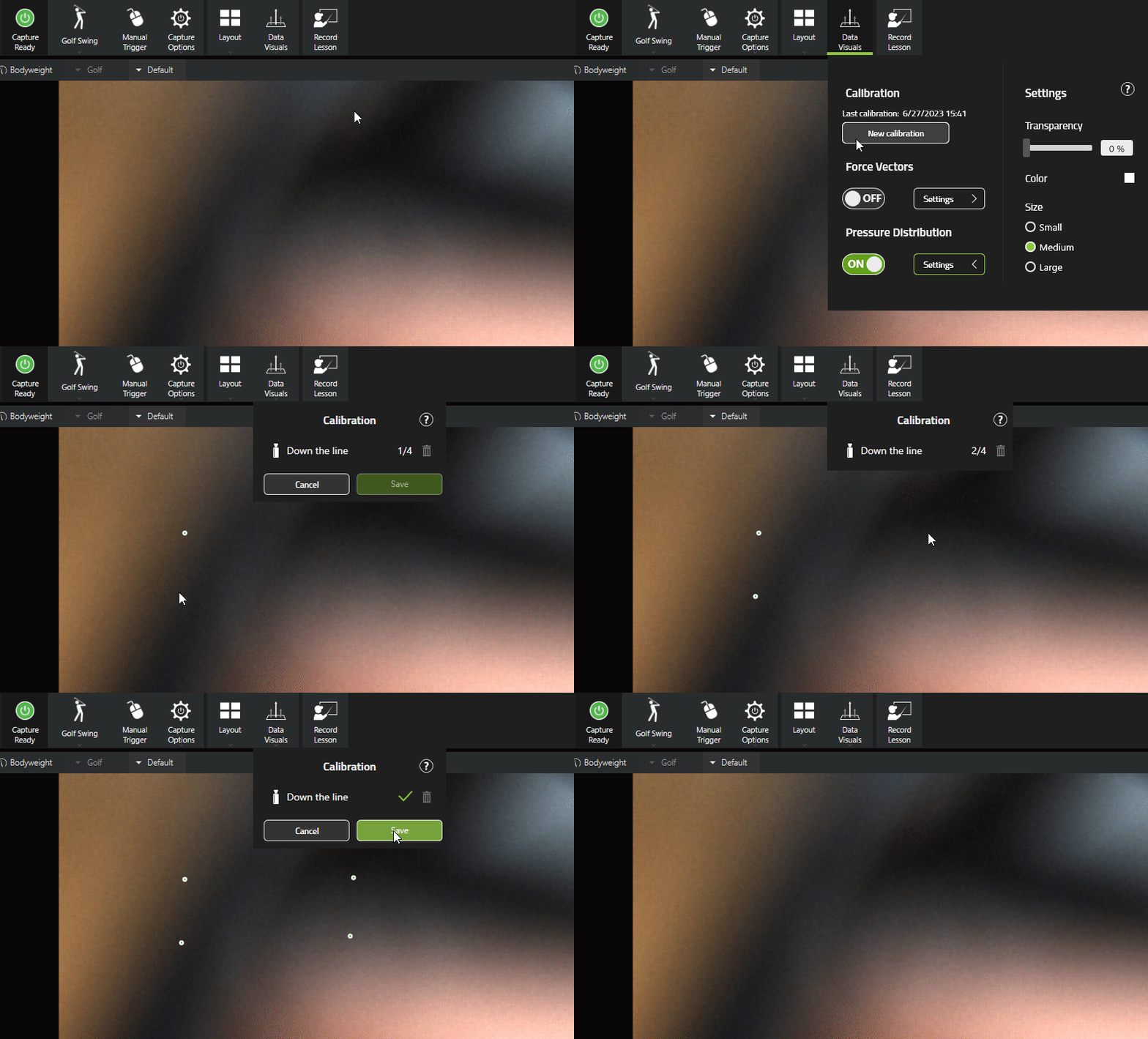
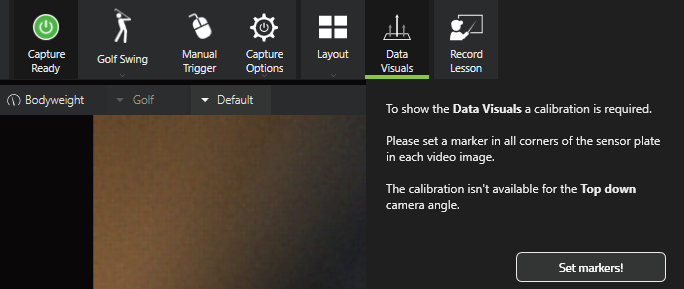
Faceți clic pe „Data Visuals" și „Set markers!".
Cu mouse-ul, faceți clic pe fiecare Colț al Platformei de Echilibru sau al Motion Plate / Dual Motion Plate.
Salvați Calibrarea.
Faceți clic din nou pe „Data Visuals" și activați „Pressure Distribution" pe „ON".
Rețineți că videoclipul de mai jos are scop demonstrativ. Ar trebui să selectați Colțurile plăcii dvs. în imaginea video.
Ultima actualizare: 2023-12-19 | Vizualizați pe site-ul oficial de asistență