Как включить или отключить бета-версии
Как включить или отключить бета-версии SwingCatalyst
В этой статье рассказывается, как подключиться к бета-версиям, а также как отказаться от них и получать только обновления стабильных выпусков SwingCatalyst*.
Бета-версия — это предварительная версия с новыми функциями, возможностями и исправлениями ошибок, доступная для тех, кто решил разрешить бета-версии в настройках программы.
- Эта статья также применима к MotionCatalyst.
Как включить бета-версии
Запустите программу SwingCatalyst.
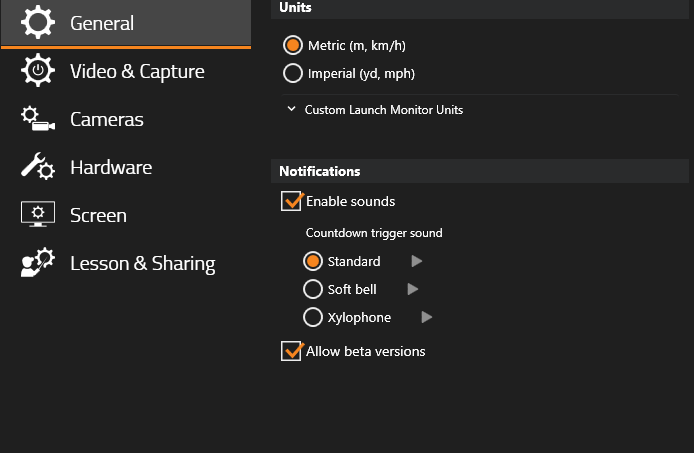
В разделе «Настройки» перейдите в «Общие настройки», затем «Уведомления».
Убедитесь, что флажок «Разрешить бета-версии» установлен.
После перезапуска SwingCatalyst бета-версии будут включены, и вы будете получать уведомления о новых бета-версиях по мере их выхода.
Пожалуйста, ознакомьтесь со снимками экрана в нижней части статьи — они иллюстрируют описанные выше шаги.
Как обновиться до новой бета-версии
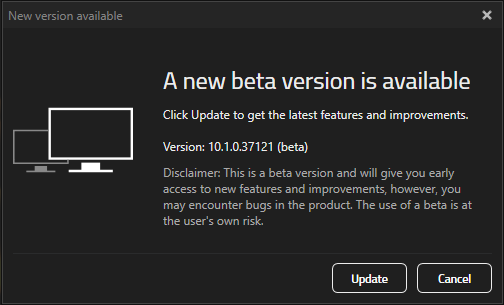
Если у вас есть действующая лицензия и программа настроена на получение уведомлений о бета-версиях, при запуске программы вы увидите уведомление, аналогичное изображению ниже.
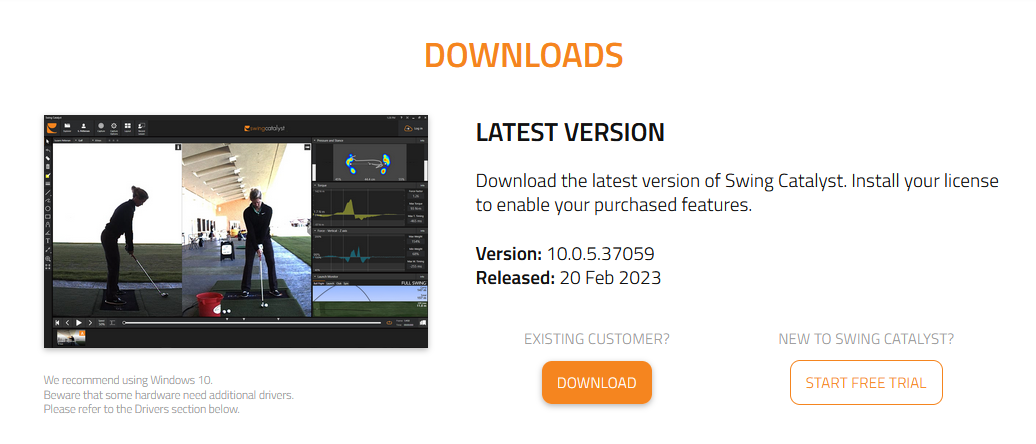
Во всплывающем окне уведомления об обновлении нажмите «Обновить» — это должно открыть новую вкладку браузера с сайтом SwingCatalyst: нажмите кнопку «Скачать», чтобы загрузить последнюю версию. Дважды щёлкните загруженный файл и запустите установщик.
Если вам нужна помощь с установкой программы, обратитесь к статье: Как установить SwingCatalyst .
Как отключить бета-версии
Пожалуйста, убедитесь, что вы следуете инструкциям, применимым к вашей ситуации.
**Примечание: не снимайте флажок «Разрешить бета-версии» до завершения установки или удаления программы. **
Если вы больше не хотите использовать бета-версию, возможны два сценария:
Сценарий А: Я хочу вернуться к предыдущей стабильной версии:
Ознакомьтесь с нашей статьёй поддержки о том, как установить предыдущую версию.
Либо обратитесь к нашей статье поддержки «Как установить и удалить SwingCatalyst» и перейдите к разделу «Удаление».
Сценарий Б: Я хочу остаться на текущей версии программы и больше не получать уведомления о бета-версиях.
Важно убедиться, что установленная версия действительно не является бета-версией и что получаемое уведомление об обновлении явно содержит слово «beta» — в противном случае выполнение этих шагов может заблокировать доступ к программе. Примеры различных уведомлений об обновлении см. в разделе «Устранение неполадок» ниже.
Убедитесь, что у вас установлена последняя версия
Проверьте лицензию. В разделе «Настройки», «Общие», в блоке «Сведения о лицензии» нажмите «Настройка лицензии».
Запомните основную версию, указанную в нижнем правом углу: «Действительна для версий до».
Проверьте текущую установленную версию в строке заголовка, например: 10.0.5 rev 37057.
В «Общих настройках» убедитесь, что подключение к интернету активно, и нажмите «Проверить обновления» — если новых обновлений нет, скорее всего, у вас уже установлена последняя стабильная версия.
Снимите флажок «Разрешить бета-версии», чтобы больше не получать уведомления о новых бета-версиях.
Как узнать, какая версия является стабильной?
- Посетите наш архив программ: https://swingcatalyst.com/downloads/ и перейдите в раздел «Архив программ». Все версии, перечисленные в этом архиве, являются последними стабильными выпусками для каждой основной версии.
Включение или отключение бета-версий
Устранение неполадок
Как отличить бета-версию от обычной версии при получении уведомления «доступна новая версия»?
На изображении ниже показано уведомление для стабильной версии программы — обратите внимание, что слово «beta» нигде не упоминается.
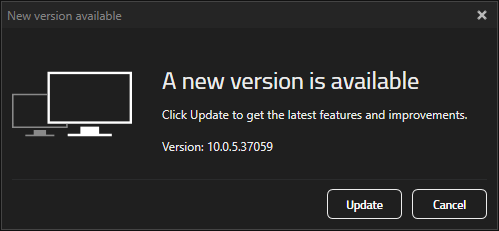
Это уведомление о бета-версии — обратите внимание, что слово «beta» используется в основном заголовке, а также присутствует в скобках рядом с номером версии вместе с соответствующим предупреждением.
Последнее обновление: 2023-12-14 | Просмотреть на официальном сайте поддержки