Как обновить или откатить прошивку Fox / Lynx
Предварительные требования:
Камера Fox или Lynx.
Программный пакет MVS.
Файл прошивки для модели камеры, которую вы хотите обновить или откатить.
Обзор заведомо рабочих и нерабочих версий прошивок — скачайте нужную прошивку в разделе загрузки прошивок.
| Модель | Загрузка прошивки | Затронутая версия прошивки | Заведомо рабочая версия прошивки |
|---|---|---|---|
| Fox | Скачать | V1.6.3 201222_551351 | V1.6.3 220416_798858 |
| Lynx | Скачать | 3.3.1 220915 | 3.3.0 220408 |
Программное обеспечение MVS можно скачать по ссылке: https://cloudfront.swingcatalyst.com/drivers/MVS_STD_3.4.1_220407.zip
Обновление прошивки
Скачайте прошивку для нужной камеры из таблицы выше и распакуйте ZIP-архив.
Установите программное обеспечение MVS (если оно ещё не установлено).
После установки запустите приложение MVS. Подключённая камера должна отобразиться в списке слева. Если камера присутствует в списке, нажмите Tool (в верхней панели инструментов) и выберите**«Firmware Updater»**.
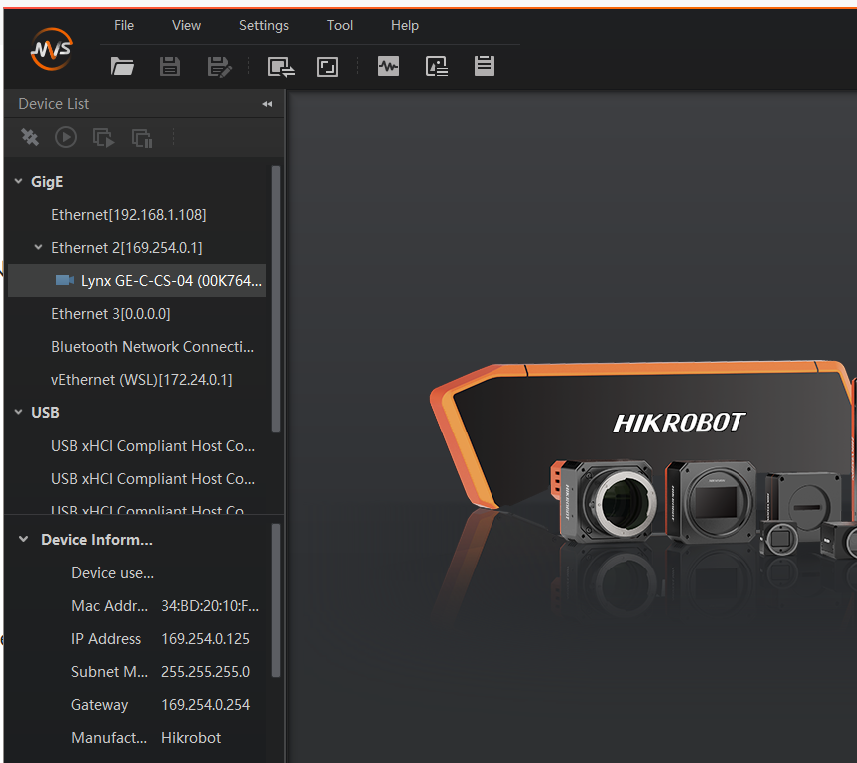
Приложение Firmware Updater
Обратите внимание на название модели и версию прошивки: версия 3.3.1 является заведомо нерабочей (согласно таблице выше).
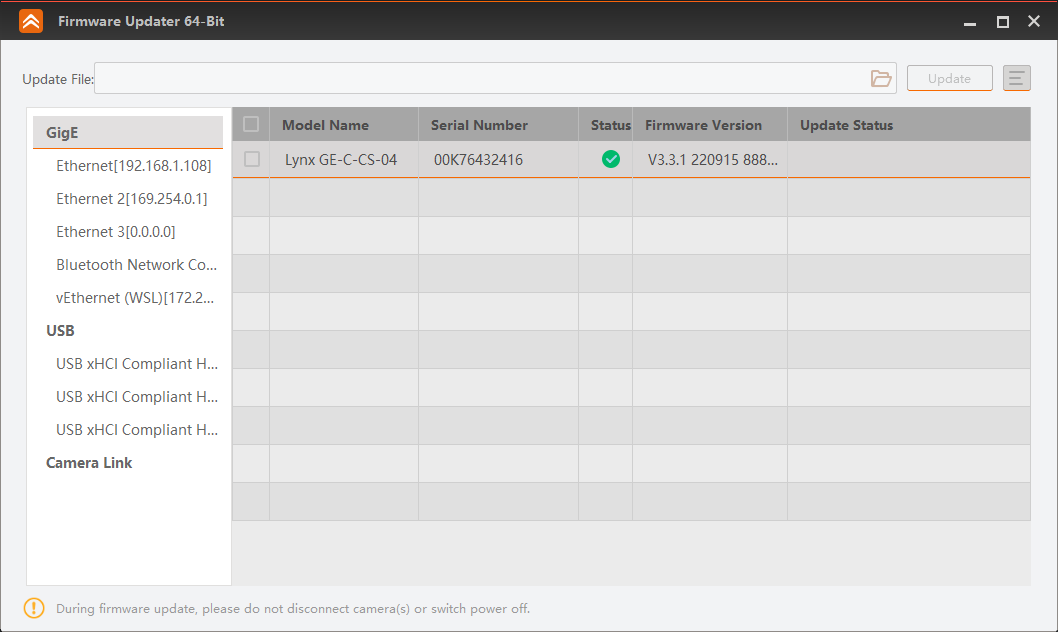
Выберите камеру (или камеры), которую хотите обновить, установив флажок слева от поля «Model Name», затем нажмите значок**«папка»** в правом верхнем углу и укажите папку, в которую была распакована прошивка.
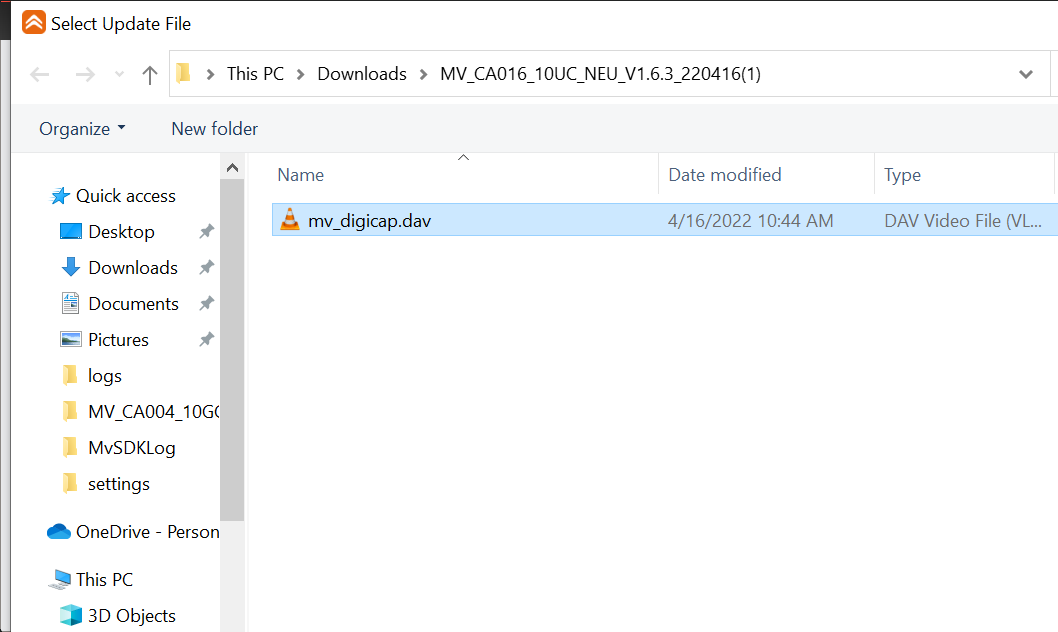
Выберите файл прошивки и нажмите «OK». Окно**«Select Update File»** закроется, после чего можно нажать**«Update»** в приложении Firmware Updater.
Note: Можно обновить сразу несколько камер одновременно, однако они должны быть одного типа / модели. Выберите файл прошивки, который хотите установить.
Последнее обновление: 2023-12-15 | Просмотреть на официальном сайте поддержки