Как использовать сенсоры BodiTrak с Swing Catalyst
Введение
В этой статье службы поддержки описано, как настроить и сконфигурировать сенсорные платформы BodiTrak 2 Vector совместно с Swing Catalyst. Технически статья применима также к более старым моделям BodiTrak 16x25 и 16x27 (модели BT).
Требования
Компьютер со свободным портом USB.
Swing Catalyst 9.7 или новее с поддержкой Сенсорной платформы.
Одна из моделей, перечисленных ниже в таблице поддерживаемых сенсоров.
Windows 10 или 11 64-bit (x64) (Примечание: архитектуры ARM и x86 не поддерживаются).
Какие сенсоры поддерживаются?
Поддерживаются следующие модели; обратите внимание, что некоторые из них сняты с производства. По состоянию на 2024 год поддерживаются не все сенсоры BodiTrak.
Модель / Номер модели Строки × Столбцы Размеры (Ширина × Высота) см
BT7150 16x25 71 × 45,5
BT (прототип?) 16x27 75,6 × 44,8
BT2-1632-500 16x32 94 × 47
BT2-1625-500 16x25 73 × 47
BT2-1625-500 16x25 71 × 45,5
По вопросам Калибровки платформы обращайтесь в службу поддержки BodiTrak .
Установка драйвера
Установка драйвера выполняется автоматически операционной системой Windows.
Если у вас новая система без установленного программного обеспечения BodiTrak, а сенсор не определяется как подключённый или не распознаётся, обратитесь в службу поддержки BodiTrak.
Возможные источники проблем:
Кабель USB.
Подключение к ПК.
Дополнительные советы см. в разделе устранения неполадок .
Конфигурация
Приведённые ниже шаги не являются строго обязательными, однако позволяют убедиться, что сенсор обнаружен и корректно работает в Swing Catalyst.
Запустите Swing Catalyst и перейдите в Настройки → Оборудование.
Платформа должна определяться автоматически (если автоопределение не сработало, попробуйте выбрать BodiTrak 2 Vector из выпадающего меню).
Убедитесь, что интеграция включена (иначе она не будет работать).
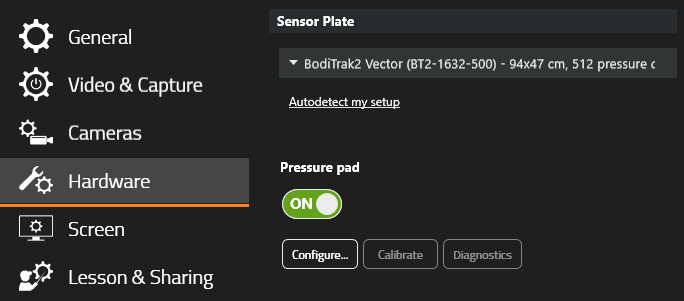
Чтобы открыть диалог конфигурации сенсора, нажмите «Настроить…».
Примечание: Если вам не удаётся подключиться к сенсору или при попытке подключения возникает ошибка, см. раздел Устранение неполадок
Настройки Сенсорной платформы
В окне настроек Сенсорной платформы можно просматривать данные в режиме реального времени, применять Ротацию и получать дополнительные сведения о сенсоре, например его серийный номер.
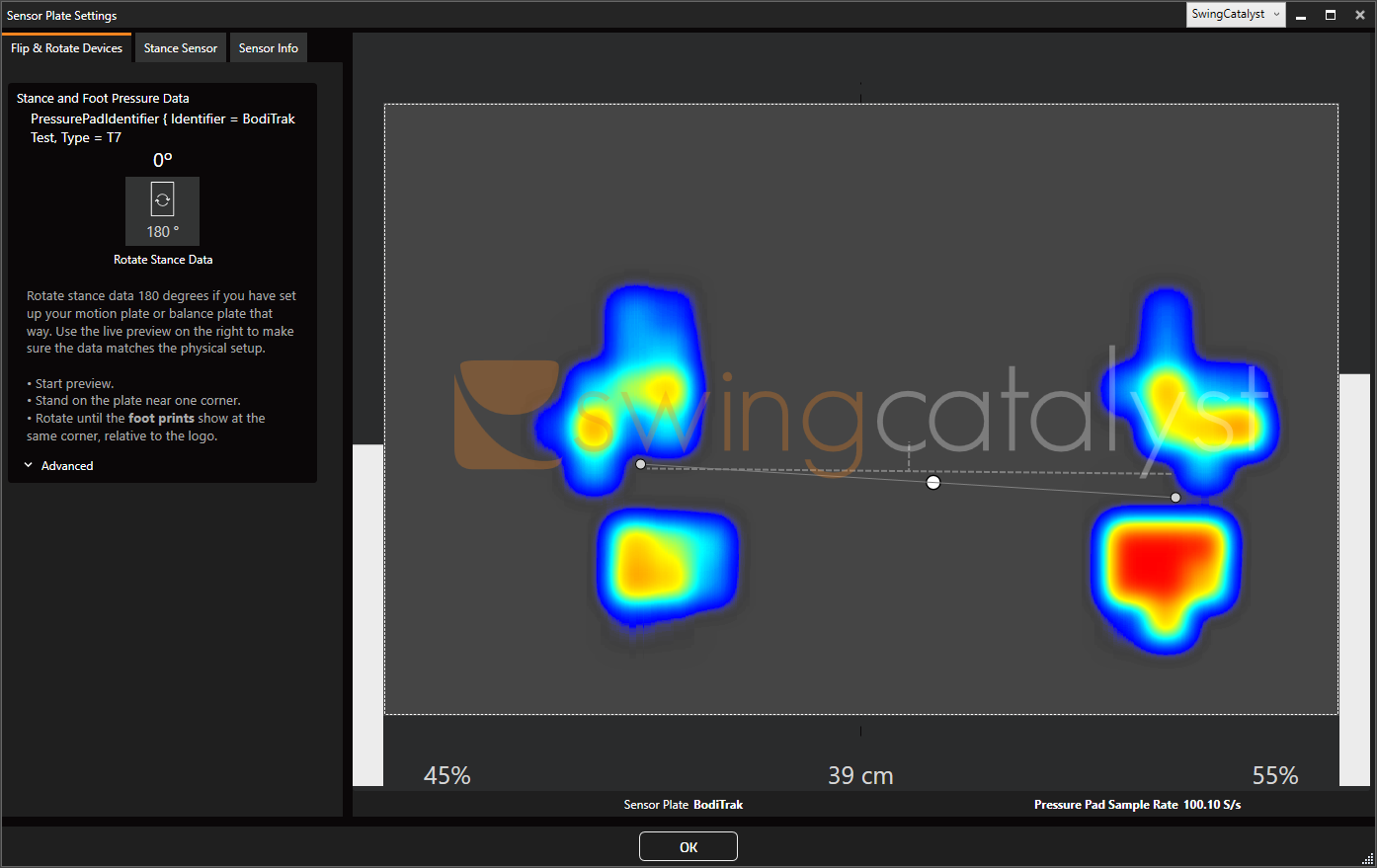
Большая белая точка в центре обозначает Центр давления (CoP) — показатель равновесия тела.
При нейтральном Балансе CoP располагается по центру между стопами; при наклоне вперёд или назад CoP смещается соответственно вперёд или назад. Перенос веса влево или вправо смещает CoP в соответствующую сторону.
Две маленькие точки под каждым отпечатком стопы — это CoP для каждой Стопы; они показывают Центр давления в пределах области каждой Стопы. Соединяющая их линия отображает плоскость, в которой вы стоите.
Ротация (Как повернуть, отразить или перевернуть данные давления)
Ротацию платформы можно выполнить, нажав кнопку «Повернуть Данные стойки». Нажатие этой кнопки позволяет повернуть данные на 180 градусов; для более расширенных настроек см. раздел «Дополнительно».
Расширенные настройки Ротации доступны при нажатии «Дополнительно»:
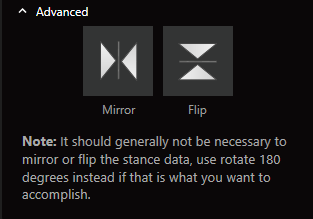
Чтобы отразить данные по вертикали, нажмите «Отразить».
Устранение неполадок
Обратите внимание:
По всем вопросам поддержки, ремонта или возврата обращайтесь в BodiTrak.
Данный раздел предназначен для помощи в выявлении и устранении проблем, которые могут возникнуть при использовании сенсора совместно с Swing Catalyst.
Данные отображаются в перевёрнутом виде, хотя коврик расположен правильно
- Вы можете перевернуть данные по вертикали в настройках Сенсорной платформы — см. раздел Ротация.
Сенсор BodiTrak не распознаётся или не отображается как подключённый:
Если запущено программное обеспечение BodiTrak, оно может блокировать доступ к сенсору. Аналогичным образом, служба BodiTrak DataPort, которая может работать в фоновом режиме, способна препятствовать подключению Swing Catalyst к сенсору.
Убедитесь, что никакое программное обеспечение BodiTrak не запущено.
Остановите службу BodiTrak DataPort.
Остановка службы: нажмите кнопку «Пуск» Windows, введите «Службы», откройте приложение «Службы» и найдите BodiTrak Data Port, щёлкните правой кнопкой мыши и выберите «Остановить».
Чтобы остановить службу, нажмите значок Windows на панели задач и введите «Службы».

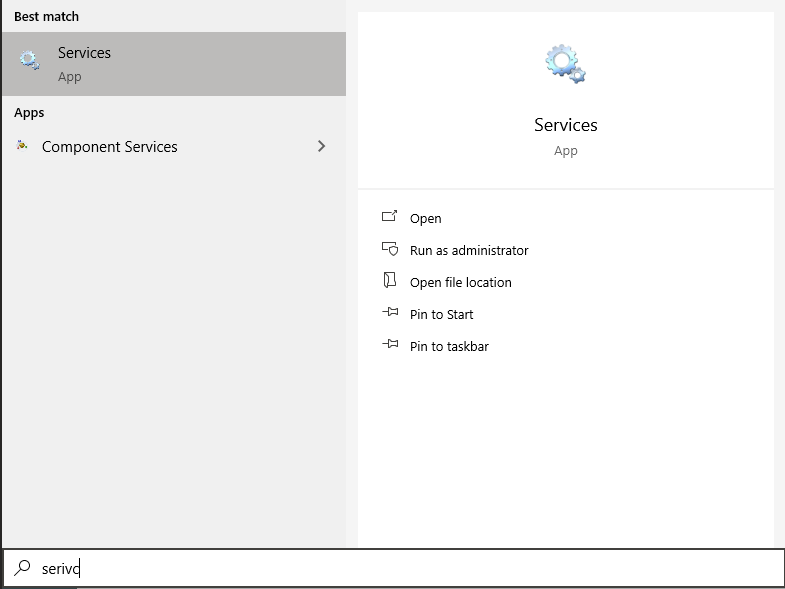
Откройте приложение «Службы», найдите BodiTrak DataPort, щёлкните правой кнопкой мыши и выберите «Остановить».
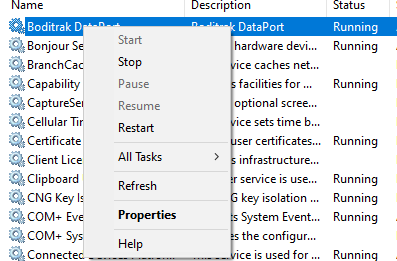
Остановка службы может привести к тому, что другие приложения, использующие BodiTrak, перестанут работать, однако позволит Swing Catalyst подключиться к сенсору.
Если BodiTrak DataPort не установлен, продолжайте выполнять приведённые ниже шаги по устранению неполадок.
- Откройте Диспетчер устройств Windows. Как это сделать?
Убедитесь, что устройство BodiTrak присутствует в разделеUSB Serial Devices. **
Если устройство отсутствует или отображается со значком предупреждения, попробуйте подключить его к другому порту USB.
Подключите устройство к другому порту USB на компьютере.
Если вы используете удлинитель USB, попробуйте подключить устройство напрямую к ПК без удлинителя.
Перезапустите Swing Catalyst.
Перезагрузите компьютер.
Если вы выполнили все перечисленные шаги и устройство работает с программным обеспечением BodiTrak, но не работает в Swing Catalyst, обратитесь в нашу службу поддержки.
Помехи на коврике сенсора / Калибровка
При интенсивной эксплуатации сенсор может потребовать повторной Калибровки — обратитесь в службу поддержки BodiTrak.
Под сенсором между ним и верхним защитным покрытием может находиться посторонний предмет — убедитесь, что сенсор свободен от загрязнений.
Проверьте нижнюю сторону сенсора: под ковриком не должно быть ничего, что давило бы на его основание.
Слабые отпечатки стоп
Слабые отпечатки стоп могут быть связаны с Калибровкой сенсора в части обработки значений низкого давления. Возможно, сенсор откалиброван неправильно или нуждается в повторной Калибровке.
Swing Catalyst не выполняет дополнительную Фильтрацию данных, получаемых от сенсоров BodiTrak. Однако если отпечатки стоп в Swing Catalyst отличаются от отображаемых в других программах при работе с вашим ковриком BodiTrak, пожалуйста, создайте запрос в службу поддержки через наш центр помощи, и мы постараемся разобраться в ситуации.
Последнее обновление: 2024-06-07 | Просмотреть на официальном сайте поддержки